> ## Documentation Index
> Fetch the complete documentation index at: https://docs.dodopayments.com/llms.txt
> Use this file to discover all available pages before exploring further.
# WooCommerce Plugin
> Integrieren Sie Dodo Payments nahtlos in Ihren WooCommerce-Shop, um globale Zahlungen über UPI, Karten und mehr zu akzeptieren.
## Einführung
Das Dodo Payments WooCommerce-Plugin bietet eine nahtlose Integration mit Ihrem Shop, sodass Sie Zahlungen über mehrere Methoden, einschließlich UPI, Karten, Online-Banking und digitale Geldbörsen, akzeptieren können. Diese umfassende Anleitung führt Sie durch den Installations- und Konfigurationsprozess.
## Schritt-für-Schritt Installationsanleitung
1. Laden Sie die neueste ZIP-Datei des WooCommerce-Zahlungsplugins herunter.
Holen Sie sich die neueste Version unseres WooCommerce-Plugins
Alternativ können Sie direkt aus dem WordPress-Plugin-Verzeichnis installieren:
Installieren Sie Dodo Payments for WooCommerce von WordPress.org
2. Melden Sie sich als Administrator bei Ihrer WordPress-Website an (wir gehen davon aus, dass Sie WooCommerce bereits eingerichtet haben)
3. Navigieren Sie zu **Plugins → Neues Plugin hinzufügen**
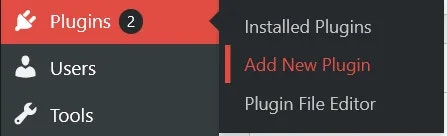 4. Klicken Sie auf die Schaltfläche **Plugin hochladen** und ein Dateiauswahldialog wird angezeigt

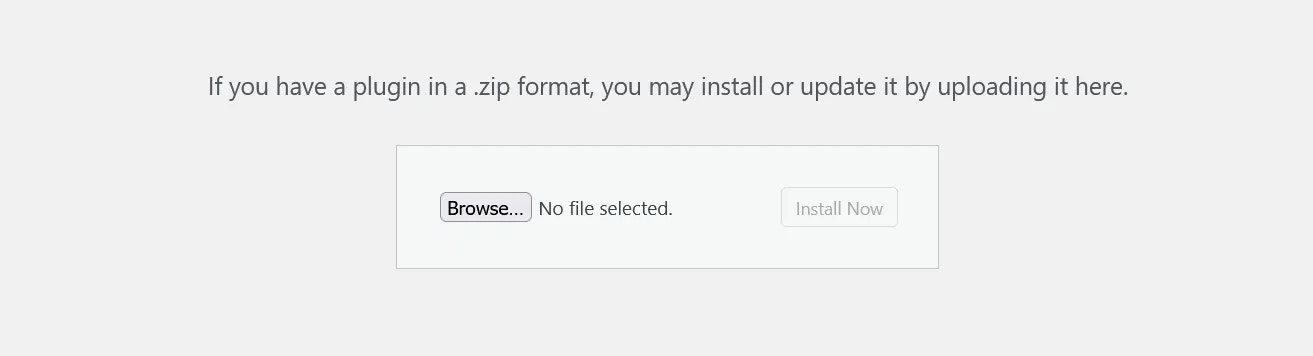 5. Klicken Sie auf **Durchsuchen…** und wählen Sie die heruntergeladene ZIP-Datei aus
6. Klicken Sie auf die Schaltfläche **Jetzt installieren**, um den Installationsprozess zu starten
5. Klicken Sie auf **Durchsuchen…** und wählen Sie die heruntergeladene ZIP-Datei aus
6. Klicken Sie auf die Schaltfläche **Jetzt installieren**, um den Installationsprozess zu starten
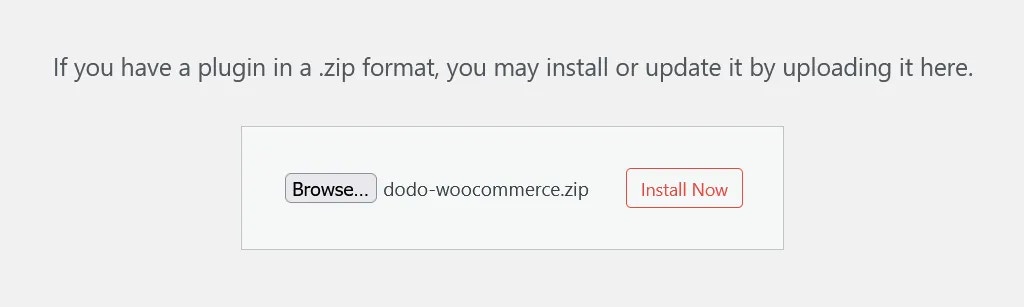 7. Nach Abschluss der Installation klicken Sie auf **Plugin aktivieren** oder aktivieren Sie es aus dem Abschnitt **Installierte Plugins**
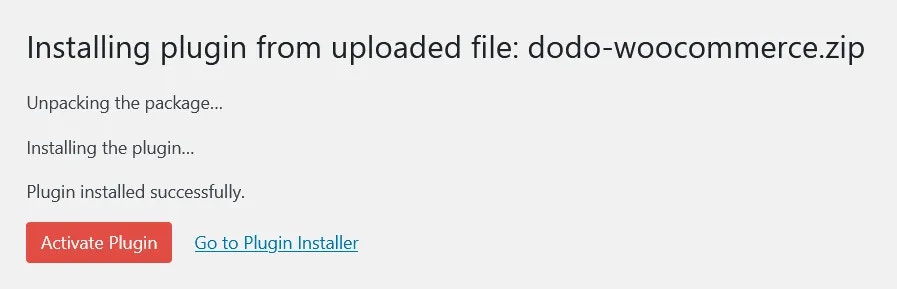 8. Das Plugin ist nun installiert, aber eine Konfiguration ist noch erforderlich. Fahren Sie mit der untenstehenden Einrichtungsanleitung fort.
## Konfigurationsanleitung
### API-Schlüssel und Webhooks einrichten
1. Navigieren Sie zu **WooCommerce → Einstellungen → Zahlungen** oder klicken Sie auf die Schaltfläche **Zahlungen** in der linken Seitenleiste unter dem Menüpunkt WooCommerce
8. Das Plugin ist nun installiert, aber eine Konfiguration ist noch erforderlich. Fahren Sie mit der untenstehenden Einrichtungsanleitung fort.
## Konfigurationsanleitung
### API-Schlüssel und Webhooks einrichten
1. Navigieren Sie zu **WooCommerce → Einstellungen → Zahlungen** oder klicken Sie auf die Schaltfläche **Zahlungen** in der linken Seitenleiste unter dem Menüpunkt WooCommerce
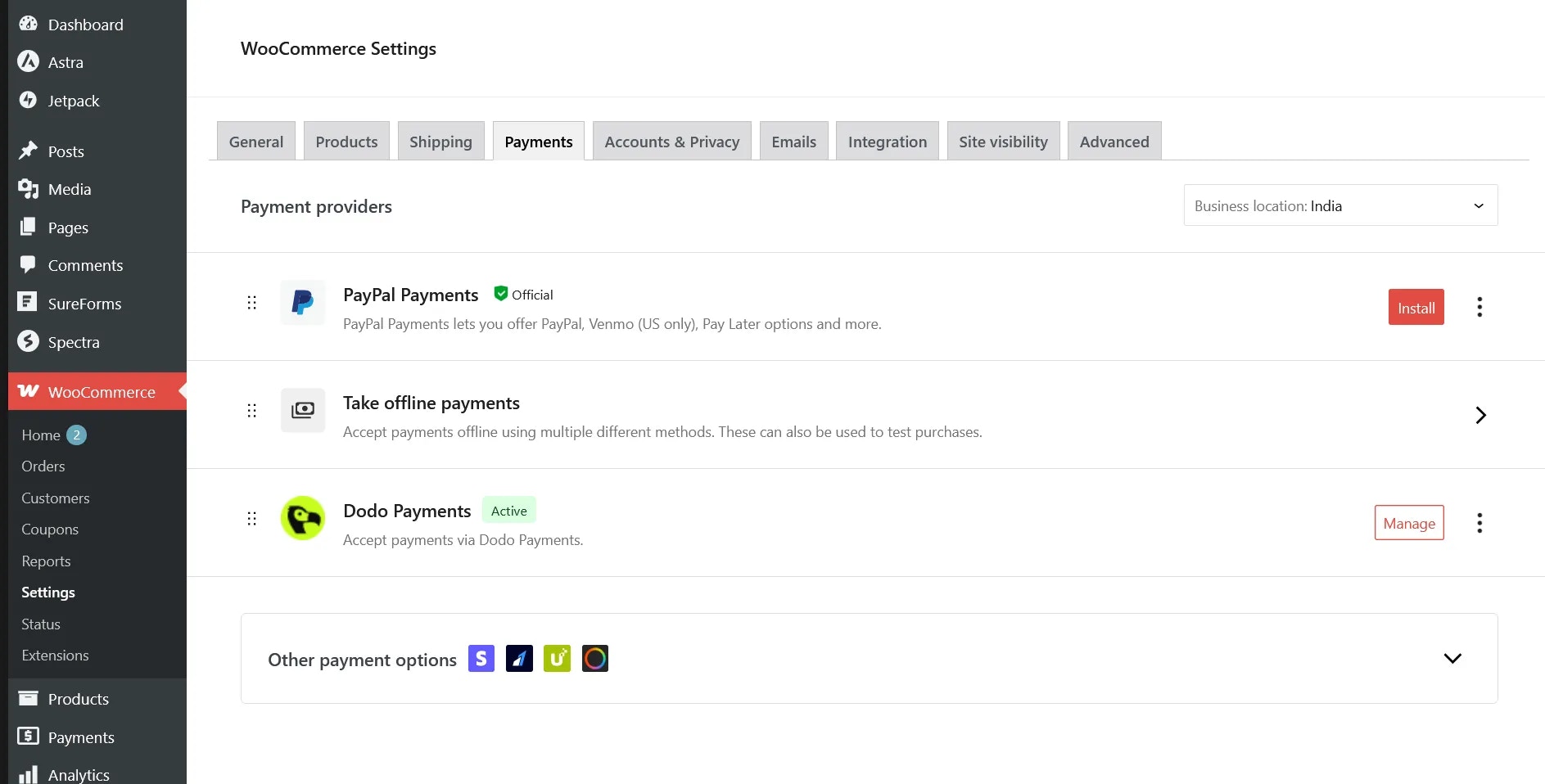
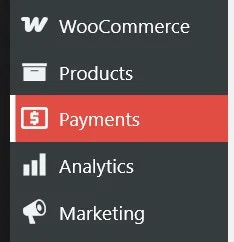 2. Aktivieren Sie den **Dodo Payments**-Zahlungsanbieter, falls nicht bereits aktiviert, und klicken Sie dann auf **Verwalten**, um das Plugin zu konfigurieren
3. Sie sehen verschiedene Konfigurationsoptionen, jeweils mit hilfreichem Erklärungstext. Beginnen Sie mit dem Einrichten Ihres Live-API-Schlüssels
2. Aktivieren Sie den **Dodo Payments**-Zahlungsanbieter, falls nicht bereits aktiviert, und klicken Sie dann auf **Verwalten**, um das Plugin zu konfigurieren
3. Sie sehen verschiedene Konfigurationsoptionen, jeweils mit hilfreichem Erklärungstext. Beginnen Sie mit dem Einrichten Ihres Live-API-Schlüssels
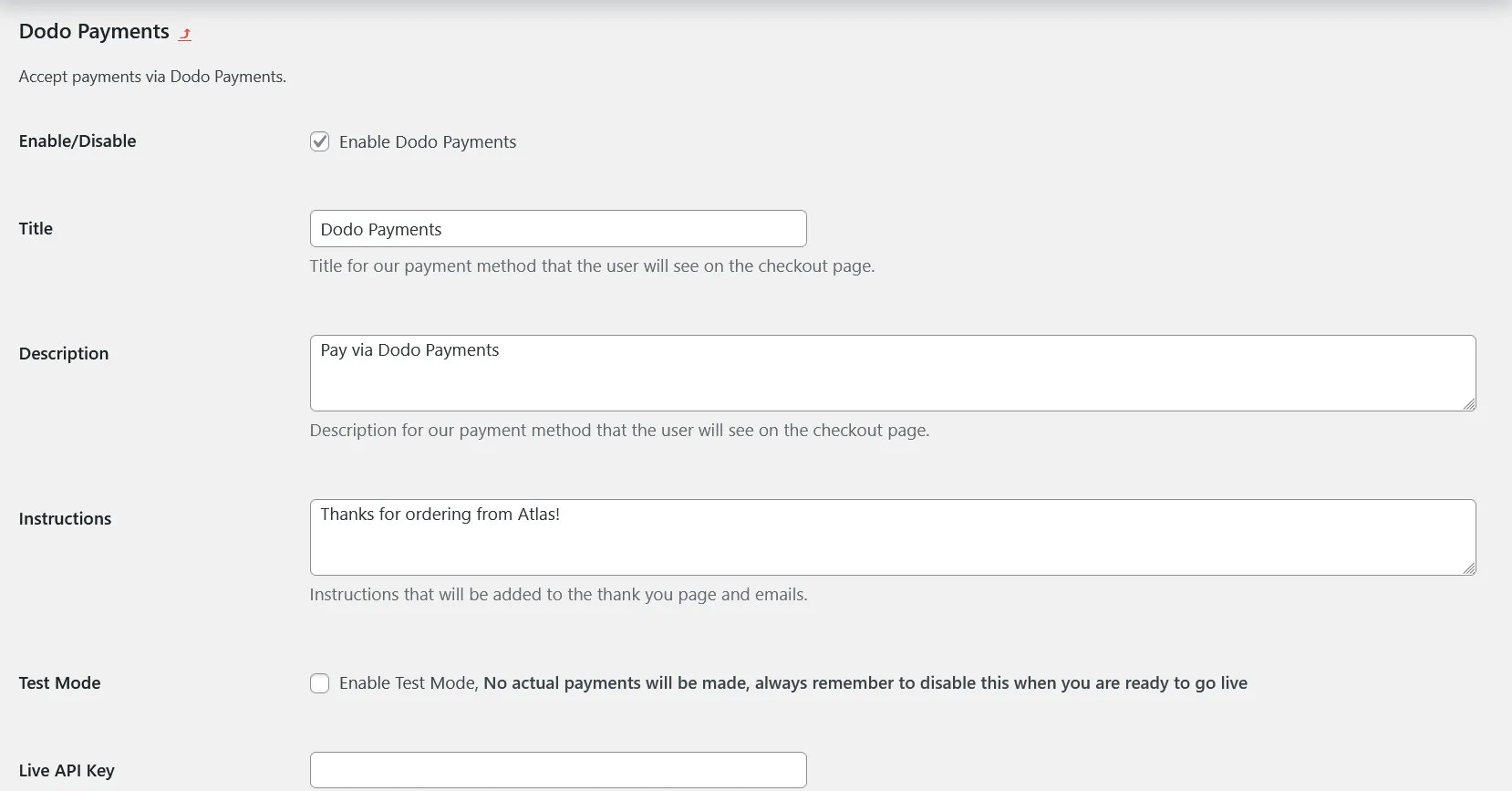 4. Melden Sie sich bei Ihrem Dodo Payments-Dashboard im **Live-Modus** an, navigieren Sie zu **Dodo Payments (Live-Modus) > Entwickler > API-Schlüssel** oder besuchen Sie [diesen direkten Link](https://app.dodopayments.com/developer/api-keys) und klicken Sie auf **API-Schlüssel hinzufügen**
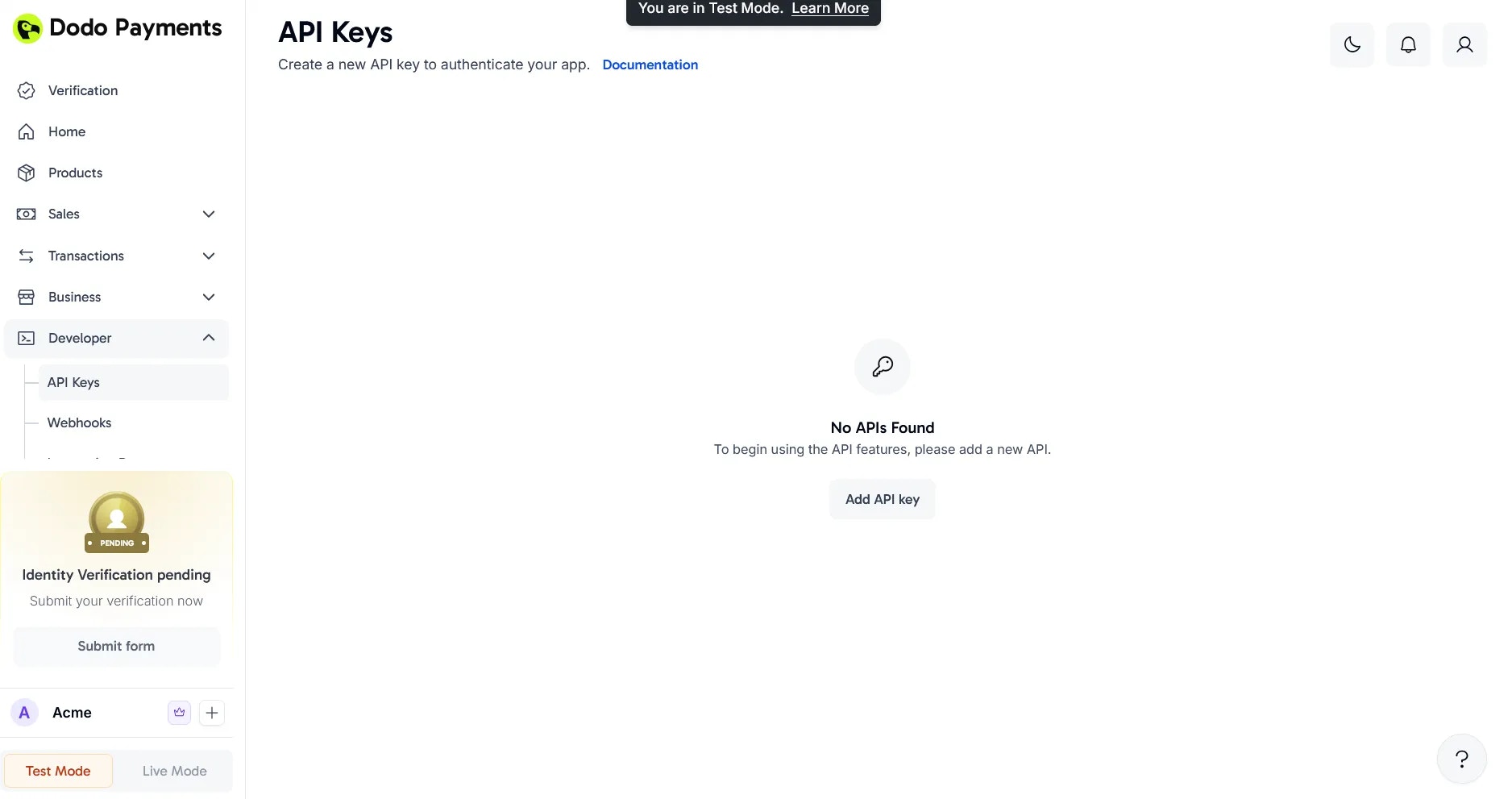 5. Geben Sie Ihrem API-Schlüssel einen beschreibenden Namen und klicken Sie auf **Erstellen**
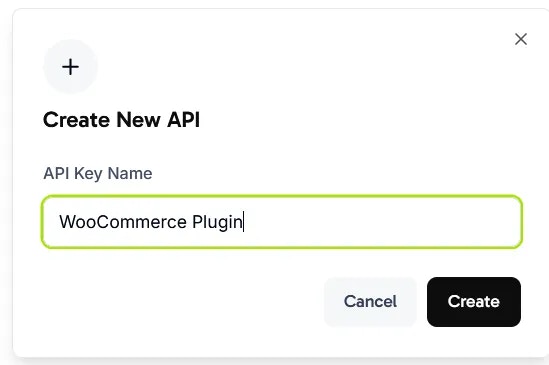 6. Kopieren Sie den generierten API-Schlüssel und fügen Sie ihn in das Feld **Live-API-Schlüssel** in Ihren WooCommerce Plugin-Einstellungen ein
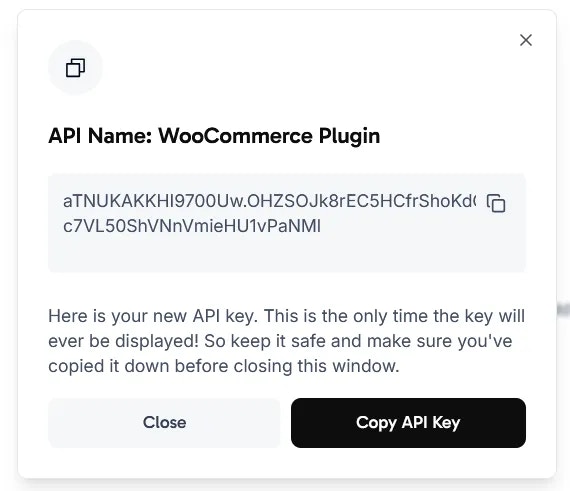
 7. Richten Sie als nächstes den Webhook-Signaturschlüssel ein, um die Synchronisation des Zahlungsstatus zwischen Dodo Payments und WooCommerce zu ermöglichen
8. Scrollen Sie zum Ende der Plugin-Einstellungsseite und kopieren Sie die dort angezeigte Webhook-URL
7. Richten Sie als nächstes den Webhook-Signaturschlüssel ein, um die Synchronisation des Zahlungsstatus zwischen Dodo Payments und WooCommerce zu ermöglichen
8. Scrollen Sie zum Ende der Plugin-Einstellungsseite und kopieren Sie die dort angezeigte Webhook-URL
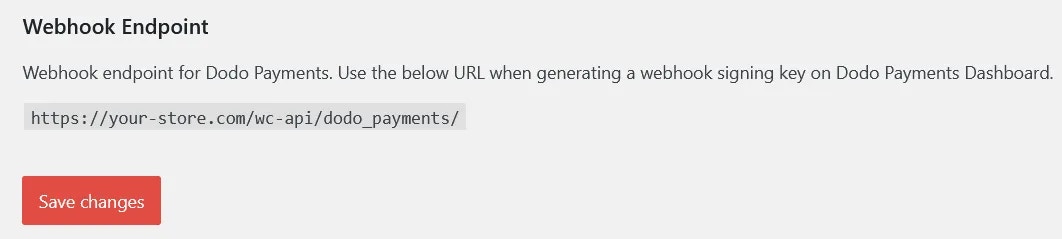 9. Gehen Sie zurück zu Ihrem Dodo Payments-Dashboard und navigieren Sie zu **Dodo Payments (Live Modus) > Entwickler > Webhooks** und klicken Sie auf **Webhook hinzufügen**
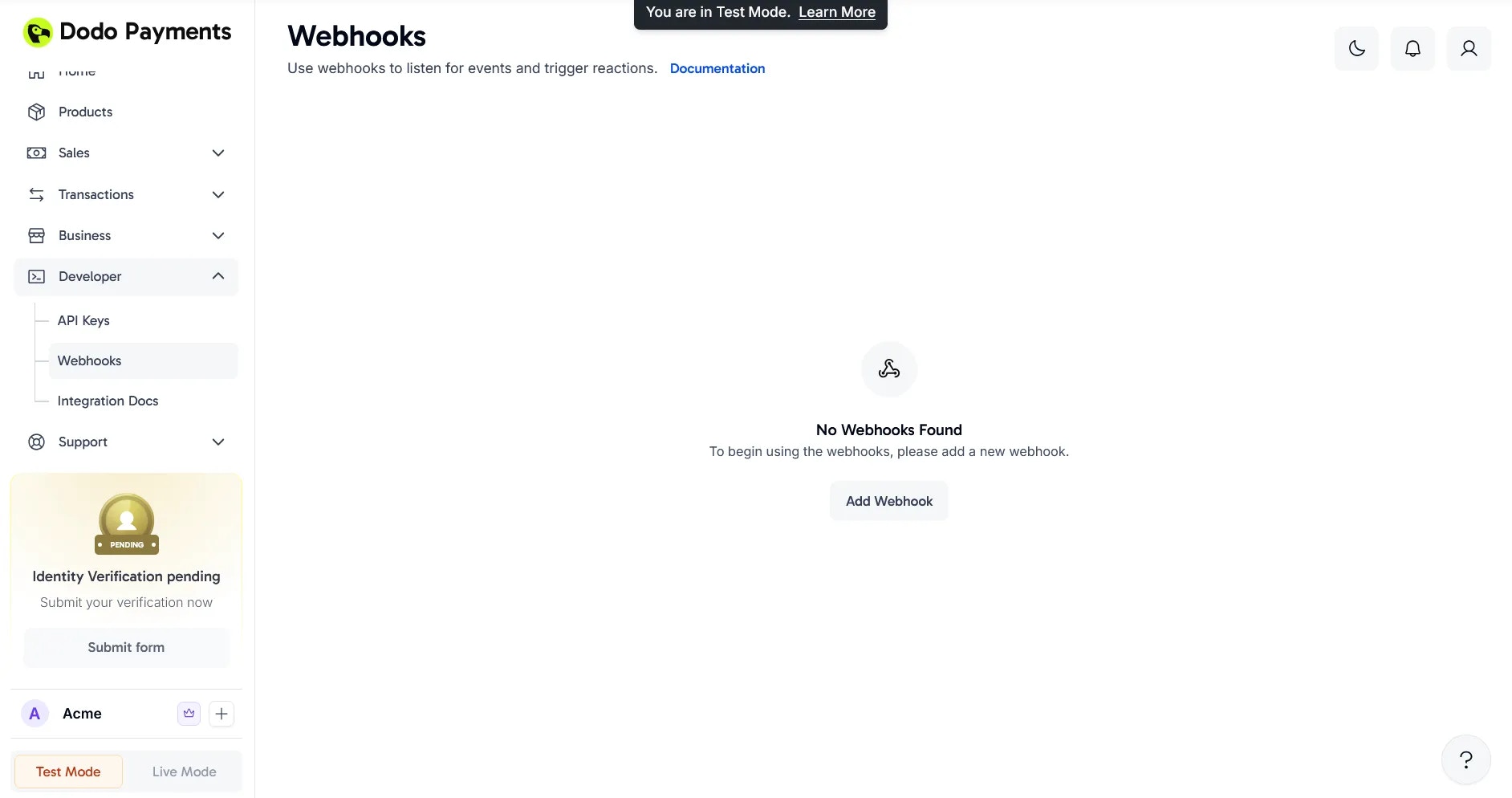 10. Fügen Sie die URL, die Sie in Schritt 8 kopiert haben, in das Dialogfeld ein und klicken Sie auf **Webhook hinzufügen**
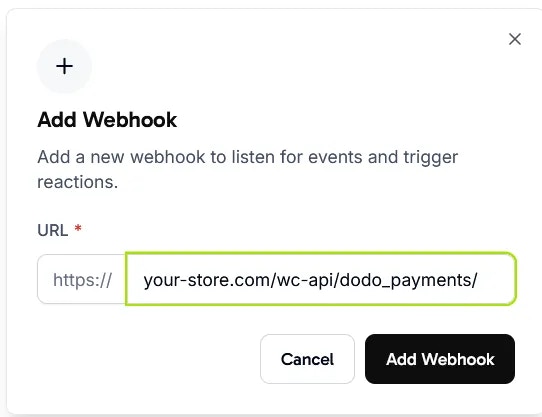 11. Nachdem Sie den Webhook erstellt haben, klicken Sie auf das Augensymbol neben dem ausgeblendeten **Signaturschlüssel**, um diesen anzuzeigen und zu kopieren
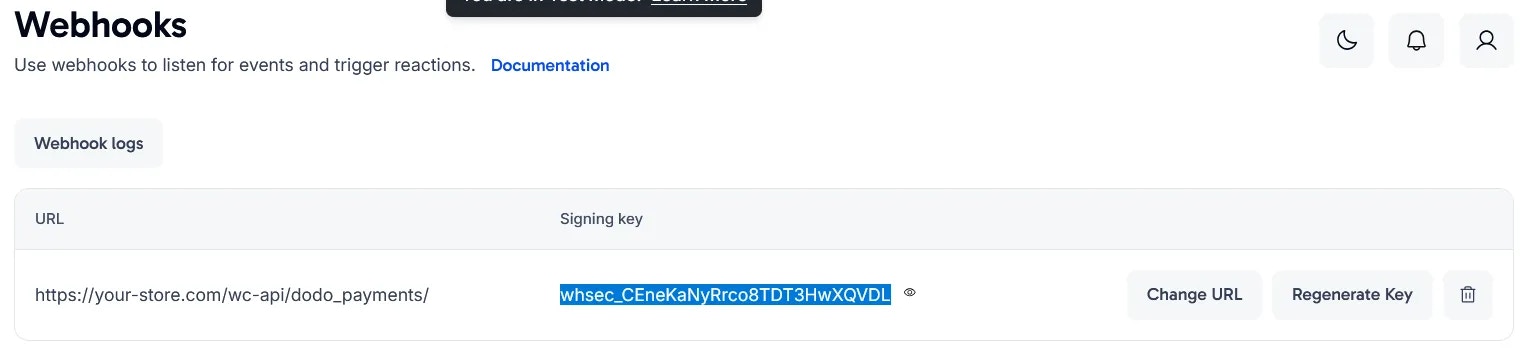 12. Fügen Sie den Signaturschlüssel in das Feld **Live Webhook Signaturschlüssel** in Ihren Plugin-Einstellungen ein und speichern Sie die Änderungen
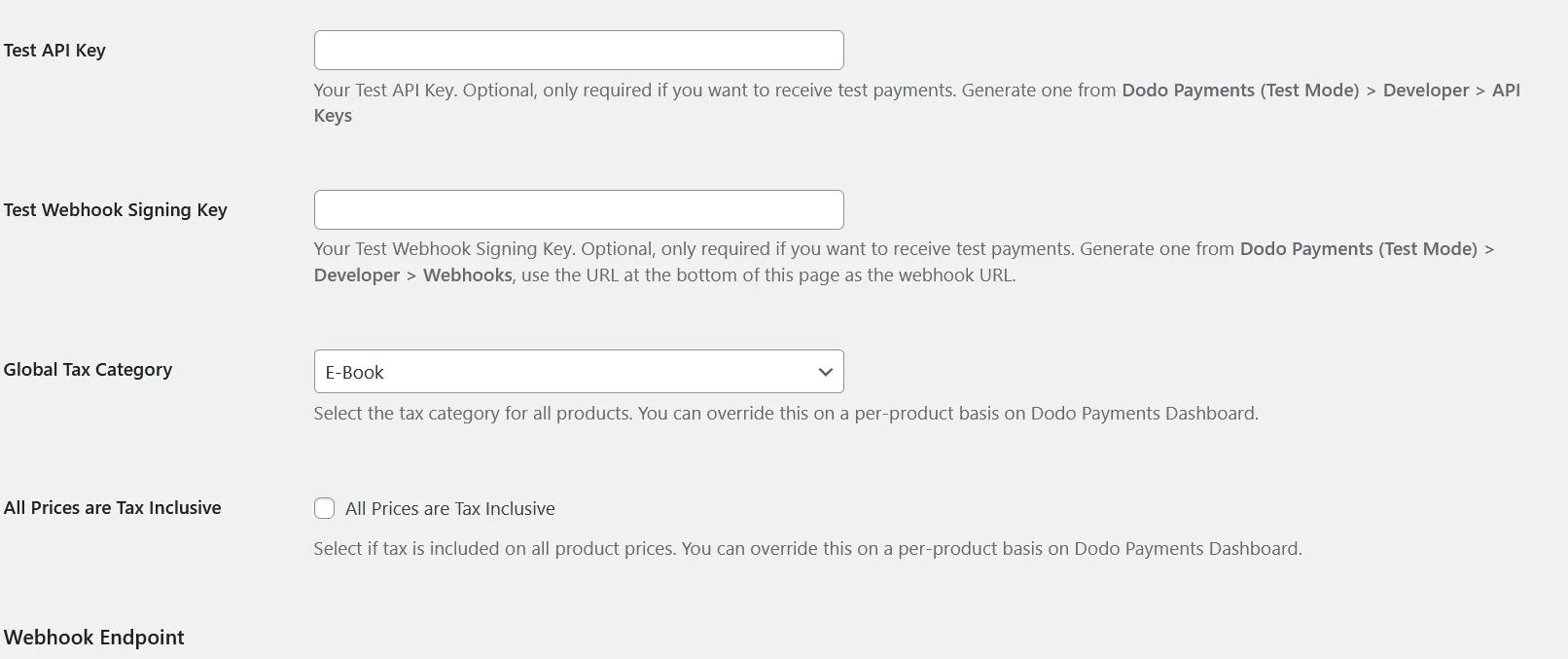
 13. Überprüfen Sie die verbleibenden Einstellungen wie **Globale Steuerkategorie** und **Alle Preise sind inklusive Steuern**, da diese Optionen bestimmen, wie Produkte von WooCommerce zu Dodo Payments synchronisiert werden. Beachten Sie, dass **Test-API-Schlüssel** und **Test-Webhook-Signaturschlüssel** nur benötigt werden, wenn Sie den Testmodus verwenden möchten
 ## Sie sind bereit!
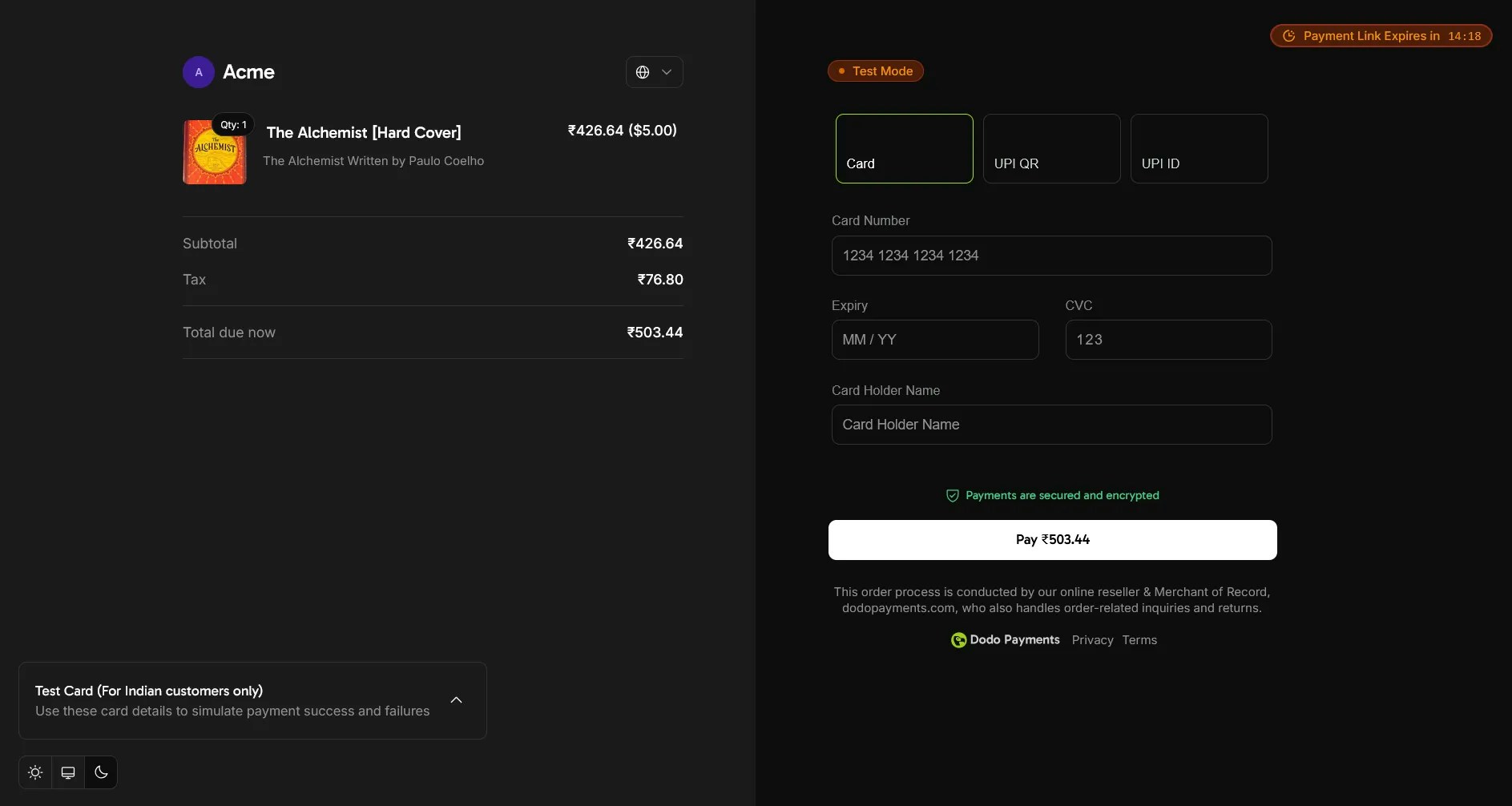
Ihr WooCommerce-Shop ist jetzt mit Dodo Payments integriert! Kunden können Dodo Payments an der Kasse auswählen, um auf alle unterstützten Zahlungsmethoden zuzugreifen.
## Sie sind bereit!
Ihr WooCommerce-Shop ist jetzt mit Dodo Payments integriert! Kunden können Dodo Payments an der Kasse auswählen, um auf alle unterstützten Zahlungsmethoden zuzugreifen.
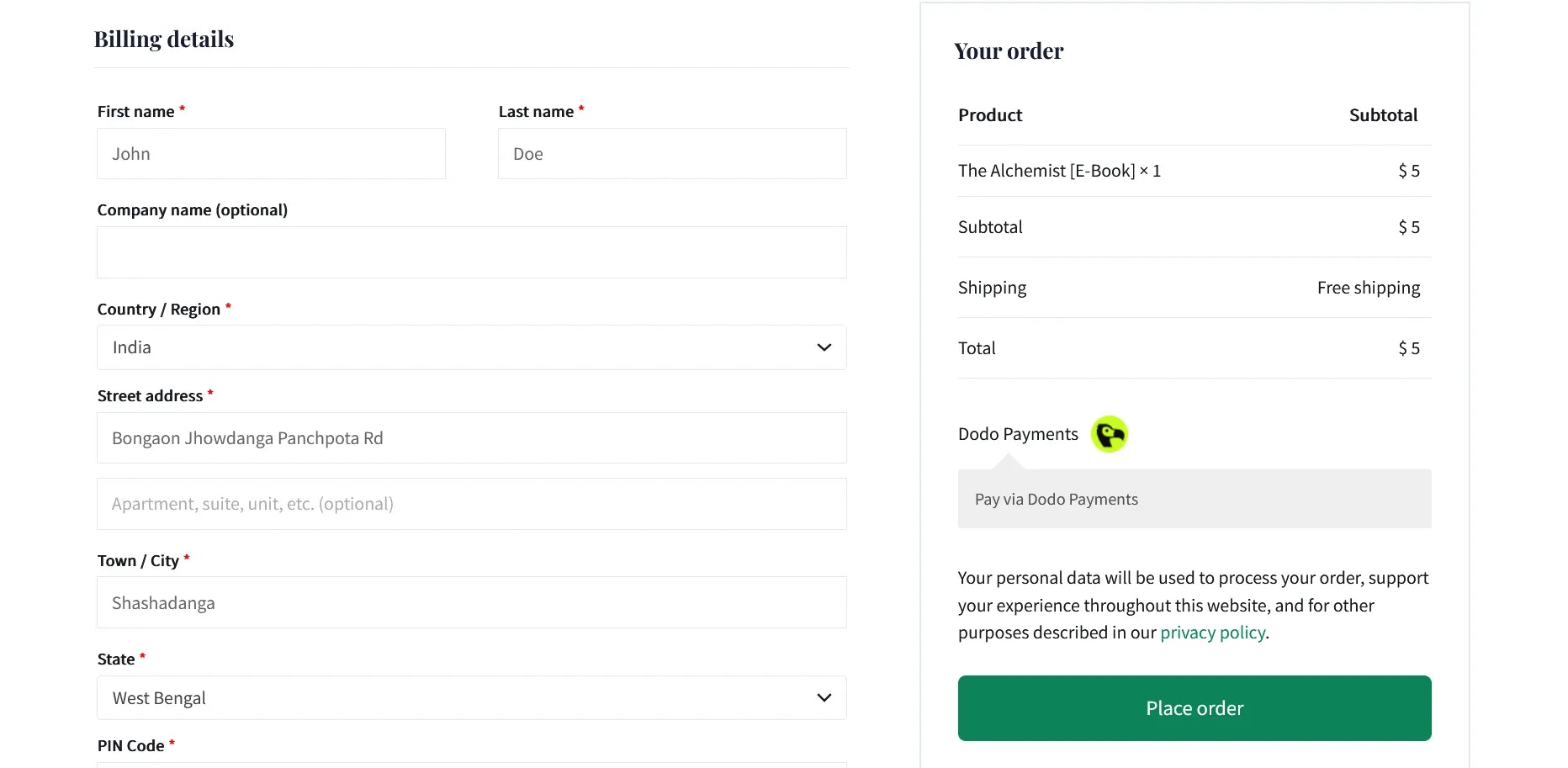 Wenn Kunden Dodo Payments wählen, werden sie nahtlos zur Dodo Payments-Checkout-Seite weitergeleitet, um ihre Transaktion abzuschließen.
 ## Hauptmerkmale
* **Nahtloses Checkout-Erlebnis**: Leiten Sie Kunden zu einer sicheren, optimierten Checkout-Seite weiter
* **Mehrere Zahlungsmethoden**: Unterstützung für verschiedene lokale und internationale Zahlungsoptionen
* **Echtzeit-Statusaktualisierungen**: Sofortige Synchronisierung des Bestellstatus über Webhooks
* **Detaillierte Transaktionsaufzeichnungen**: Umfassende Zahlungshistorie in Ihrem WooCommerce-Dashboard
* **Mehrwährungsunterstützung**: Akzeptieren Sie Zahlungen in mehreren Währungen
## Fehlersuche
### Häufige Probleme
1. **Zahlungsverarbeitungsfehler**
* Überprüfen Sie, ob die API-Schlüssel korrekt konfiguriert sind
* Stellen Sie sicher, dass die Webhook-URL richtig eingerichtet ist
* Überprüfen Sie, ob Ihr SSL-Zertifikat gültig ist
2. **Webhook-Synchronisierungsprobleme**
* Bestätigen Sie, dass der Webhook-Signierschlüssel übereinstimmt
* Überprüfen Sie die Serverprotokolle auf mögliche Fehler
* Stellen Sie sicher, dass Ihr Server eingehende Webhook-Anfragen empfangen kann
### Unterstützungsressourcen
Für zusätzliche Unterstützung:
* Kontaktieren Sie uns unter [support@dodopayments.com](mailto:support@dodopayments.com)
* Konsultieren Sie unsere [umfassende Dokumentation](https://docs.dodopayments.com)
## Wartungsbest Practices
1. Aktualisieren Sie das Plugin regelmäßig für Sicherheitsupdates und neue Funktionen
2. Testen Sie alle Zahlungsflüsse im Sandbox-Modus, bevor Sie Live-Transaktionen verarbeiten
3. Halten Sie WordPress und WooCommerce auf die neuesten Versionen aktualisiert
4. Implementieren Sie regelmäßige Site-Backups
5. Überwachen Sie Transaktionsprotokolle auf ungewöhnliche Aktivitäten
6. Bewahren Sie API-Schlüssel sicher auf und teilen Sie sie niemals öffentlich
## Hauptmerkmale
* **Nahtloses Checkout-Erlebnis**: Leiten Sie Kunden zu einer sicheren, optimierten Checkout-Seite weiter
* **Mehrere Zahlungsmethoden**: Unterstützung für verschiedene lokale und internationale Zahlungsoptionen
* **Echtzeit-Statusaktualisierungen**: Sofortige Synchronisierung des Bestellstatus über Webhooks
* **Detaillierte Transaktionsaufzeichnungen**: Umfassende Zahlungshistorie in Ihrem WooCommerce-Dashboard
* **Mehrwährungsunterstützung**: Akzeptieren Sie Zahlungen in mehreren Währungen
## Fehlersuche
### Häufige Probleme
1. **Zahlungsverarbeitungsfehler**
* Überprüfen Sie, ob die API-Schlüssel korrekt konfiguriert sind
* Stellen Sie sicher, dass die Webhook-URL richtig eingerichtet ist
* Überprüfen Sie, ob Ihr SSL-Zertifikat gültig ist
2. **Webhook-Synchronisierungsprobleme**
* Bestätigen Sie, dass der Webhook-Signierschlüssel übereinstimmt
* Überprüfen Sie die Serverprotokolle auf mögliche Fehler
* Stellen Sie sicher, dass Ihr Server eingehende Webhook-Anfragen empfangen kann
### Unterstützungsressourcen
Für zusätzliche Unterstützung:
* Kontaktieren Sie uns unter [support@dodopayments.com](mailto:support@dodopayments.com)
* Konsultieren Sie unsere [umfassende Dokumentation](https://docs.dodopayments.com)
## Wartungsbest Practices
1. Aktualisieren Sie das Plugin regelmäßig für Sicherheitsupdates und neue Funktionen
2. Testen Sie alle Zahlungsflüsse im Sandbox-Modus, bevor Sie Live-Transaktionen verarbeiten
3. Halten Sie WordPress und WooCommerce auf die neuesten Versionen aktualisiert
4. Implementieren Sie regelmäßige Site-Backups
5. Überwachen Sie Transaktionsprotokolle auf ungewöhnliche Aktivitäten
6. Bewahren Sie API-Schlüssel sicher auf und teilen Sie sie niemals öffentlich