> ## Documentation Index
> Fetch the complete documentation index at: https://docs.dodopayments.com/llms.txt
> Use this file to discover all available pages before exploring further.
# Raycast Erweiterung
> Installieren Sie die Raycast-Erweiterung, um Dodo Payments-Ressourcen von Ihrer Tastatur aus zu durchsuchen und zu verwalten.
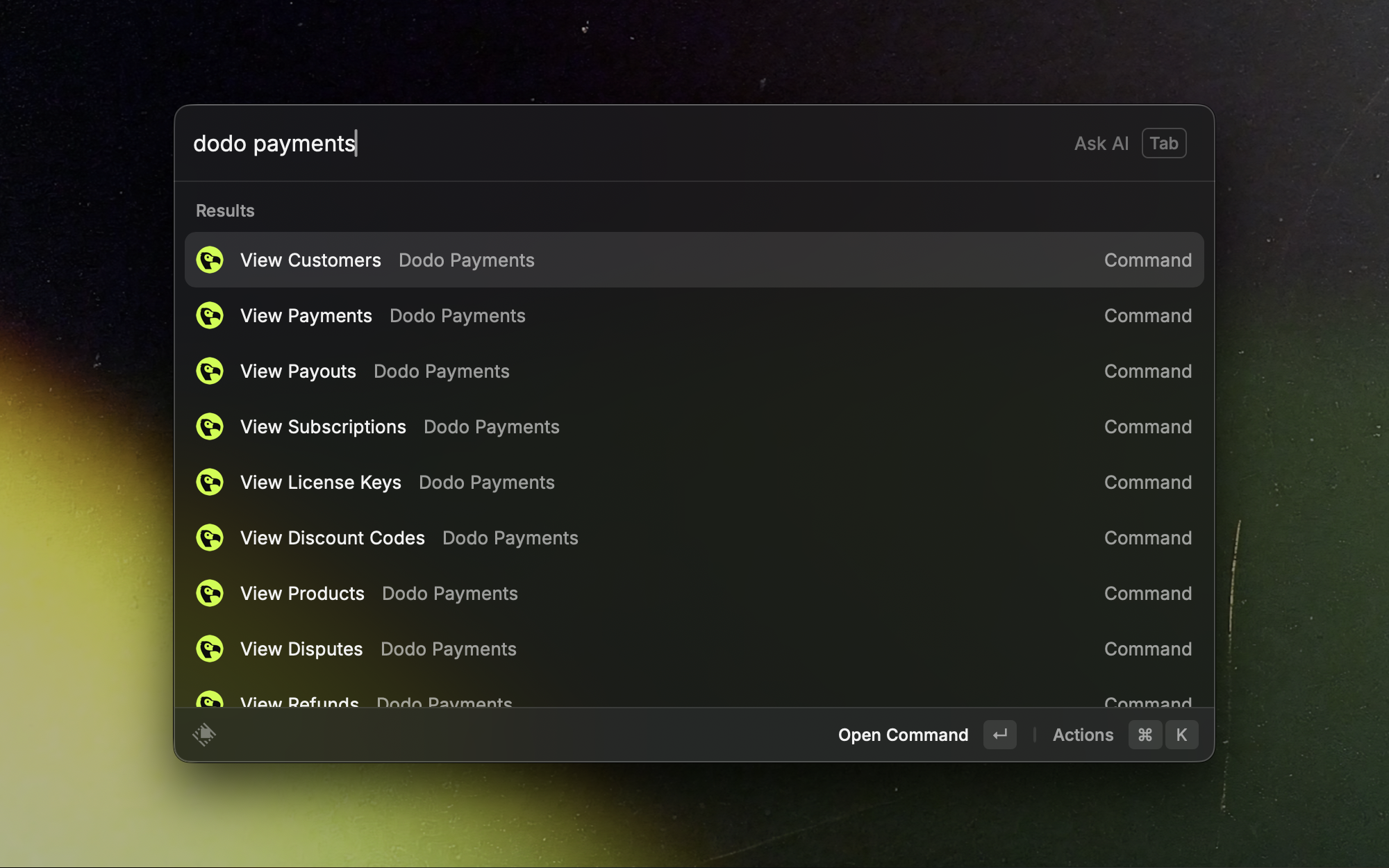 Ihr Dodo Payments-Dashboard, nur wenige Tasteneingaben entfernt. Verwenden Sie Raycast, um schnell Zahlungen, Abonnements, Kunden, Produkte, Rabattcodes, Lizenzschlüssel und Rückerstattungen anzuzeigen, ohne das Dashboard zu öffnen.
## Installation
Öffne die Dodo Payments-Erweiterungsseite im Raycast Store.
Erfordert Raycast auf macOS und einen Dodo Payments-API-Schlüssel.
## Einrichtung
1. Melden Sie sich bei Ihrem Dodo Payments-Dashboard an.
2. Gehen Sie zu Entwickler › API-Schlüssel.
3. Kopieren Sie Ihren API-Schlüssel.
1. Öffne Raycast.
2. Suche nach "Dodo Payments" und wähle einen beliebigen Befehl aus.
3. Wenn du dazu aufgefordert wirst, gib deinen API-Schlüssel ins Feld "API Key" ein.
4. Wähle den API-Modus:
* Test: Für Entwicklung und Tests verwenden.
* Live: Für produktive Daten verwenden.
5. Speichere die Einstellungen.
Starte im Testmodus, um deine Einrichtung zu validieren, und wechsle dann zu Live.
Behandle deinen API-Schlüssel wie ein Passwort. Teile ihn nicht und speichere ihn nicht unverschlüsselt.
## Verwenden Sie die Erweiterung
* **Suchen**: Öffnen Sie Raycast, geben Sie "Dodo Payments" ein und wählen Sie einen Befehl aus.
* **Filtern**: Verfeinern Sie die Ergebnisse, indem Sie Teile von IDs, E-Mails, Namen oder Status eingeben.
* **Details öffnen**: Drücken Sie die Eingabetaste auf einem Listenelement, um weitere Informationen anzuzeigen.
## Befehle und Ansichten
### Zahlungen
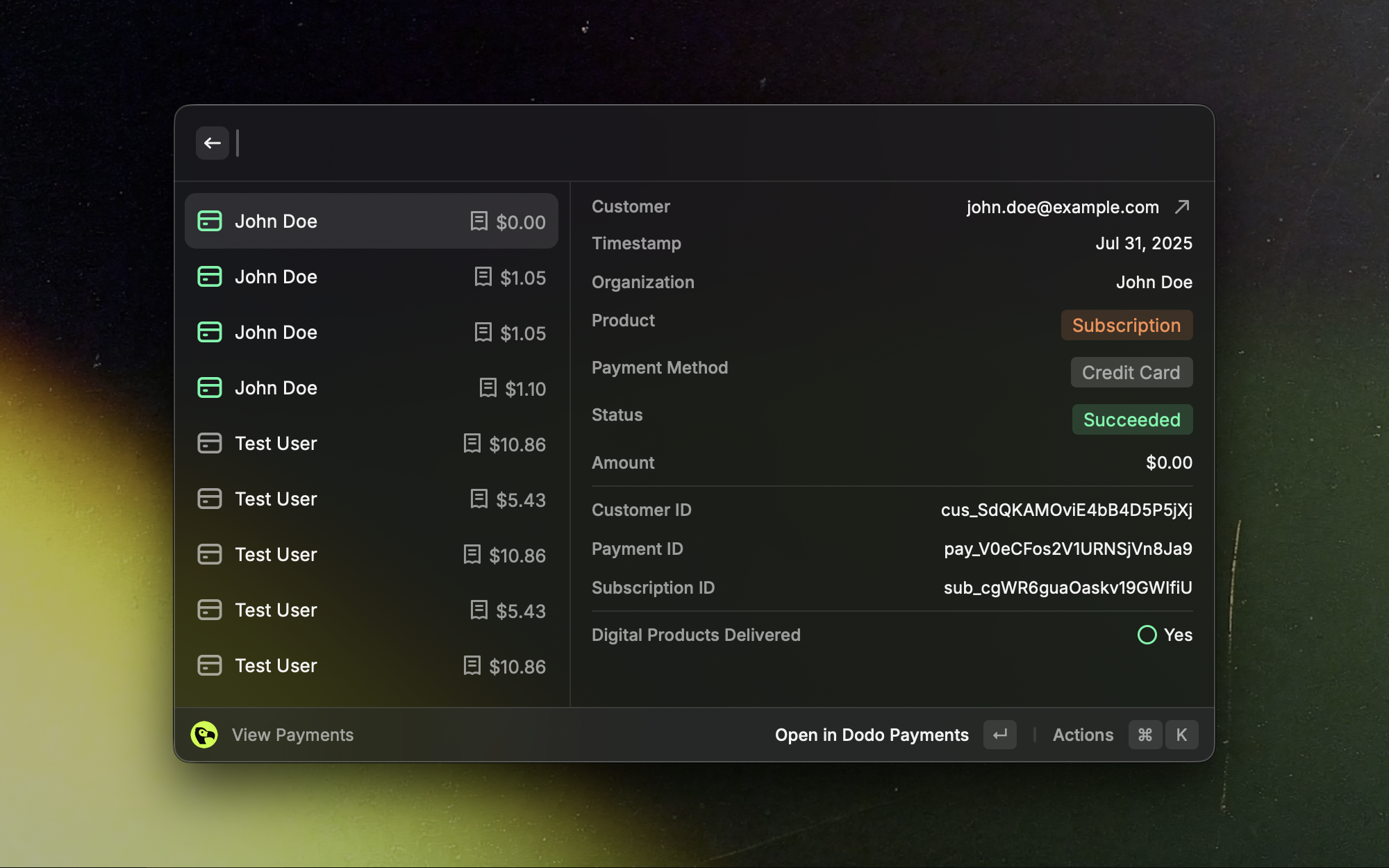
Durchsuchen Sie die letzten Zahlungen und springen Sie in Sekundenschnelle in detaillierte Ansichten.
Ihr Dodo Payments-Dashboard, nur wenige Tasteneingaben entfernt. Verwenden Sie Raycast, um schnell Zahlungen, Abonnements, Kunden, Produkte, Rabattcodes, Lizenzschlüssel und Rückerstattungen anzuzeigen, ohne das Dashboard zu öffnen.
## Installation
Öffne die Dodo Payments-Erweiterungsseite im Raycast Store.
Erfordert Raycast auf macOS und einen Dodo Payments-API-Schlüssel.
## Einrichtung
1. Melden Sie sich bei Ihrem Dodo Payments-Dashboard an.
2. Gehen Sie zu Entwickler › API-Schlüssel.
3. Kopieren Sie Ihren API-Schlüssel.
1. Öffne Raycast.
2. Suche nach "Dodo Payments" und wähle einen beliebigen Befehl aus.
3. Wenn du dazu aufgefordert wirst, gib deinen API-Schlüssel ins Feld "API Key" ein.
4. Wähle den API-Modus:
* Test: Für Entwicklung und Tests verwenden.
* Live: Für produktive Daten verwenden.
5. Speichere die Einstellungen.
Starte im Testmodus, um deine Einrichtung zu validieren, und wechsle dann zu Live.
Behandle deinen API-Schlüssel wie ein Passwort. Teile ihn nicht und speichere ihn nicht unverschlüsselt.
## Verwenden Sie die Erweiterung
* **Suchen**: Öffnen Sie Raycast, geben Sie "Dodo Payments" ein und wählen Sie einen Befehl aus.
* **Filtern**: Verfeinern Sie die Ergebnisse, indem Sie Teile von IDs, E-Mails, Namen oder Status eingeben.
* **Details öffnen**: Drücken Sie die Eingabetaste auf einem Listenelement, um weitere Informationen anzuzeigen.
## Befehle und Ansichten
### Zahlungen
Durchsuchen Sie die letzten Zahlungen und springen Sie in Sekundenschnelle in detaillierte Ansichten.
 ### Abonnements
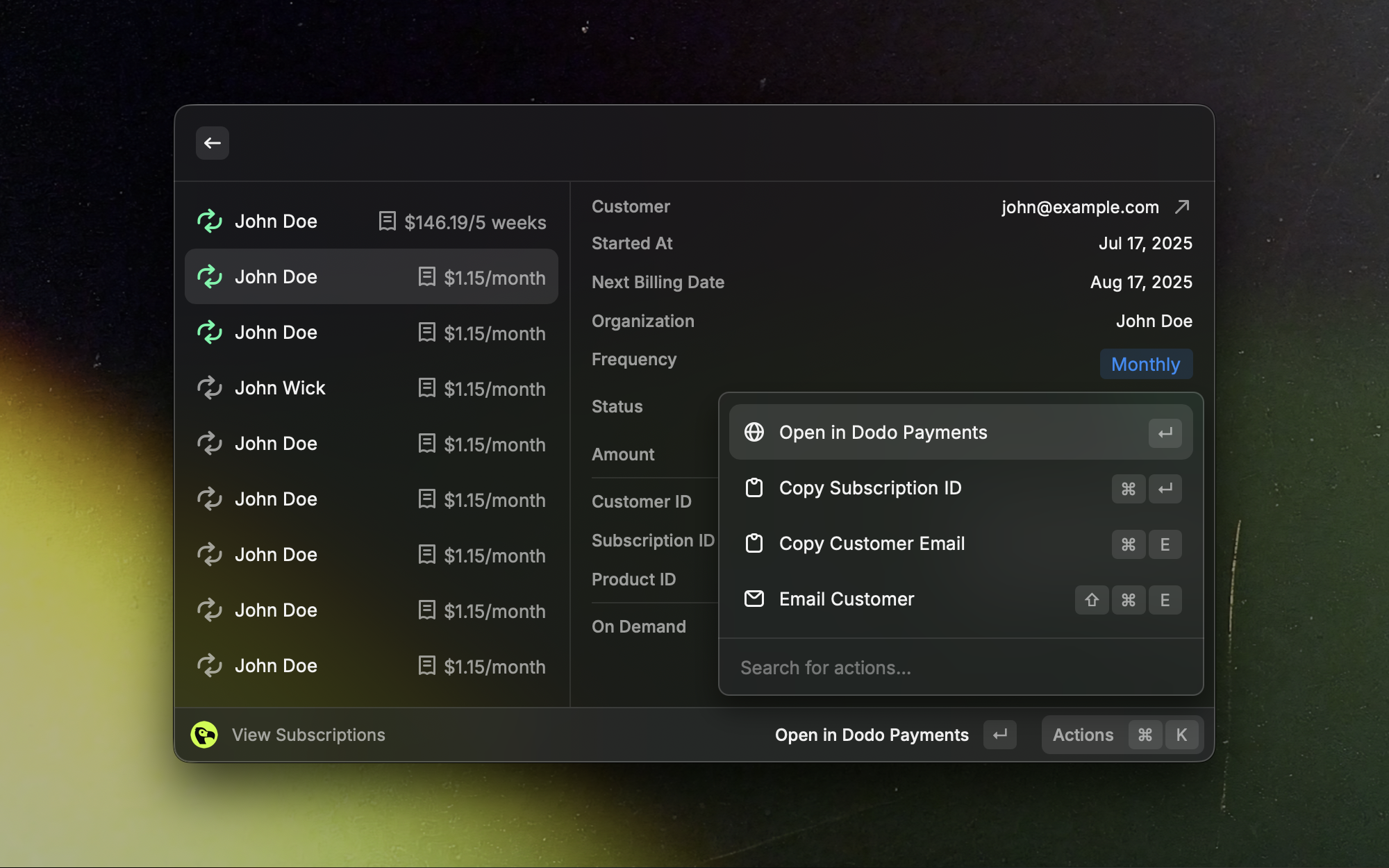
Scannen Sie schnell aktive, testende und stornierte Abonnements.
### Abonnements
Scannen Sie schnell aktive, testende und stornierte Abonnements.
 ### Kunden
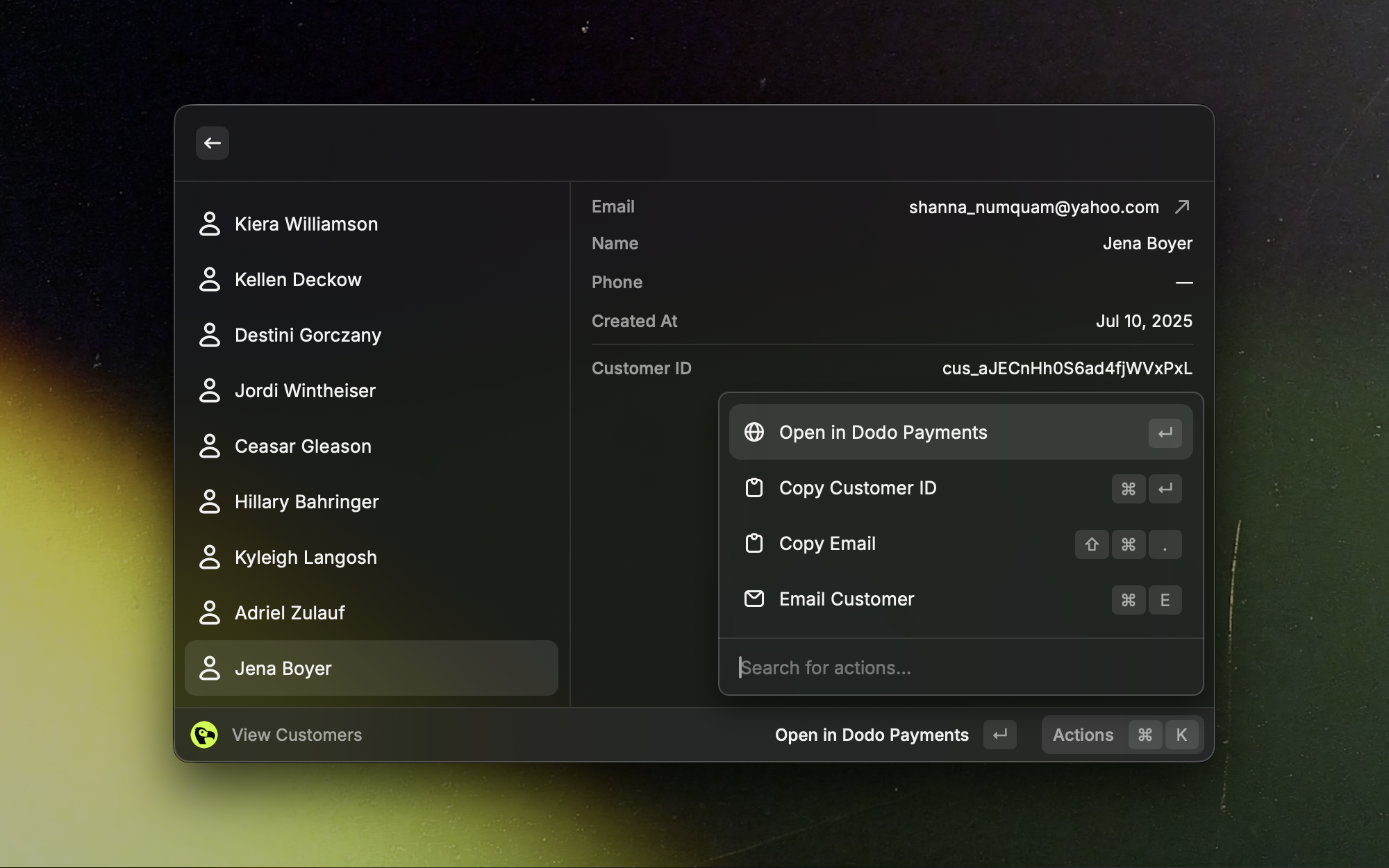
Finden Sie Kunden schnell und öffnen Sie vollständige Profile.
### Kunden
Finden Sie Kunden schnell und öffnen Sie vollständige Profile.
 ### Produkte
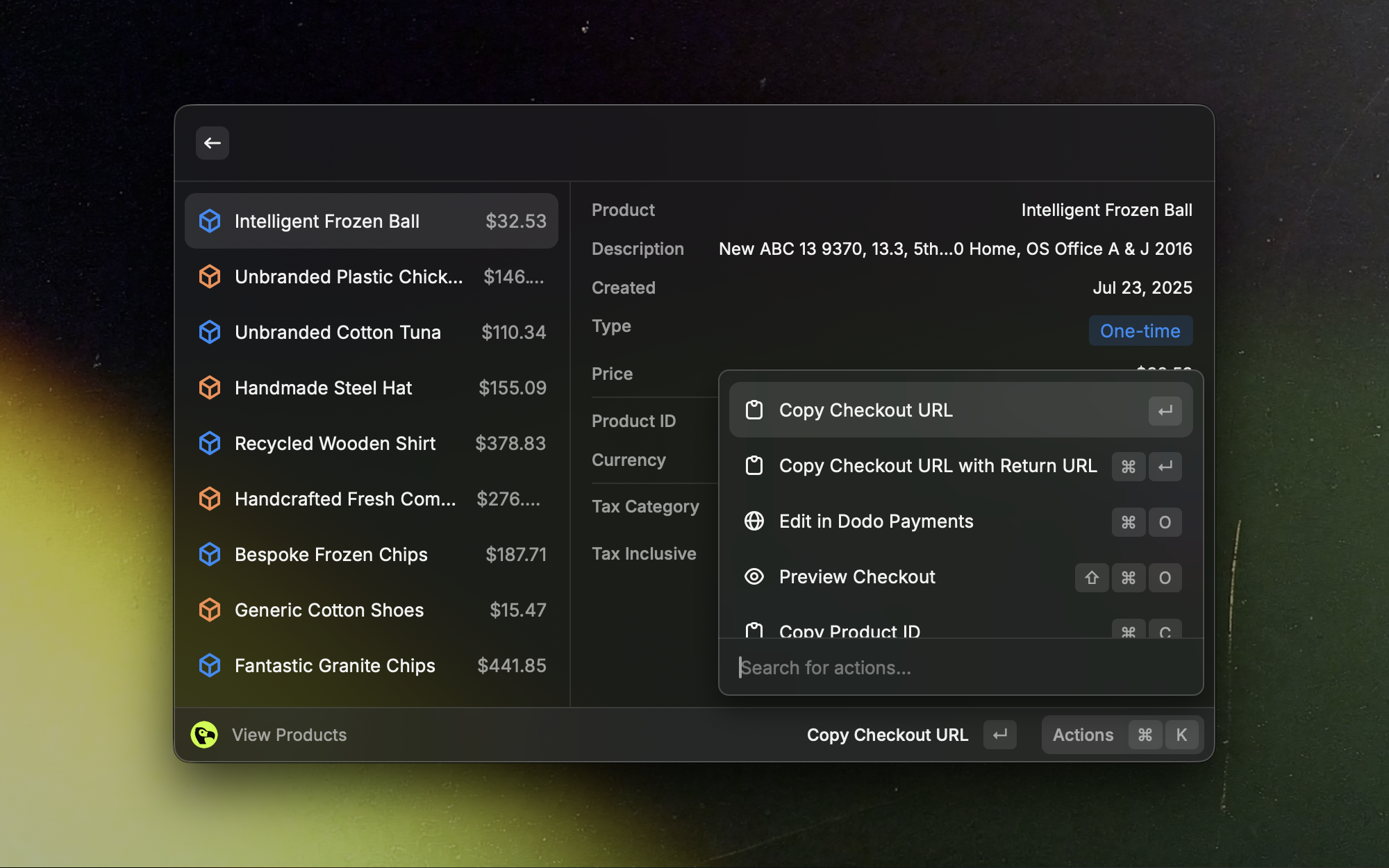
Überprüfen und verwalten Sie Ihren Produktkatalog auf einen Blick.
### Produkte
Überprüfen und verwalten Sie Ihren Produktkatalog auf einen Blick.
 ### Rabattcodes
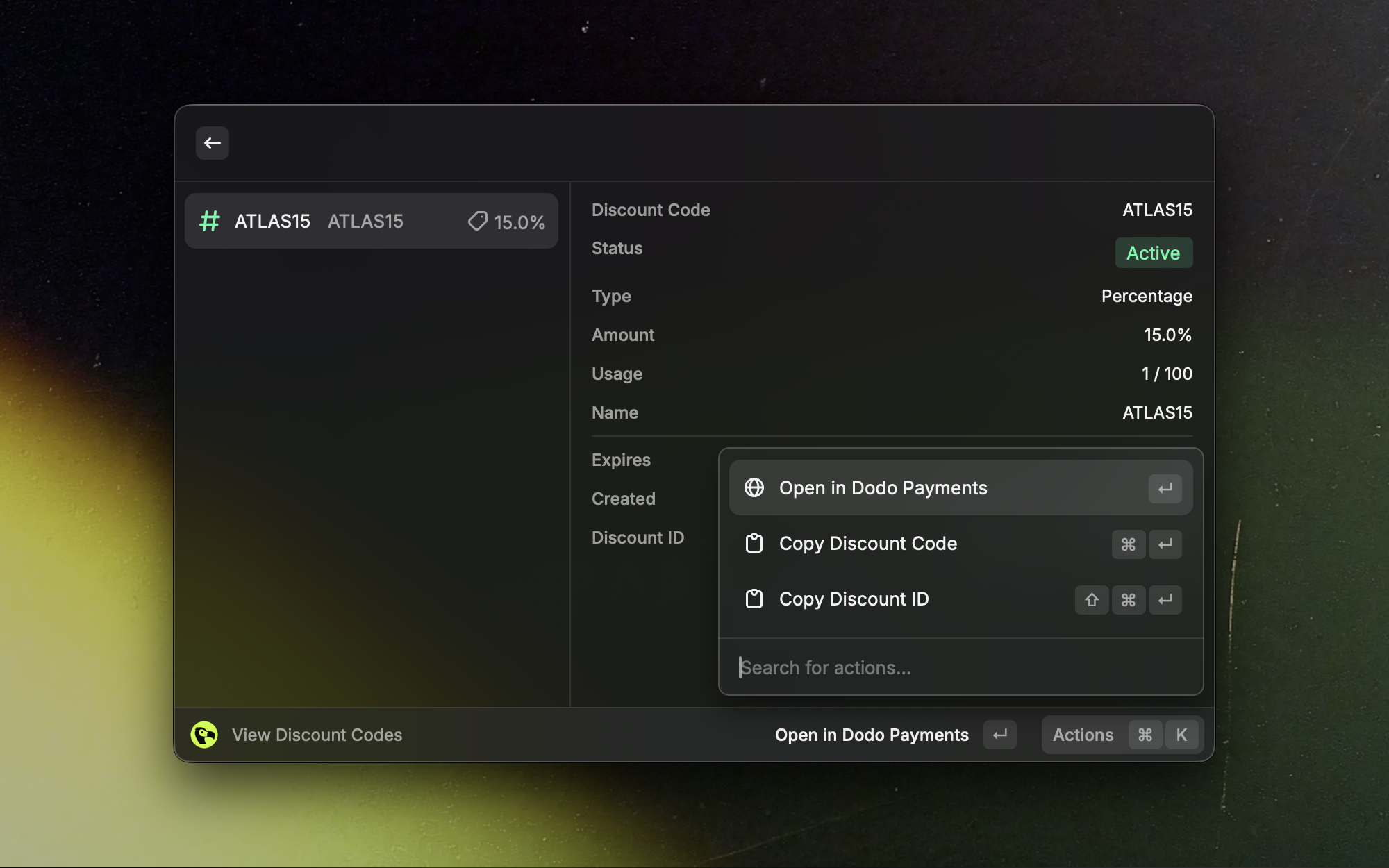
Suchen und referenzieren Sie aktive Rabattcodes schnell.
### Rabattcodes
Suchen und referenzieren Sie aktive Rabattcodes schnell.
 ### Lizenzschlüssel
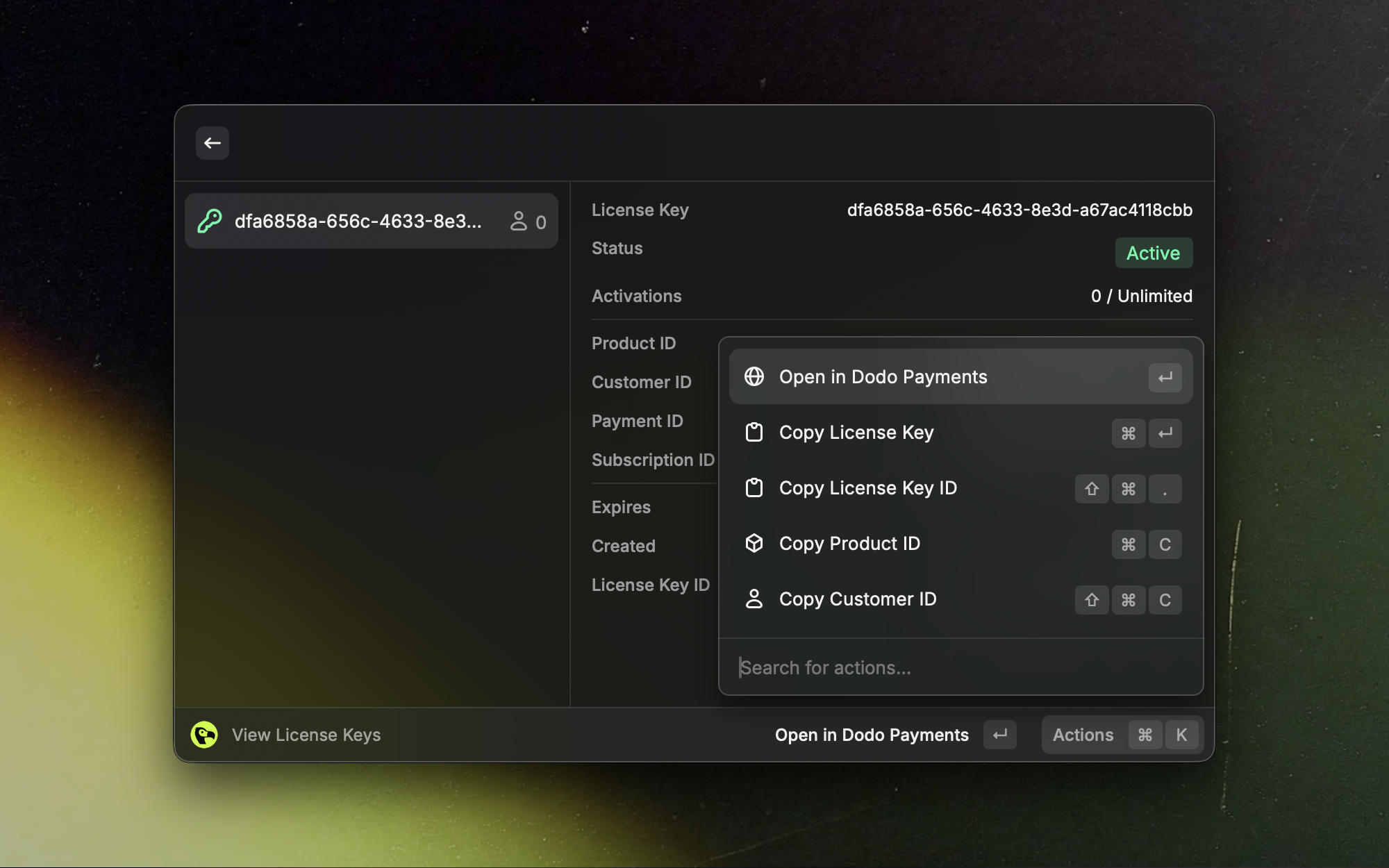
Suchen und verwalten Sie Lizenzschlüssel, ohne Raycast zu verlassen.
### Lizenzschlüssel
Suchen und verwalten Sie Lizenzschlüssel, ohne Raycast zu verlassen.
 ### Rückerstattungen
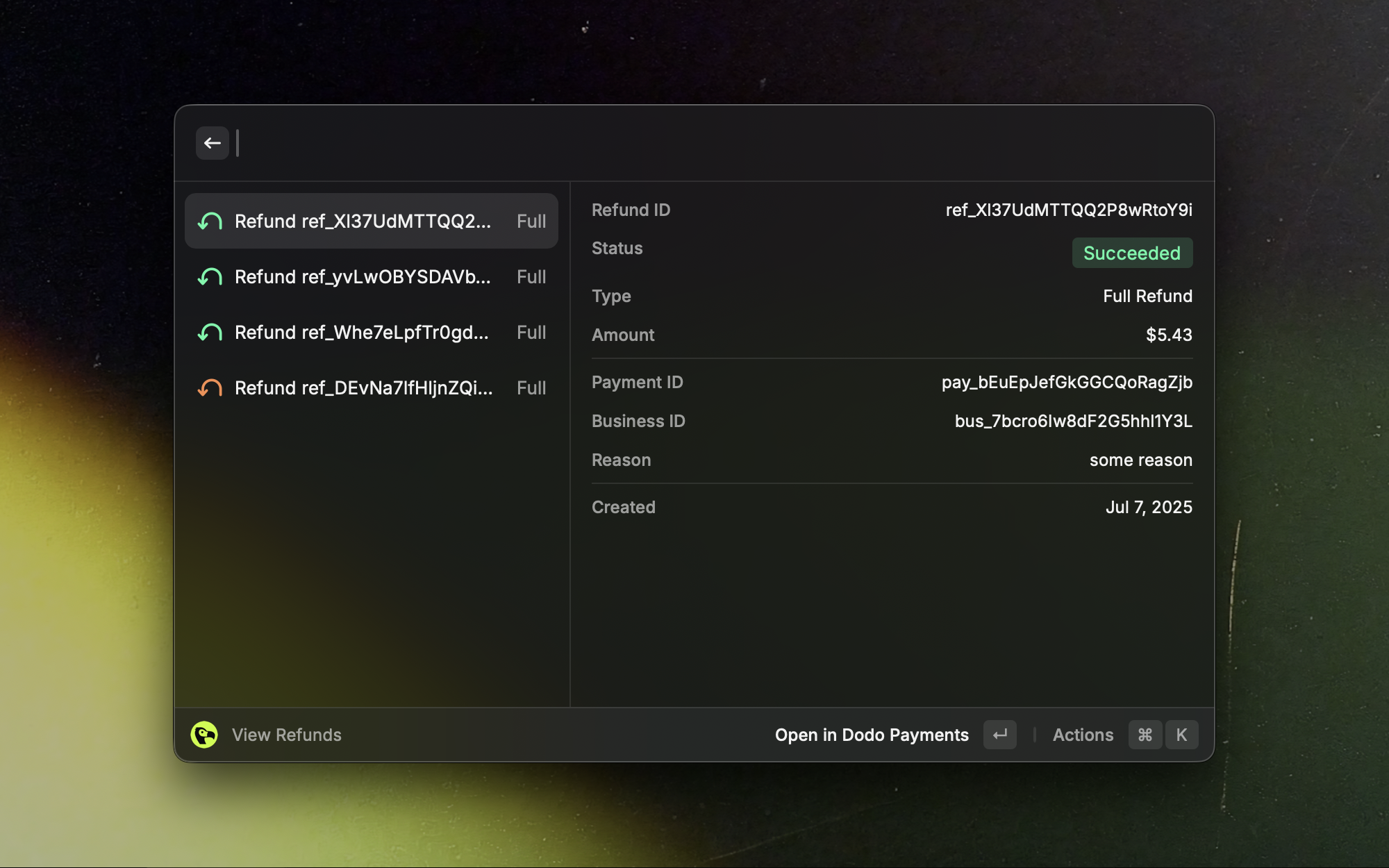
Sehen Sie sich die letzten Rückerstattungen an und tauchen Sie in deren Details ein.
### Rückerstattungen
Sehen Sie sich die letzten Rückerstattungen an und tauchen Sie in deren Details ein.
 Zusätzliche nur im Live-Modus verfügbare Ansichten: Streitfälle und Auszahlungen.
## Fehlersuche
Bestätige, dass API-Schlüssel und Modus (Test vs. Live) mit deinen Dashboard-Daten übereinstimmen. Öffne den Befehl erneut und gib den Schlüssel bei Bedarf erneut ein.
Stelle sicher, dass im gewählten Modus Daten vorhanden sind. Versuche, zwischen Test und Live zu wechseln.
Warte einen Moment und versuche es erneut. Wenn das Problem weiterhin besteht, überprüfe deine Netzwerkverbindung.
Hole dir Unterstützung vom Dodo Payments-Team.
Zusätzliche nur im Live-Modus verfügbare Ansichten: Streitfälle und Auszahlungen.
## Fehlersuche
Bestätige, dass API-Schlüssel und Modus (Test vs. Live) mit deinen Dashboard-Daten übereinstimmen. Öffne den Befehl erneut und gib den Schlüssel bei Bedarf erneut ein.
Stelle sicher, dass im gewählten Modus Daten vorhanden sind. Versuche, zwischen Test und Live zu wechseln.
Warte einen Moment und versuche es erneut. Wenn das Problem weiterhin besteht, überprüfe deine Netzwerkverbindung.
Hole dir Unterstützung vom Dodo Payments-Team.