> ## Documentation Index
> Fetch the complete documentation index at: https://docs.dodopayments.com/llms.txt
> Use this file to discover all available pages before exploring further.
# DataFast
> Ordnen Sie Einnahmen Marketingkanälen mit DataFast-Analysen zu. Verfolgen Sie, welche Traffic-Quellen zahlende Kunden anziehen und optimieren Sie Ihr Wachstum.
## Einführung
DataFast ist ein umsatzorientiertes Analysetool, das Ihnen hilft, herauszufinden, welche Marketingkanäle zahlende Kunden anziehen. Durch die Integration von Dodo Payments mit DataFast können Sie Einnahmen Ihren Traffic-Quellen zuordnen, wertvolle Kundensegmente identifizieren und datengestützte Entscheidungen zur Geschäftswachstum treffen.
Für diese Integration wird Ihr DataFast API-Schlüssel benötigt, den Sie in Ihrem [DataFast-Dashboard](https://datafa.st/) erhalten können.
## So funktioniert es
DataFast verfolgt Besucher über eine eindeutige Besucher-ID, die in einem Cookie gespeichert ist. Um Einnahmen Marketingkanälen zuzuordnen, müssen Sie:
1. **Erfassen Sie die DataFast-Besucher-ID** aus dem `datafast_visitor_id`-Cookie beim Erstellen von Checkout-Sitzungen
2. **Speichern Sie die Besucher-ID** in Ihren Zahlungs-Metadaten
3. **Senden Sie Zahlungsdaten an DataFast**, wenn Zahlungen erfolgreich sind, über deren Payment API
Dies ermöglicht es DataFast, erfolgreiche Zahlungen mit der ursprünglichen Traffic-Quelle abzugleichen, sodass Sie eine vollständige Einnahmenzuordnung erhalten.
## Erste Schritte
Installieren Sie zunächst das DataFast-Tracking-Skript auf Ihrer Website. Dadurch wird das `datafast_visitor_id`-Cookie erstellt, das Ihre Besucher verfolgt.
Rufen Sie die [DataFast-Dokumentation](https://datafa.st/docs) auf, um plattformspezifische Installationsanweisungen zu erhalten.
Melden Sie sich bei Ihrem [DataFast-Dashboard](https://datafa.st/) an und rufen Sie Ihre Website-Einstellungen auf, um Ihren API-Schlüssel zu erhalten.
Halten Sie Ihren API-Schlüssel sicher und geben Sie ihn niemals im Client-Code preis.
Erfassen Sie beim Erstellen einer Checkout-Sitzung die DataFast-Besucher-ID aus dem Cookie und fügen Sie sie Ihren Zahlungs-Metadaten hinzu.
Konfigurieren Sie einen Webhook, um Zahlungsdaten an die Payment API von DataFast zu senden, wenn Zahlungen erfolgreich sind.
🎉 Umsatzdaten erscheinen nun in Ihrem DataFast-Dashboard mit vollständiger Zuordnung zu Marketingkanälen.
## Implementierungsanleitung
### Schritt 1: Besucher-ID zu Checkout-Metadaten hinzufügen
Beim Erstellen einer Checkout-Sitzung erfassen Sie die DataFast-Besucher-ID aus dem Cookie und fügen Sie sie Ihren Zahlungsmetadaten hinzu.
```typescript Next.js theme={null}
import { cookies } from 'next/headers';
import { dodopayments } from '@/lib/dodopayments';
export async function createCheckout(productId: string) {
// Capture DataFast visitor ID from cookie
const datafastVisitorId = cookies().get('datafast_visitor_id')?.value;
const payment = await dodopayments.payments.create({
product_cart: [{ product_id: productId, quantity: 1 }],
// ... other payment configuration
metadata: {
datafast_visitor_id: datafastVisitorId, // Store visitor ID in metadata
},
});
return payment;
}
```
```javascript Express.js theme={null}
const express = require('express');
const router = express.Router();
router.post('/create-checkout', async (req, res) => {
// Capture DataFast visitor ID from cookie
const datafastVisitorId = req.cookies?.datafast_visitor_id;
const payment = await dodopayments.payments.create({
product_cart: [{ product_id: req.body.productId, quantity: 1 }],
// ... other payment configuration
metadata: {
datafast_visitor_id: datafastVisitorId, // Store visitor ID in metadata
},
});
res.json({ payment });
});
```
```javascript Other Frameworks theme={null}
// Capture DataFast visitor ID from cookie
const datafastVisitorId = getCookie('datafast_visitor_id'); // Use your framework's cookie method
const payment = await dodopayments.payments.create({
product_cart: [{ product_id: productId, quantity: 1 }],
// ... other payment configuration
metadata: {
datafast_visitor_id: datafastVisitorId, // Store visitor ID in metadata
},
});
```
### Schritt 2: Zahlungsdaten an DataFast senden
Konfigurieren Sie einen Webhook-Endpunkt, um Zahlungsdaten an die Payment API von DataFast zu senden, wenn Zahlungen erfolgreich sind.
Navigieren Sie in Ihrem Dodo Payments-Dashboard zu Webhooks → + Endpunkt hinzufügen und erweitern Sie das Dropdown-Menü für Integrationen.
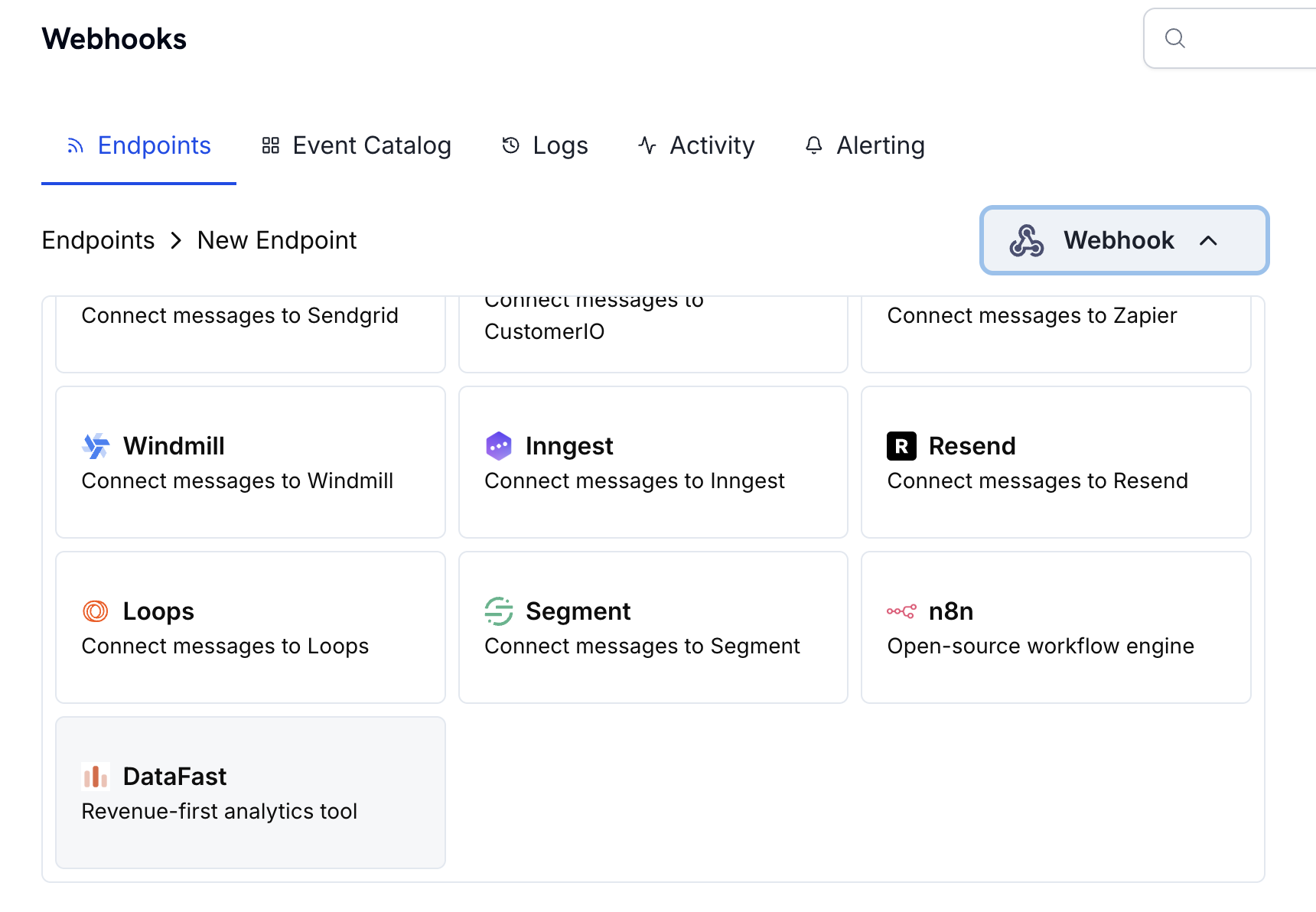 Wählen Sie die DataFast-Integrationskarte aus.
Geben Sie Ihren DataFast API-Schlüssel im Konfigurationsfeld ein.
Wählen Sie die DataFast-Integrationskarte aus.
Geben Sie Ihren DataFast API-Schlüssel im Konfigurationsfeld ein.
 Bearbeiten Sie den Transformationscode, um Zahlungsdaten für die Payment API von DataFast zu formatieren.
Testen Sie mit Beispiel-Payloads und klicken Sie auf Create, um die Integration zu aktivieren.
## Transformationscode-Beispiele
### Grundlegende Zahlungszuordnung
```javascript basic_payment.js icon="js" expandable theme={null}
function handler(webhook) {
if (webhook.eventType === "payment.succeeded") {
const payment = webhook.payload.data;
// Only send to DataFast if visitor ID exists in metadata
if (payment.metadata && payment.metadata.datafast_visitor_id) {
webhook.payload = {
amount: payment.total_amount / 100, // Convert from cents to dollars
currency: payment.currency,
transaction_id: payment.payment_id,
datafast_visitor_id: payment.metadata.datafast_visitor_id,
};
} else {
// Cancel dispatch if no visitor ID (prevents unnecessary API calls)
webhook.cancel = true;
}
}
return webhook;
}
```
### Umgang mit Währungen ohne Dezimalstellen
Einige Währungen (wie JPY) verwenden keine Dezimalstellen. Passen Sie die Betragsberechnung entsprechend an:
```javascript zero_decimal.js icon="js" expandable theme={null}
function handler(webhook) {
if (webhook.eventType === "payment.succeeded") {
const payment = webhook.payload.data;
if (payment.metadata && payment.metadata.datafast_visitor_id) {
// Zero decimal currencies: JPY, KRW, CLP, etc.
const zeroDecimalCurrencies = ['JPY', 'KRW', 'CLP', 'VND', 'UGX', 'MGA'];
const isZeroDecimal = zeroDecimalCurrencies.includes(payment.currency);
webhook.payload = {
amount: isZeroDecimal
? payment.total_amount // Use amount as-is for zero decimal currencies
: payment.total_amount / 100, // Convert from cents for other currencies
currency: payment.currency,
transaction_id: payment.payment_id,
datafast_visitor_id: payment.metadata.datafast_visitor_id,
};
} else {
// Cancel dispatch if no visitor ID (prevents unnecessary API calls)
webhook.cancel = true;
}
}
return webhook;
}
```
### Abonnementzahlungen
Für wiederkehrende Abonnementzahlungen können Sie jede Zahlung verfolgen:
```javascript subscription_payment.js icon="js" expandable theme={null}
function handler(webhook) {
if (webhook.eventType === "payment.succeeded") {
const payment = webhook.payload.data;
// Check if this is a subscription payment
const isSubscription = payment.subscription_id !== null;
if (payment.metadata && payment.metadata.datafast_visitor_id) {
webhook.payload = {
amount: payment.total_amount / 100,
currency: payment.currency,
transaction_id: payment.payment_id,
datafast_visitor_id: payment.metadata.datafast_visitor_id,
// Optional: Add subscription context
...(isSubscription && {
subscription_id: payment.subscription_id,
}),
};
} else {
// Cancel dispatch if no visitor ID (prevents unnecessary API calls)
webhook.cancel = true;
}
}
return webhook;
}
```
## Best Practices
**Erfassen Sie die Besucher-ID frühzeitig**: Speichern Sie die DataFast-Besucher-ID so früh wie möglich im Checkout-Prozess, um eine genaue Attribution zu gewährleisten, selbst wenn der Benutzer die Seite verlässt und später zurückkehrt.
* **Immer die Besucher-ID in den Metadaten einfügen**: Ohne die Besucher-ID kann DataFast keine Einnahmen Marketingkanälen zuordnen
* **Umgang mit Währungen ohne Dezimalstellen**: Einige Währungen (JPY, KRW usw.) verwenden keine Dezimalstellen – passen Sie Ihre Betragsberechnung entsprechend an
* **Testen Sie mit Beispielzahlungen**: Überprüfen Sie, ob die Integration korrekt funktioniert, bevor Sie live gehen
* **Überwachen Sie Ihr DataFast-Dashboard**: Überprüfen Sie, ob Zahlungen korrekt mit der richtigen Zuordnung angezeigt werden
* **Verwenden Sie Webhook-Wiederholungen**: Die Payment API von DataFast ist idempotent, daher sind Wiederholungen sicher, wenn ein Webhook fehlschlägt
## Fehlersuche
* Überprüfen Sie, ob Ihr DataFast API-Schlüssel korrekt und aktiv ist
* Stellen Sie sicher, dass das `datafast_visitor_id` erfasst und in den Zahlungs-Metadaten gespeichert wird
* Vergewissern Sie sich, dass die Webhook-Transformation die Nutzlast korrekt formatiert
* Prüfen Sie, ob der Webhook bei `payment.succeeded`-Ereignissen ausgelöst wird
* Kontrollieren Sie das DataFast-Dashboard auf Fehlermeldungen oder API-Protokolle
* Bestätigen Sie, dass das DataFast-Tracking-Skript auf Ihrer Website installiert und funktionsfähig ist
* Überprüfen Sie, dass das `datafast_visitor_id`-Cookie korrekt gesetzt wird
* Stellen Sie sicher, dass die Besucher-IDs zwischen der Erstellung des Checkouts und dem Abschluss der Zahlung übereinstimmen
* Erfassen Sie die Besucher-ID, bevor Sie die Checkout-Sitzung erstellen
* Lesen Sie die DataFast [Payment API-Dokumentation](https://datafa.st/docs/payments-api) für weitere Hinweise
* Validieren Sie, dass die JSON-Struktur dem Format der Payment API von DataFast entspricht
* Prüfen Sie, dass alle erforderlichen Felder (`amount`, `currency`, `transaction_id`, `datafast_visitor_id`) vorhanden sind
* Stellen Sie sicher, dass der Betrag korrekt umgerechnet wird (für die meisten Währungen durch 100 teilen, außer bei Währungen ohne Dezimalstellen)
* Überprüfen Sie, dass die API-Endpunkt-URL korrekt ist: `https://datafa.st/api/v1/payments`
* Testen Sie die Transformation mit Beispiel-Webhook-Payloads
* Für Währungen ohne Dezimalstellen (JPY, KRW, CLP, VND, UGX, MGA) senden Sie den Betrag unverändert, ohne durch 100 zu teilen
* Für alle anderen Währungen teilen Sie den Betrag durch 100, um von Cent zur Basiseinheit zu konvertieren
* Prüfen Sie doppelt, dass der Währungscode dem ISO-4217-Format entspricht (z. B. "USD", "EUR", "JPY")
## Zusätzliche Ressourcen
Erfahren Sie mehr über die Payment API von DataFast und die Funktionen zur Umsatzattribution.
Greifen Sie auf Ihr DataFast-Dashboard zu, um Umsatzanalysen und Attributionsdaten anzuzeigen.
Benötigen Sie Hilfe? Kontaktieren Sie den Dodo Payments Support unter [support@dodopayments.com](mailto:support@dodopayments.com) für Unterstützung bei der Integration.
Bearbeiten Sie den Transformationscode, um Zahlungsdaten für die Payment API von DataFast zu formatieren.
Testen Sie mit Beispiel-Payloads und klicken Sie auf Create, um die Integration zu aktivieren.
## Transformationscode-Beispiele
### Grundlegende Zahlungszuordnung
```javascript basic_payment.js icon="js" expandable theme={null}
function handler(webhook) {
if (webhook.eventType === "payment.succeeded") {
const payment = webhook.payload.data;
// Only send to DataFast if visitor ID exists in metadata
if (payment.metadata && payment.metadata.datafast_visitor_id) {
webhook.payload = {
amount: payment.total_amount / 100, // Convert from cents to dollars
currency: payment.currency,
transaction_id: payment.payment_id,
datafast_visitor_id: payment.metadata.datafast_visitor_id,
};
} else {
// Cancel dispatch if no visitor ID (prevents unnecessary API calls)
webhook.cancel = true;
}
}
return webhook;
}
```
### Umgang mit Währungen ohne Dezimalstellen
Einige Währungen (wie JPY) verwenden keine Dezimalstellen. Passen Sie die Betragsberechnung entsprechend an:
```javascript zero_decimal.js icon="js" expandable theme={null}
function handler(webhook) {
if (webhook.eventType === "payment.succeeded") {
const payment = webhook.payload.data;
if (payment.metadata && payment.metadata.datafast_visitor_id) {
// Zero decimal currencies: JPY, KRW, CLP, etc.
const zeroDecimalCurrencies = ['JPY', 'KRW', 'CLP', 'VND', 'UGX', 'MGA'];
const isZeroDecimal = zeroDecimalCurrencies.includes(payment.currency);
webhook.payload = {
amount: isZeroDecimal
? payment.total_amount // Use amount as-is for zero decimal currencies
: payment.total_amount / 100, // Convert from cents for other currencies
currency: payment.currency,
transaction_id: payment.payment_id,
datafast_visitor_id: payment.metadata.datafast_visitor_id,
};
} else {
// Cancel dispatch if no visitor ID (prevents unnecessary API calls)
webhook.cancel = true;
}
}
return webhook;
}
```
### Abonnementzahlungen
Für wiederkehrende Abonnementzahlungen können Sie jede Zahlung verfolgen:
```javascript subscription_payment.js icon="js" expandable theme={null}
function handler(webhook) {
if (webhook.eventType === "payment.succeeded") {
const payment = webhook.payload.data;
// Check if this is a subscription payment
const isSubscription = payment.subscription_id !== null;
if (payment.metadata && payment.metadata.datafast_visitor_id) {
webhook.payload = {
amount: payment.total_amount / 100,
currency: payment.currency,
transaction_id: payment.payment_id,
datafast_visitor_id: payment.metadata.datafast_visitor_id,
// Optional: Add subscription context
...(isSubscription && {
subscription_id: payment.subscription_id,
}),
};
} else {
// Cancel dispatch if no visitor ID (prevents unnecessary API calls)
webhook.cancel = true;
}
}
return webhook;
}
```
## Best Practices
**Erfassen Sie die Besucher-ID frühzeitig**: Speichern Sie die DataFast-Besucher-ID so früh wie möglich im Checkout-Prozess, um eine genaue Attribution zu gewährleisten, selbst wenn der Benutzer die Seite verlässt und später zurückkehrt.
* **Immer die Besucher-ID in den Metadaten einfügen**: Ohne die Besucher-ID kann DataFast keine Einnahmen Marketingkanälen zuordnen
* **Umgang mit Währungen ohne Dezimalstellen**: Einige Währungen (JPY, KRW usw.) verwenden keine Dezimalstellen – passen Sie Ihre Betragsberechnung entsprechend an
* **Testen Sie mit Beispielzahlungen**: Überprüfen Sie, ob die Integration korrekt funktioniert, bevor Sie live gehen
* **Überwachen Sie Ihr DataFast-Dashboard**: Überprüfen Sie, ob Zahlungen korrekt mit der richtigen Zuordnung angezeigt werden
* **Verwenden Sie Webhook-Wiederholungen**: Die Payment API von DataFast ist idempotent, daher sind Wiederholungen sicher, wenn ein Webhook fehlschlägt
## Fehlersuche
* Überprüfen Sie, ob Ihr DataFast API-Schlüssel korrekt und aktiv ist
* Stellen Sie sicher, dass das `datafast_visitor_id` erfasst und in den Zahlungs-Metadaten gespeichert wird
* Vergewissern Sie sich, dass die Webhook-Transformation die Nutzlast korrekt formatiert
* Prüfen Sie, ob der Webhook bei `payment.succeeded`-Ereignissen ausgelöst wird
* Kontrollieren Sie das DataFast-Dashboard auf Fehlermeldungen oder API-Protokolle
* Bestätigen Sie, dass das DataFast-Tracking-Skript auf Ihrer Website installiert und funktionsfähig ist
* Überprüfen Sie, dass das `datafast_visitor_id`-Cookie korrekt gesetzt wird
* Stellen Sie sicher, dass die Besucher-IDs zwischen der Erstellung des Checkouts und dem Abschluss der Zahlung übereinstimmen
* Erfassen Sie die Besucher-ID, bevor Sie die Checkout-Sitzung erstellen
* Lesen Sie die DataFast [Payment API-Dokumentation](https://datafa.st/docs/payments-api) für weitere Hinweise
* Validieren Sie, dass die JSON-Struktur dem Format der Payment API von DataFast entspricht
* Prüfen Sie, dass alle erforderlichen Felder (`amount`, `currency`, `transaction_id`, `datafast_visitor_id`) vorhanden sind
* Stellen Sie sicher, dass der Betrag korrekt umgerechnet wird (für die meisten Währungen durch 100 teilen, außer bei Währungen ohne Dezimalstellen)
* Überprüfen Sie, dass die API-Endpunkt-URL korrekt ist: `https://datafa.st/api/v1/payments`
* Testen Sie die Transformation mit Beispiel-Webhook-Payloads
* Für Währungen ohne Dezimalstellen (JPY, KRW, CLP, VND, UGX, MGA) senden Sie den Betrag unverändert, ohne durch 100 zu teilen
* Für alle anderen Währungen teilen Sie den Betrag durch 100, um von Cent zur Basiseinheit zu konvertieren
* Prüfen Sie doppelt, dass der Währungscode dem ISO-4217-Format entspricht (z. B. "USD", "EUR", "JPY")
## Zusätzliche Ressourcen
Erfahren Sie mehr über die Payment API von DataFast und die Funktionen zur Umsatzattribution.
Greifen Sie auf Ihr DataFast-Dashboard zu, um Umsatzanalysen und Attributionsdaten anzuzeigen.
Benötigen Sie Hilfe? Kontaktieren Sie den Dodo Payments Support unter [support@dodopayments.com](mailto:support@dodopayments.com) für Unterstützung bei der Integration.