> ## Documentation Index
> Fetch the complete documentation index at: https://docs.dodopayments.com/llms.txt
> Use this file to discover all available pages before exploring further.
# AutoSend
> Erfahren Sie, wie Sie die E-Mail-API von AutoSend verwenden, um automatisierte Transaktions-E-Mails für Ihre Dodo Payments-Transaktionen, Rückerstattungen und Zahlungsereignisse zu senden.
## Einführung
Die Integration von AutoSend und Dodo Payments ermöglicht es Ihnen, automatisch Echtzeit-E-Mail-Benachrichtigungen für alle Zahlungsereignisse zu senden, von erfolgreichen Transaktionen bis hin zu fehlgeschlagenen Versuchen und Rückerstattungsbestätigungen.
Senden Sie Transaktions-E-Mails für Zahlungsereignisse mit der leistungsstarken E-Mail-API von AutoSend.
Diese Integration erfordert Ihren AutoSend-API-Schlüssel zur Authentifizierung. Sie finden Ihren API-Schlüssel im AutoSend-Dashboard unter Einstellungen > API-Schlüssel.
## Erste Schritte
Befolgen Sie diese Schritte, um AutoSend mit Dodo Payments zu integrieren:
Navigieren Sie zum Abschnitt Webhooks in Ihrem Dodo Payments-Dashboard.
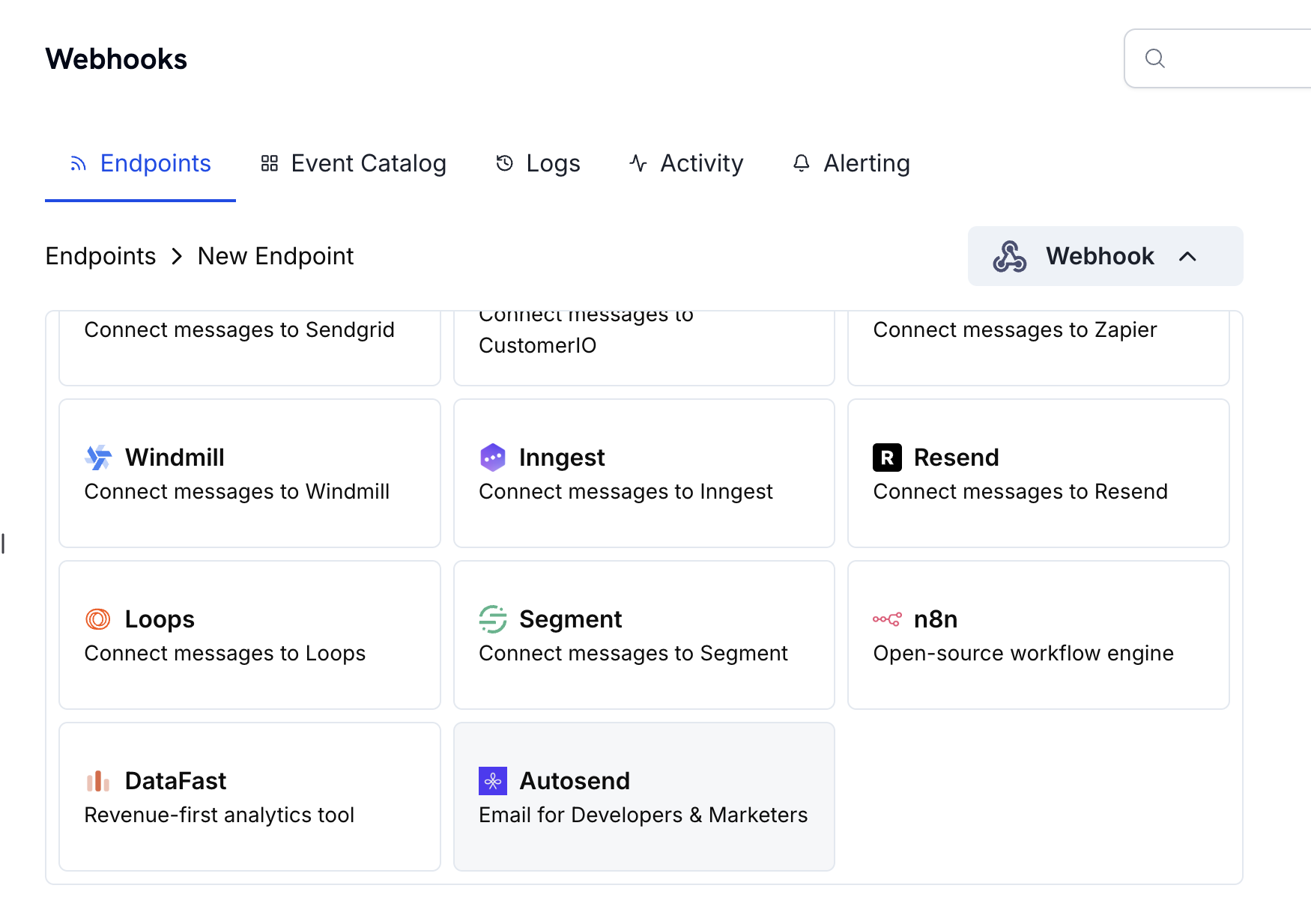 Wählen Sie AutoSend aus der Liste der verfügbaren Integrationen.
Geben Sie Ihren AutoSend-API-Schlüssel zur Authentifizierung ein. Sie finden Ihren API-Schlüssel im AutoSend-Dashboard unter Einstellungen > API-Schlüssel.
Besuchen Sie die AutoSend-Dokumentation für detaillierte Anweisungen zum Erstellen und Verwalten von API-Schlüsseln.
Richten Sie JavaScript-Transformations-Handler ein, um E-Mail-Inhalte basierend auf Zahlungsevents anzupassen.
Testen Sie Ihre Webhook-Konfiguration, um sicherzustellen, dass E-Mails korrekt gesendet werden, und erstellen Sie dann die Integration.
🎉 Ihre AutoSend-Integration ist jetzt aktiv und sendet automatisch E-Mails für die konfigurierten Zahlungsevents.
## Codebeispiele
### Zahlungsbestätigungs-E-Mail
Senden Sie eine Bestätigungs-E-Mail, wenn eine Zahlung erfolgreich verarbeitet wurde:
```javascript payment_confirmation.js icon="js" expandable theme={null}
function handler(webhook) {
if (webhook.eventType === "payment.succeeded") {
const p = webhook.payload.data;
webhook.url = "https://api.autosend.com/v1/mails/send";
webhook.payload = {
to: {
email: p.customer.email,
name: p.customer.name,
},
from: {
email: "payments@mail.yourdomain.com",
name: "Your Company",
},
subject: "Payment Successful - Thank you for your purchase!",
templateId: "A-61522f2xxxxxxxxx",
dynamicData: {
customerName: p.customer.name,
amount: p.amount,
currency: p.currency,
paymentId: p.payment_id,
paymentDate: new Date(p.created_at).toLocaleDateString(),
},
replyTo: {
email: "support@yourdomain.com",
name: "Support Team",
},
};
}
return webhook;
}
```
### Willkommens-E-Mail für Abonnements
Senden Sie eine Willkommens-E-Mail, wenn ein neues Abonnement erstellt wird:
```javascript subscription_welcome.js icon="js" expandable theme={null}
function handler(webhook) {
if (webhook.eventType === "subscription.active") {
const s = webhook.payload.data;
webhook.url = "https://api.autosend.com/v1/mails/send";
webhook.payload = {
to: {
email: s.customer.email,
name: s.customer.name,
},
from: {
email: "subscriptions@mail.yourdomain.com",
name: "Your Company",
},
subject: "Welcome to your subscription!",
templateId: "A-61522f2xxxxxxxxx",
dynamicData: {
customerName: s.customer.name,
planName: s.plan.name,
billingInterval: s.billing_interval,
nextBillingDate: new Date(s.next_billing_at).toLocaleDateString(),
subscriptionId: s.subscription_id,
},
replyTo: {
email: "support@yourdomain.com",
name: "Support Team",
},
};
}
return webhook;
}
```
### Benachrichtigung über Zahlungsfehler
Senden Sie eine Benachrichtigungs-E-Mail, wenn eine Zahlung fehlschlägt:
```javascript payment_failure.js icon="js" expandable theme={null}
function handler(webhook) {
if (webhook.eventType === "payment.failed") {
const p = webhook.payload.data;
webhook.url = "https://api.autosend.com/v1/mails/send";
webhook.payload = {
to: {
email: p.customer.email,
name: p.customer.name,
},
from: {
email: "billing@mail.yourdomain.com",
name: "Your Company Billing",
},
subject: "Payment Failed - Action Required",
templateId: "A-61522f2xxxxxxxxx",
dynamicData: {
customerName: p.customer.name,
amount: p.amount,
currency: p.currency,
failureReason: p.failure_reason,
paymentId: p.payment_id,
retryUrl: `https://yourdomain.com/billing/retry/${p.payment_id}`,
},
replyTo: {
email: "billing@yourdomain.com",
name: "Billing Support",
},
};
}
return webhook;
}
```
## Best Practices
* **Überprüfen Sie Ihre Absenderdomain**: Stellen Sie sicher, dass Ihre Absender-E-Mail-Domain in AutoSend verifiziert ist, um die Zustellbarkeit zu verbessern und Authentifizierungsprobleme zu vermeiden. Verifizierte Domains helfen, zu verhindern, dass E-Mails im Spam-Ordner landen.
* **Verwenden Sie dynamische Daten für die Personalisierung**: Verwenden Sie das `dynamicData`-Feld, um E-Mails mit kundenspezifischen Informationen wie Namen, Zahlungsbeträgen und Abonnementdetails zu personalisieren. Personalisierte E-Mails weisen höhere Engagement-Raten auf.
* **Schreiben Sie klare Betreffzeilen**: Schreiben Sie beschreibende Betreffzeilen, die den Zweck der E-Mail klar angeben. Vermeiden Sie Wörter, die Spam auslösen, und halten Sie die Betreffzeilen kurz (unter 50 Zeichen).
* **Testen Sie vor der Produktion**: Testen Sie immer Ihre E-Mails, bevor Sie sie in der Produktion versenden. Dies stellt sicher, dass Ihr E-Mail-Inhalt korrekt angezeigt wird und alle dynamischen Daten richtig zugeordnet sind.
## API-Referenz
Für vollständige Details zur AutoSend API, einschließlich aller verfügbaren Parameter und Fehlercodes, besuchen Sie die [AutoSend API-Dokumentation](https://docs.autosend.com/api-reference/mails/send).
## Fehlersuche
* Vergewissern Sie sich, dass der API-Schlüssel korrekt und aktiv ist
* Überprüfen Sie, ob die Absenderdomäne in AutoSend verifiziert ist
* Stellen Sie sicher, dass Empfänger-E-Mail-Adressen gültig sind
* Prüfen Sie die Versandlimits und Kontingente von AutoSend
* Vergewissern Sie sich, dass die API-Endpunkt-URL korrekt ist: `https://api.autosend.com/v1/mails/send`
* Überprüfen Sie, ob alle erforderlichen Parameter in der Nutzlast enthalten sind
* Validieren Sie, dass die JSON-Struktur dem AutoSend-API-Format entspricht
* Überprüfen Sie, dass alle erforderlichen Felder vorhanden sind (`to`, `from`, `templateId` oder `html`/`text`)
* Stellen Sie sicher, dass E-Mail-Adressen korrekt formatiert sind
* Verifizieren Sie `templateId`, falls Sie Vorlagen verwenden
* Überprüfen Sie, ob `dynamicData`-Schlüssel mit Ihren Vorlagenvariablen übereinstimmen
* Vergewissern Sie sich, dass Ihre Vorlagen-ID korrekt und aktiv in AutoSend ist
* Stellen Sie sicher, dass `dynamicData`-Schlüssel mit den in Ihrer Vorlage verwendeten Variablen übereinstimmen
* Prüfen Sie, ob alle erforderlichen Vorlagenvariablen angegeben sind
* Testen Sie Ihre Vorlage unabhängig im AutoSend-Dashboard
Wählen Sie AutoSend aus der Liste der verfügbaren Integrationen.
Geben Sie Ihren AutoSend-API-Schlüssel zur Authentifizierung ein. Sie finden Ihren API-Schlüssel im AutoSend-Dashboard unter Einstellungen > API-Schlüssel.
Besuchen Sie die AutoSend-Dokumentation für detaillierte Anweisungen zum Erstellen und Verwalten von API-Schlüsseln.
Richten Sie JavaScript-Transformations-Handler ein, um E-Mail-Inhalte basierend auf Zahlungsevents anzupassen.
Testen Sie Ihre Webhook-Konfiguration, um sicherzustellen, dass E-Mails korrekt gesendet werden, und erstellen Sie dann die Integration.
🎉 Ihre AutoSend-Integration ist jetzt aktiv und sendet automatisch E-Mails für die konfigurierten Zahlungsevents.
## Codebeispiele
### Zahlungsbestätigungs-E-Mail
Senden Sie eine Bestätigungs-E-Mail, wenn eine Zahlung erfolgreich verarbeitet wurde:
```javascript payment_confirmation.js icon="js" expandable theme={null}
function handler(webhook) {
if (webhook.eventType === "payment.succeeded") {
const p = webhook.payload.data;
webhook.url = "https://api.autosend.com/v1/mails/send";
webhook.payload = {
to: {
email: p.customer.email,
name: p.customer.name,
},
from: {
email: "payments@mail.yourdomain.com",
name: "Your Company",
},
subject: "Payment Successful - Thank you for your purchase!",
templateId: "A-61522f2xxxxxxxxx",
dynamicData: {
customerName: p.customer.name,
amount: p.amount,
currency: p.currency,
paymentId: p.payment_id,
paymentDate: new Date(p.created_at).toLocaleDateString(),
},
replyTo: {
email: "support@yourdomain.com",
name: "Support Team",
},
};
}
return webhook;
}
```
### Willkommens-E-Mail für Abonnements
Senden Sie eine Willkommens-E-Mail, wenn ein neues Abonnement erstellt wird:
```javascript subscription_welcome.js icon="js" expandable theme={null}
function handler(webhook) {
if (webhook.eventType === "subscription.active") {
const s = webhook.payload.data;
webhook.url = "https://api.autosend.com/v1/mails/send";
webhook.payload = {
to: {
email: s.customer.email,
name: s.customer.name,
},
from: {
email: "subscriptions@mail.yourdomain.com",
name: "Your Company",
},
subject: "Welcome to your subscription!",
templateId: "A-61522f2xxxxxxxxx",
dynamicData: {
customerName: s.customer.name,
planName: s.plan.name,
billingInterval: s.billing_interval,
nextBillingDate: new Date(s.next_billing_at).toLocaleDateString(),
subscriptionId: s.subscription_id,
},
replyTo: {
email: "support@yourdomain.com",
name: "Support Team",
},
};
}
return webhook;
}
```
### Benachrichtigung über Zahlungsfehler
Senden Sie eine Benachrichtigungs-E-Mail, wenn eine Zahlung fehlschlägt:
```javascript payment_failure.js icon="js" expandable theme={null}
function handler(webhook) {
if (webhook.eventType === "payment.failed") {
const p = webhook.payload.data;
webhook.url = "https://api.autosend.com/v1/mails/send";
webhook.payload = {
to: {
email: p.customer.email,
name: p.customer.name,
},
from: {
email: "billing@mail.yourdomain.com",
name: "Your Company Billing",
},
subject: "Payment Failed - Action Required",
templateId: "A-61522f2xxxxxxxxx",
dynamicData: {
customerName: p.customer.name,
amount: p.amount,
currency: p.currency,
failureReason: p.failure_reason,
paymentId: p.payment_id,
retryUrl: `https://yourdomain.com/billing/retry/${p.payment_id}`,
},
replyTo: {
email: "billing@yourdomain.com",
name: "Billing Support",
},
};
}
return webhook;
}
```
## Best Practices
* **Überprüfen Sie Ihre Absenderdomain**: Stellen Sie sicher, dass Ihre Absender-E-Mail-Domain in AutoSend verifiziert ist, um die Zustellbarkeit zu verbessern und Authentifizierungsprobleme zu vermeiden. Verifizierte Domains helfen, zu verhindern, dass E-Mails im Spam-Ordner landen.
* **Verwenden Sie dynamische Daten für die Personalisierung**: Verwenden Sie das `dynamicData`-Feld, um E-Mails mit kundenspezifischen Informationen wie Namen, Zahlungsbeträgen und Abonnementdetails zu personalisieren. Personalisierte E-Mails weisen höhere Engagement-Raten auf.
* **Schreiben Sie klare Betreffzeilen**: Schreiben Sie beschreibende Betreffzeilen, die den Zweck der E-Mail klar angeben. Vermeiden Sie Wörter, die Spam auslösen, und halten Sie die Betreffzeilen kurz (unter 50 Zeichen).
* **Testen Sie vor der Produktion**: Testen Sie immer Ihre E-Mails, bevor Sie sie in der Produktion versenden. Dies stellt sicher, dass Ihr E-Mail-Inhalt korrekt angezeigt wird und alle dynamischen Daten richtig zugeordnet sind.
## API-Referenz
Für vollständige Details zur AutoSend API, einschließlich aller verfügbaren Parameter und Fehlercodes, besuchen Sie die [AutoSend API-Dokumentation](https://docs.autosend.com/api-reference/mails/send).
## Fehlersuche
* Vergewissern Sie sich, dass der API-Schlüssel korrekt und aktiv ist
* Überprüfen Sie, ob die Absenderdomäne in AutoSend verifiziert ist
* Stellen Sie sicher, dass Empfänger-E-Mail-Adressen gültig sind
* Prüfen Sie die Versandlimits und Kontingente von AutoSend
* Vergewissern Sie sich, dass die API-Endpunkt-URL korrekt ist: `https://api.autosend.com/v1/mails/send`
* Überprüfen Sie, ob alle erforderlichen Parameter in der Nutzlast enthalten sind
* Validieren Sie, dass die JSON-Struktur dem AutoSend-API-Format entspricht
* Überprüfen Sie, dass alle erforderlichen Felder vorhanden sind (`to`, `from`, `templateId` oder `html`/`text`)
* Stellen Sie sicher, dass E-Mail-Adressen korrekt formatiert sind
* Verifizieren Sie `templateId`, falls Sie Vorlagen verwenden
* Überprüfen Sie, ob `dynamicData`-Schlüssel mit Ihren Vorlagenvariablen übereinstimmen
* Vergewissern Sie sich, dass Ihre Vorlagen-ID korrekt und aktiv in AutoSend ist
* Stellen Sie sicher, dass `dynamicData`-Schlüssel mit den in Ihrer Vorlage verwendeten Variablen übereinstimmen
* Prüfen Sie, ob alle erforderlichen Vorlagenvariablen angegeben sind
* Testen Sie Ihre Vorlage unabhängig im AutoSend-Dashboard