> ## Documentation Index
> Fetch the complete documentation index at: https://docs.dodopayments.com/llms.txt
> Use this file to discover all available pages before exploring further.
# Zahlungen
> Der Zahlungsbereich bietet Händlern einen detaillierten Überblick über alle Zahlungstransaktionen. Händler können den Zahlungsstatus verfolgen, Rückerstattungen einleiten und Zahlungsdetails für jede Transaktion abrufen.
## **Zahlungsübersichtsseite**
Die Zahlungsübersichtsseite bietet einen Überblick über alle durchgeführten Zahlungen und enthält wichtige Informationen zur Zahlung wie den Transaktionsbetrag, den Zahlungsstatus und die Zahlungsmethode sowie die Rechnung zur Referenz des mit der Zahlung verbundenen Kaufs.
* Die folgenden Zahlungsstatus werden angezeigt:
* **In Bearbeitung**: Die Zahlung wird derzeit verarbeitet.
* **Fehlgeschlagen**: Der Zahlungsversuch war nicht erfolgreich.
* **Erfolgreich**: Die Zahlung wurde erfolgreich abgeschlossen.
Die Zahlungsmethode und der Zeitstempel werden aktualisiert, sobald die Zahlung abgeschlossen ist.
***
## **Zahlungsdetails-Seite**
Beim Klicken auf eine Zahlung in der Übersicht werden die Händler zur **Zahlungsdetails-Seite** weitergeleitet, die eine umfassende Aufschlüsselung der Transaktion bietet.
### Erfolgreiche Zahlung
* **Status**: Zeigt oben **Erfolgreich** mit dem endgültigen erfassten Betrag an.
* **Transaktionsdetails**: Zeigt `Payment ID`, `Payment date`, `Payment method` und `Settlement amount` an.
* **Karteninformationen**: Karten-Netzwerk, letzte vier, ausstellendes Land und Typ.
* **Kundendetails**: Name, E-Mail und Rechnungsinformationen.
* **Produktkorb**: Produkt-IDs und gekaufte Mengen.
* **Aktionen**: Du kannst die Rechnung erstellen oder eine Rückerstattung oben rechts initiieren.
### Fehlgeschlagene Zahlung
* **Status**: Zeigt mit einem roten Banner **Fehlgeschlagen** an.
* **Fehlerkontext**: Beinhaltet das Gateway `Error Code` und den menschenlesbaren `Error Message` (zum Beispiel `INSUFFICIENT_FUNDS` – „Deine Karte wurde abgelehnt“).
* **Weitere Informationen**: Die Fehlerfelder werden zur schnellen Referenz im Detailbereich wiederholt.
* **Nächste Schritte**:
* Versuche die Zahlung erneut mit einer anderen Karte oder Finanzierungsquelle.
* Überprüfe Kartendaten und verfügbare Mittel.
* Wenn die Ablehnung weiterhin besteht, kontaktiere den Aussteller und versuche es erneut.
Schauen Sie in der Referenz zu [Transaktionsfehlern](/api-reference/transaction-failures) nach, was ein `Error Code` bedeutet und welche empfohlene Maßnahmen es gibt. Um fehlgeschlagene Zahlungen programmatisch zu bearbeiten, siehe [Zahlungsausfälle behandeln](/developer-resources/handle-payment-failures).
## **Wichtige Informationen**
* **Automatische Aktivierung**: Alle oben aufgeführten Zahlungsmethoden stehen Kunden automatisch zur Verfügung, sobald das Händlerkonto verifiziert und der Live-Modus aktiviert ist.
* **Keine zusätzliche Konfiguration erforderlich**: Händler müssen diese Zahlungsoptionen nicht konfigurieren, da sie von Dodo Payments vordefiniert und verwaltet werden.
* **Zusätzliche Zahlungsmethoden**: Wir fügen ständig weitere Zahlungsmethoden hinzu. Wir werden diese Seite aktualisieren, sobald wir weitere Methoden hinzufügen. Wenn Sie eine bestimmte Zahlungsmethode benötigen, schreiben Sie uns bitte an [support@dodopayments.com](mailto:support@dodopayments.com), und wir werden dies in unsere Roadmap aufnehmen, falls nicht vorhanden.
## So navigieren Sie auf der und verwenden die Zahlungsseite
Öffnen Sie die **Transaktionen**-Seite und klicken Sie auf den **Zahlungen**-Tab, um alle Zahlungstransaktionen anzuzeigen.
Verwenden Sie die verfügbaren Filter, um Ihre Zahlungsliste einzugrenzen:
* **Statusfilter**: Zahlungen nach Status anzeigen.
* **Datumsbereich**: Wählen Sie benutzerdefinierte Datumsbereiche aus, um Zahlungen aus bestimmten Zeiträumen anzuzeigen
Klicke auf das **Array-Symbol** neben einer Zahlung, um auf die detaillierten Zahlungsinformationen zuzugreifen.
Klicken Sie auf das **Array-Symbol** neben einer Zahlung, um die detaillierten Zahlungsinformationen zuzugreifen.
Auf der Zahlungsdetailseite können Sie Folgendes anzeigen:
* **Transaktionsdetails**: Betrag, Währung, Zahlungsmethode und Zeitstempel
* **Kundeninformationen**: Name, E-Mail und Rechnungsdetails
* **Zahlungsstatus**: Aktueller Status mit Zeitstempel der Statusänderungen
Um die zugehörige Rechnung herunterzuladen, klicken Sie auf **Rechnung herunterladen** (📥) im Vorschauabschnitt der Rechnung.
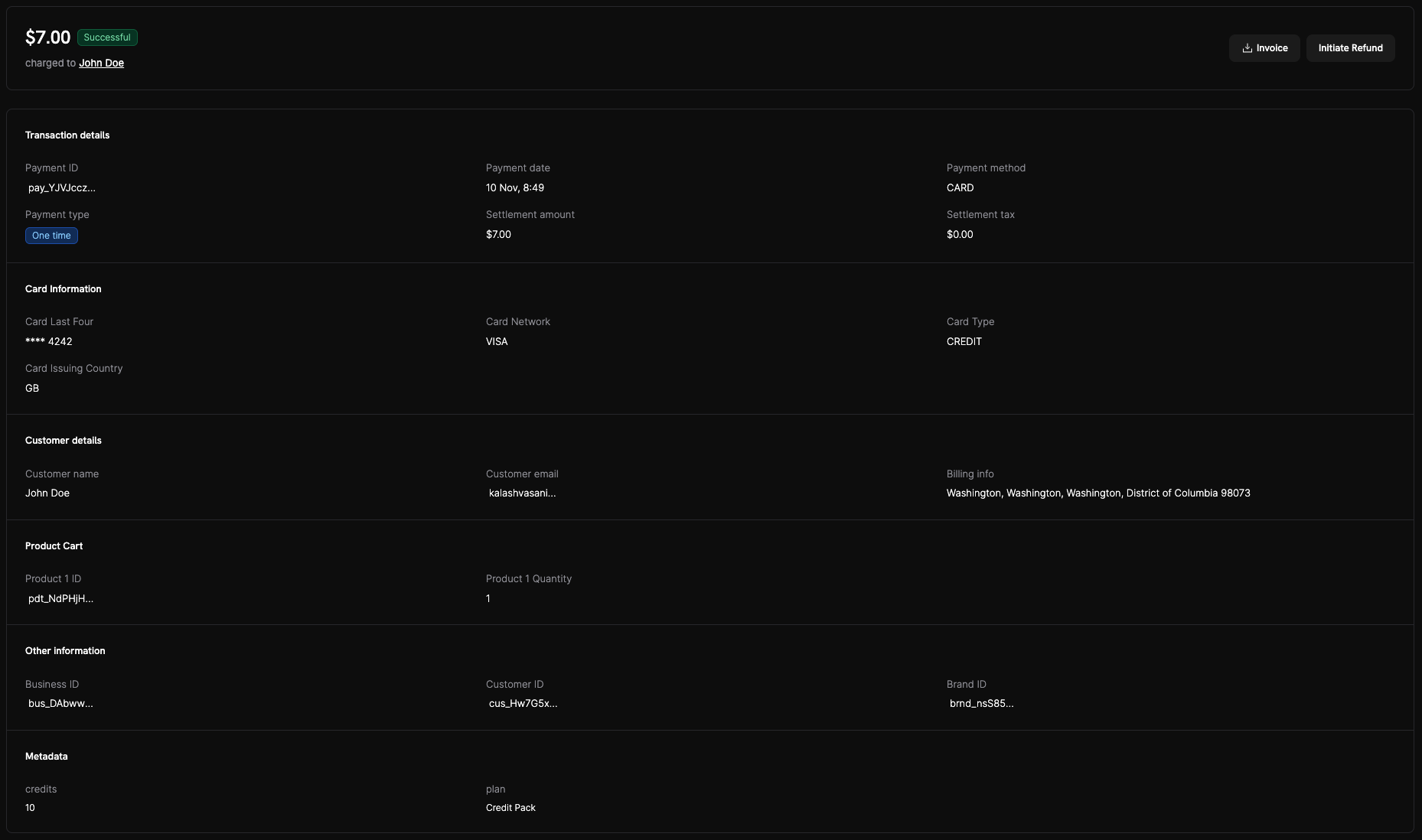 * **Status**: Zeigt oben **Erfolgreich** mit dem endgültigen erfassten Betrag an.
* **Transaktionsdetails**: Zeigt `Payment ID`, `Payment date`, `Payment method` und `Settlement amount` an.
* **Karteninformationen**: Karten-Netzwerk, letzte vier, ausstellendes Land und Typ.
* **Kundendetails**: Name, E-Mail und Rechnungsinformationen.
* **Produktkorb**: Produkt-IDs und gekaufte Mengen.
* **Aktionen**: Du kannst die Rechnung erstellen oder eine Rückerstattung oben rechts initiieren.
### Fehlgeschlagene Zahlung
* **Status**: Zeigt oben **Erfolgreich** mit dem endgültigen erfassten Betrag an.
* **Transaktionsdetails**: Zeigt `Payment ID`, `Payment date`, `Payment method` und `Settlement amount` an.
* **Karteninformationen**: Karten-Netzwerk, letzte vier, ausstellendes Land und Typ.
* **Kundendetails**: Name, E-Mail und Rechnungsinformationen.
* **Produktkorb**: Produkt-IDs und gekaufte Mengen.
* **Aktionen**: Du kannst die Rechnung erstellen oder eine Rückerstattung oben rechts initiieren.
### Fehlgeschlagene Zahlung
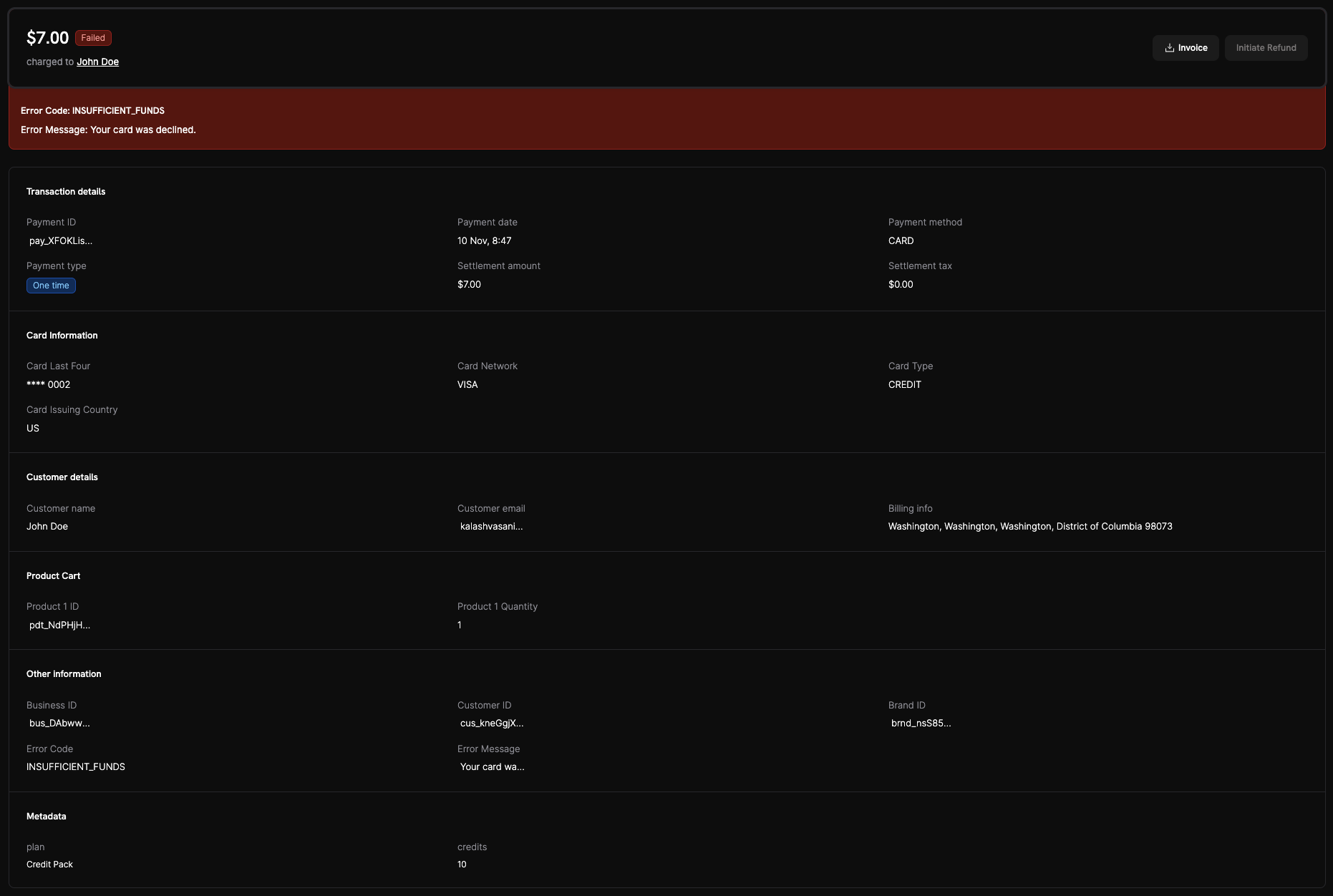 * **Status**: Zeigt mit einem roten Banner **Fehlgeschlagen** an.
* **Fehlerkontext**: Beinhaltet das Gateway `Error Code` und den menschenlesbaren `Error Message` (zum Beispiel `INSUFFICIENT_FUNDS` – „Deine Karte wurde abgelehnt“).
* **Weitere Informationen**: Die Fehlerfelder werden zur schnellen Referenz im Detailbereich wiederholt.
* **Nächste Schritte**:
* Versuche die Zahlung erneut mit einer anderen Karte oder Finanzierungsquelle.
* Überprüfe Kartendaten und verfügbare Mittel.
* Wenn die Ablehnung weiterhin besteht, kontaktiere den Aussteller und versuche es erneut.
* **Status**: Zeigt mit einem roten Banner **Fehlgeschlagen** an.
* **Fehlerkontext**: Beinhaltet das Gateway `Error Code` und den menschenlesbaren `Error Message` (zum Beispiel `INSUFFICIENT_FUNDS` – „Deine Karte wurde abgelehnt“).
* **Weitere Informationen**: Die Fehlerfelder werden zur schnellen Referenz im Detailbereich wiederholt.
* **Nächste Schritte**:
* Versuche die Zahlung erneut mit einer anderen Karte oder Finanzierungsquelle.
* Überprüfe Kartendaten und verfügbare Mittel.
* Wenn die Ablehnung weiterhin besteht, kontaktiere den Aussteller und versuche es erneut.