> ## Documentation Index
> Fetch the complete documentation index at: https://docs.dodopayments.com/llms.txt
> Use this file to discover all available pages before exploring further.
# Teammitglieder
> Die Team-Funktion ermöglicht es Ihnen, Teamkollegen zu Ihrem Dodo Payments-Dashboard hinzuzufügen, wobei deren Zugriff auf anpassbare Berechtigungen basiert. Sie können vollständige Änderungsrechte gewähren oder den Zugriff auf den Nur-Anzeige-Modus beschränken, um eine sichere und flexible Zusammenarbeit zu gewährleisten.
 ## Wie füge ich einen Teamkollegen hinzu?
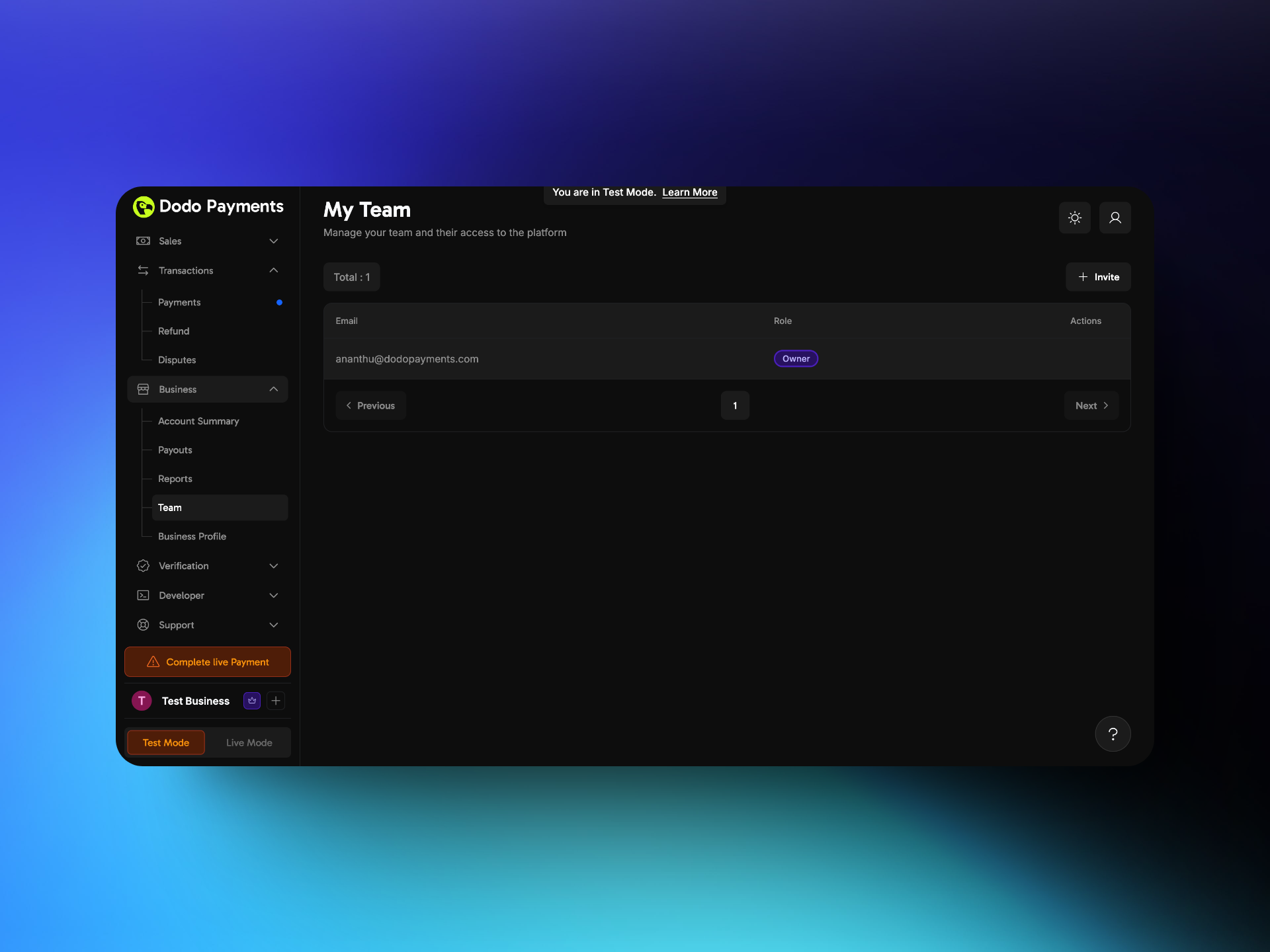 1. Gehe zu Einstellungen → Team.
2. Klicke auf den +**Einladen**-Button in der oberen rechten Ecke.
1. Gehe zu Einstellungen → Team.
2. Klicke auf den +**Einladen**-Button in der oberen rechten Ecke.
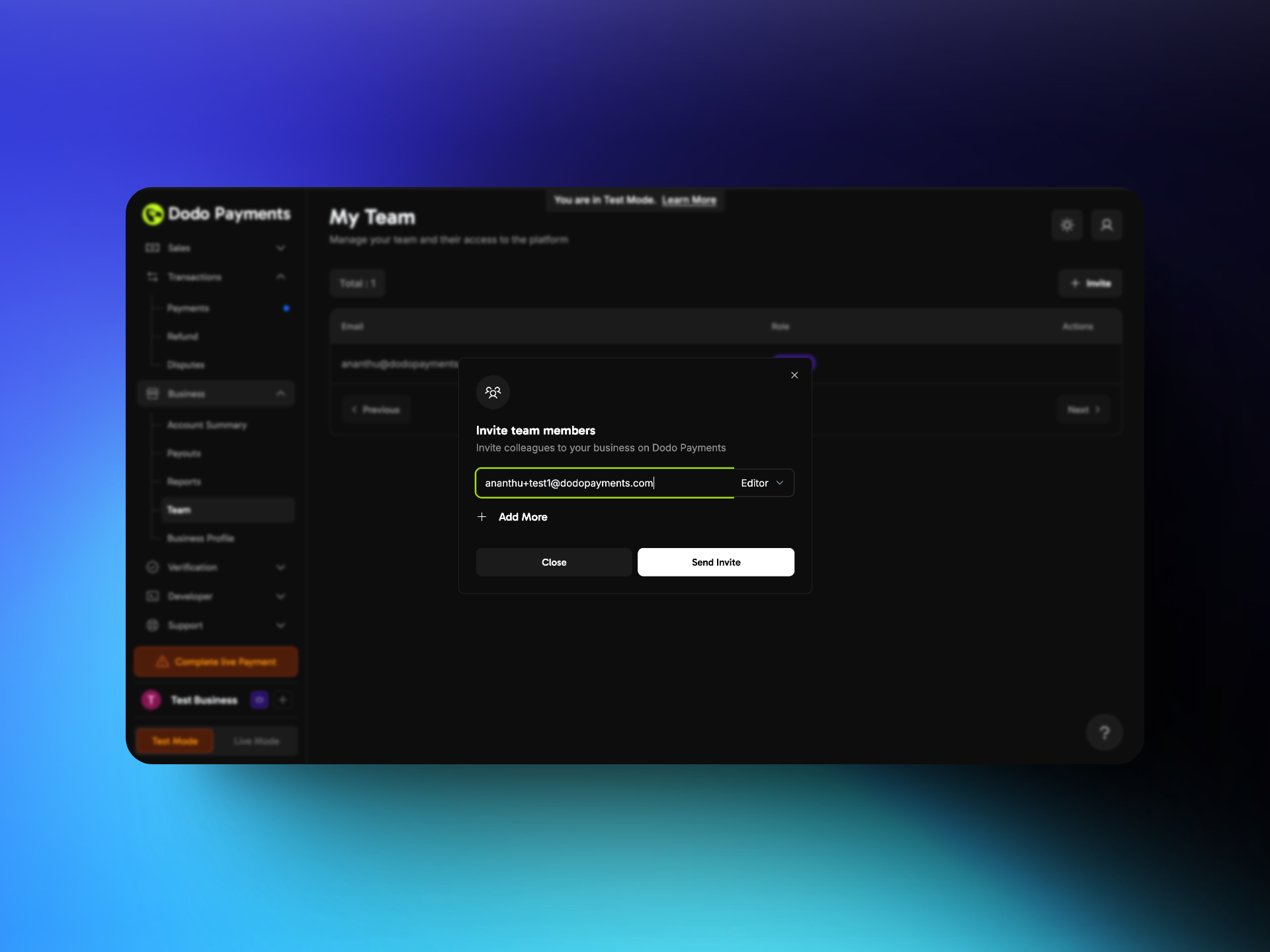 3. Geben Sie die E-Mail-Adresse des Teamkollegen ein und weisen Sie ihm eine Rolle zu.
4. Klicken Sie auf **Einladung senden**.
## Wie kann ein Teamkollege auf das Dashboard zugreifen?
3. Geben Sie die E-Mail-Adresse des Teamkollegen ein und weisen Sie ihm eine Rolle zu.
4. Klicken Sie auf **Einladung senden**.
## Wie kann ein Teamkollege auf das Dashboard zugreifen?
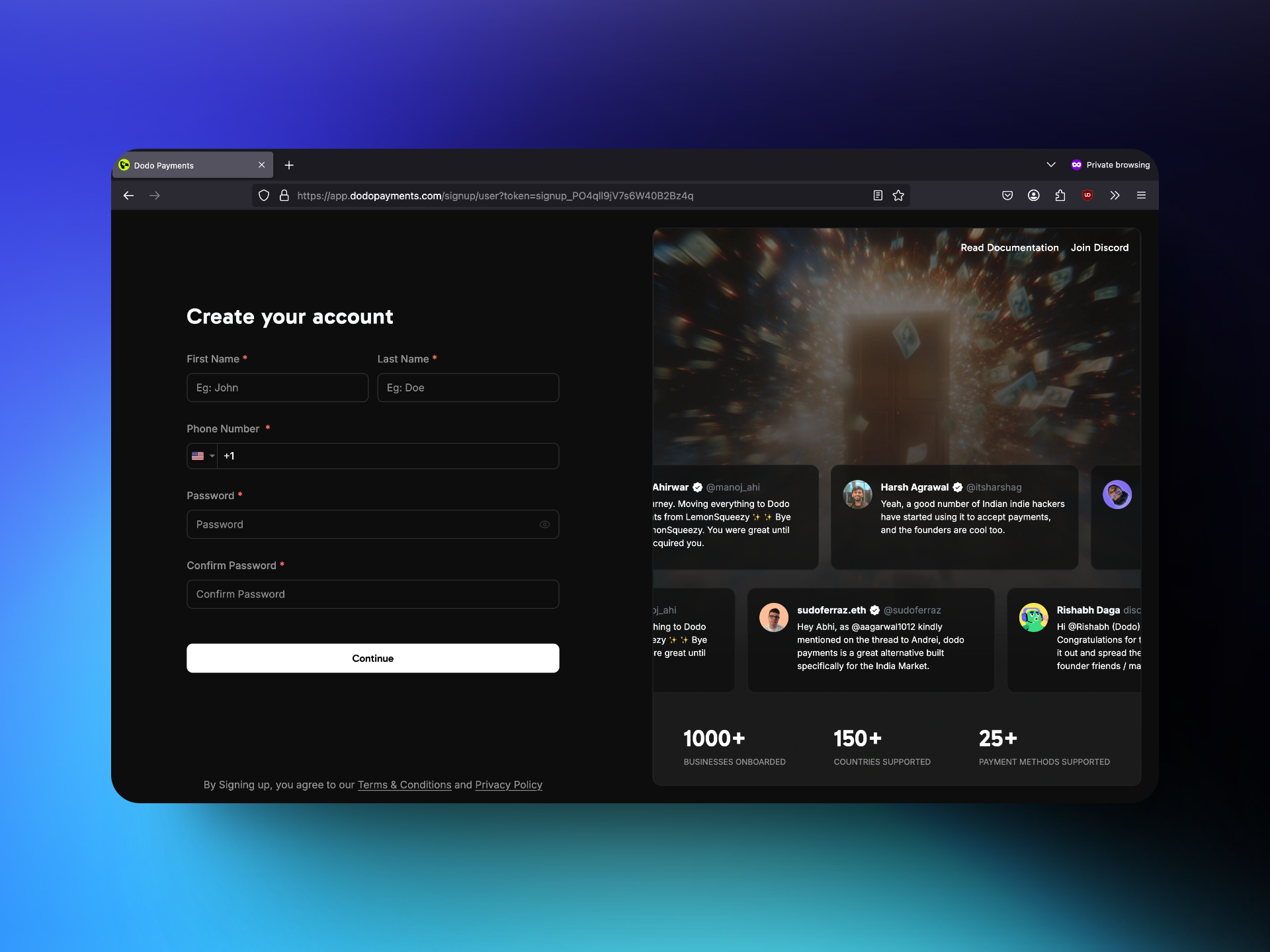 1. Der Teamkollege erhält einen Einladungslink per E-Mail und klickt darauf.
2. Wenn er kein Dodo Payments-Konto hat, wird er zur Anmeldeseite weitergeleitet, wo er die erforderlichen Angaben machen muss. Wenn er bereits ein Dodo Payments-Konto hat, kann er über den Geschäftsschalter unten links auf das Geschäft zugreifen.
3. Nach Abschluss des Anmeldevorgangs erhält er Zugriff auf das Dashboard.
## Rollen und Berechtigungen
1. Der Teamkollege erhält einen Einladungslink per E-Mail und klickt darauf.
2. Wenn er kein Dodo Payments-Konto hat, wird er zur Anmeldeseite weitergeleitet, wo er die erforderlichen Angaben machen muss. Wenn er bereits ein Dodo Payments-Konto hat, kann er über den Geschäftsschalter unten links auf das Geschäft zugreifen.
3. Nach Abschluss des Anmeldevorgangs erhält er Zugriff auf das Dashboard.
## Rollen und Berechtigungen
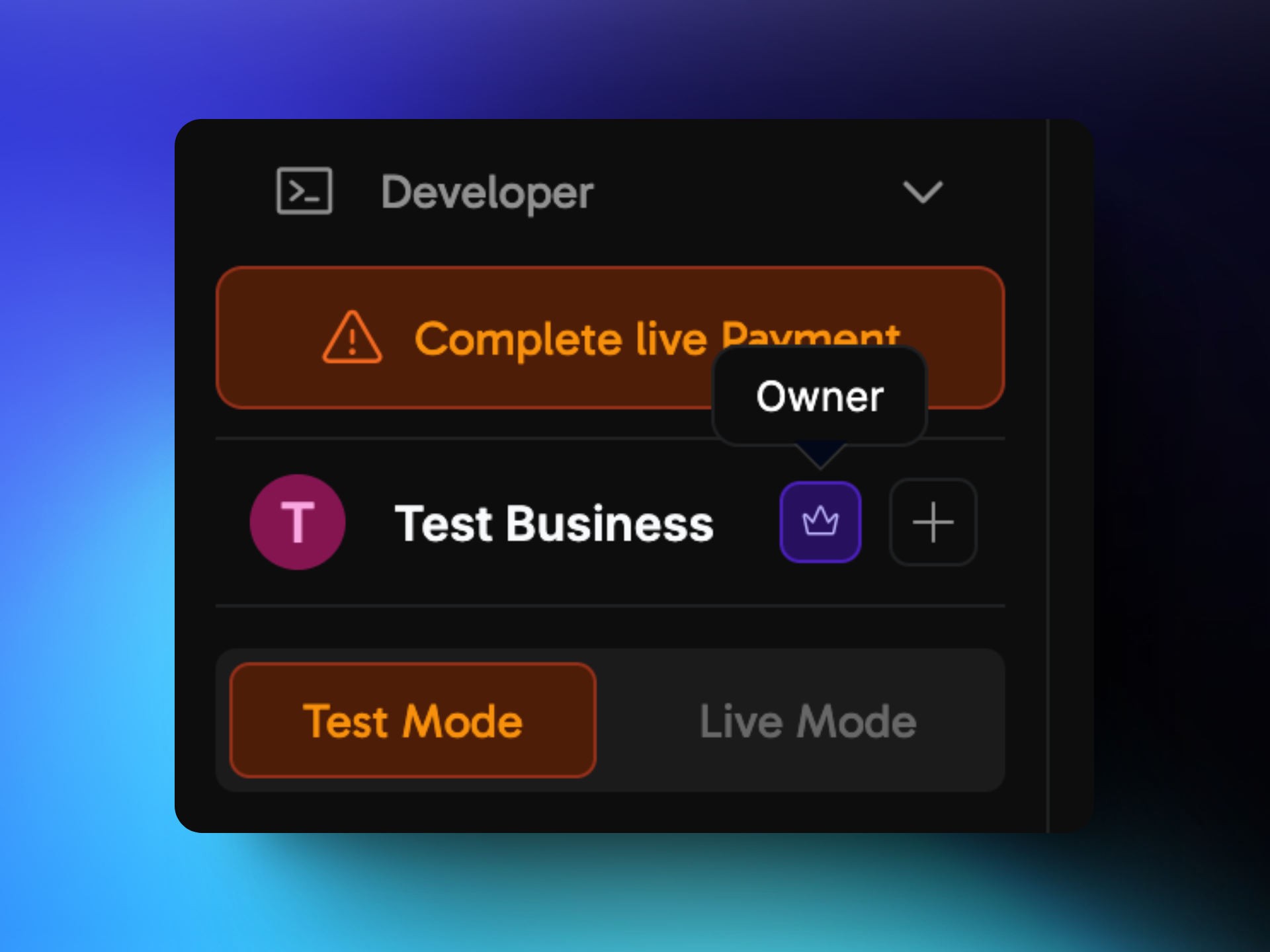 Das Dodo Dashboard hat drei Arten von Benutzerrollen, jede mit unterschiedlichen Zugriffsrechten. Das Rollensymbol des Benutzers ist unten links im Dashboard zu sehen.
### 1. Eigentümer
Der **Eigentümer** hat den höchsten Zugriff und die volle Kontrolle über das Konto. Nur der Kontoinhaber hat diese Rolle und hat die exklusive Fähigkeit, neue Benutzer einzuladen. Das Eigentum am Konto kann nicht übertragen werden.
### 2. Editor
Editoren haben fast die gleichen Berechtigungen wie der Eigentümer, mit der Ausnahme, dass sie keine neuen Editoren einladen können. Sie können jedoch Benutzer mit der Rolle „Viewer“ einladen und entfernen. Darüber hinaus können sie Produkte erstellen, bearbeiten und löschen sowie andere Änderungen im Dashboard vornehmen.
### 3. Viewer
Viewer haben nur Lesezugriff auf das Dashboard. Sie können alle Informationen einsehen, einschließlich Produkte, Transaktionen und Berichte, können jedoch keine Produkte hinzufügen, bearbeiten oder löschen oder Änderungen vornehmen.
Das Dodo Dashboard hat drei Arten von Benutzerrollen, jede mit unterschiedlichen Zugriffsrechten. Das Rollensymbol des Benutzers ist unten links im Dashboard zu sehen.
### 1. Eigentümer
Der **Eigentümer** hat den höchsten Zugriff und die volle Kontrolle über das Konto. Nur der Kontoinhaber hat diese Rolle und hat die exklusive Fähigkeit, neue Benutzer einzuladen. Das Eigentum am Konto kann nicht übertragen werden.
### 2. Editor
Editoren haben fast die gleichen Berechtigungen wie der Eigentümer, mit der Ausnahme, dass sie keine neuen Editoren einladen können. Sie können jedoch Benutzer mit der Rolle „Viewer“ einladen und entfernen. Darüber hinaus können sie Produkte erstellen, bearbeiten und löschen sowie andere Änderungen im Dashboard vornehmen.
### 3. Viewer
Viewer haben nur Lesezugriff auf das Dashboard. Sie können alle Informationen einsehen, einschließlich Produkte, Transaktionen und Berichte, können jedoch keine Produkte hinzufügen, bearbeiten oder löschen oder Änderungen vornehmen.