> ## Documentation Index
> Fetch the complete documentation index at: https://docs.dodopayments.com/llms.txt
> Use this file to discover all available pages before exploring further.
# Storefront
> Die Storefront-Funktion ermöglicht es Ihnen, einen einfachen, markenorientierten und mobilfreundlichen Online-Shop zu erstellen, in dem Sie sowohl Produkte mit einmaliger Zahlung als auch Abonnementprodukte präsentieren können. Diese Funktion beseitigt die Komplexität des Aufbaus einer gesamten Website und ermöglicht es Ihnen, Ihre Produkte oder Dienstleistungen schnell online anzubieten, ohne zusätzliche Webentwicklungsanstrengungen.
 ## Wichtige Highlights der Funktion
1. **Branded Storefront**
* Passen Sie Ihren Shop mit einem Shopnamen, Logo und Titelbild an.
* Teilen Sie ganz einfach Ihre Shop-URL (z. B. `store.dodopayments.com/your-store`).
2. **Product Segregation**
* Organisiert Ihre Produkte automatisch in Abschnitte für Einmalzahlungen und Abonnements.
3. **Simple Checkout Flow**
* Kunden können ein Produkt und eine Menge auswählen und auf **„Buy Now“** klicken, um zum Dodopayments-Checkout weitergeleitet zu werden.
4. **Publish/Unpublish**
* Steuern Sie, welche Produkte in Ihrem Shop angezeigt werden: Veröffentlichen oder deaktivieren Sie sie schnell im Merchant Dashboard.
5. **No Extra Setup**
* Sie benötigen kein separates CMS; die gesamte Produktverwaltung erfolgt im Merchant Dashboard, wo Sie bereits Preise, Beschreibungen und Abonnementdetails verwalten.
6. **Mobile-Friendly**
* Das Layout des Shops ist responsiv und sorgt für ein nahtloses Einkaufserlebnis auf Telefonen, Tablets und Desktops.
## Einrichtung der Storefront
Im Folgenden finden Sie den Schritt-für-Schritt-Prozess für Händler, um ihre Storefront einzurichten und zu verwalten:
## Wichtige Highlights der Funktion
1. **Branded Storefront**
* Passen Sie Ihren Shop mit einem Shopnamen, Logo und Titelbild an.
* Teilen Sie ganz einfach Ihre Shop-URL (z. B. `store.dodopayments.com/your-store`).
2. **Product Segregation**
* Organisiert Ihre Produkte automatisch in Abschnitte für Einmalzahlungen und Abonnements.
3. **Simple Checkout Flow**
* Kunden können ein Produkt und eine Menge auswählen und auf **„Buy Now“** klicken, um zum Dodopayments-Checkout weitergeleitet zu werden.
4. **Publish/Unpublish**
* Steuern Sie, welche Produkte in Ihrem Shop angezeigt werden: Veröffentlichen oder deaktivieren Sie sie schnell im Merchant Dashboard.
5. **No Extra Setup**
* Sie benötigen kein separates CMS; die gesamte Produktverwaltung erfolgt im Merchant Dashboard, wo Sie bereits Preise, Beschreibungen und Abonnementdetails verwalten.
6. **Mobile-Friendly**
* Das Layout des Shops ist responsiv und sorgt für ein nahtloses Einkaufserlebnis auf Telefonen, Tablets und Desktops.
## Einrichtung der Storefront
Im Folgenden finden Sie den Schritt-für-Schritt-Prozess für Händler, um ihre Storefront einzurichten und zu verwalten:
 ### Zugriff auf Ihre Storefront-Einstellungen
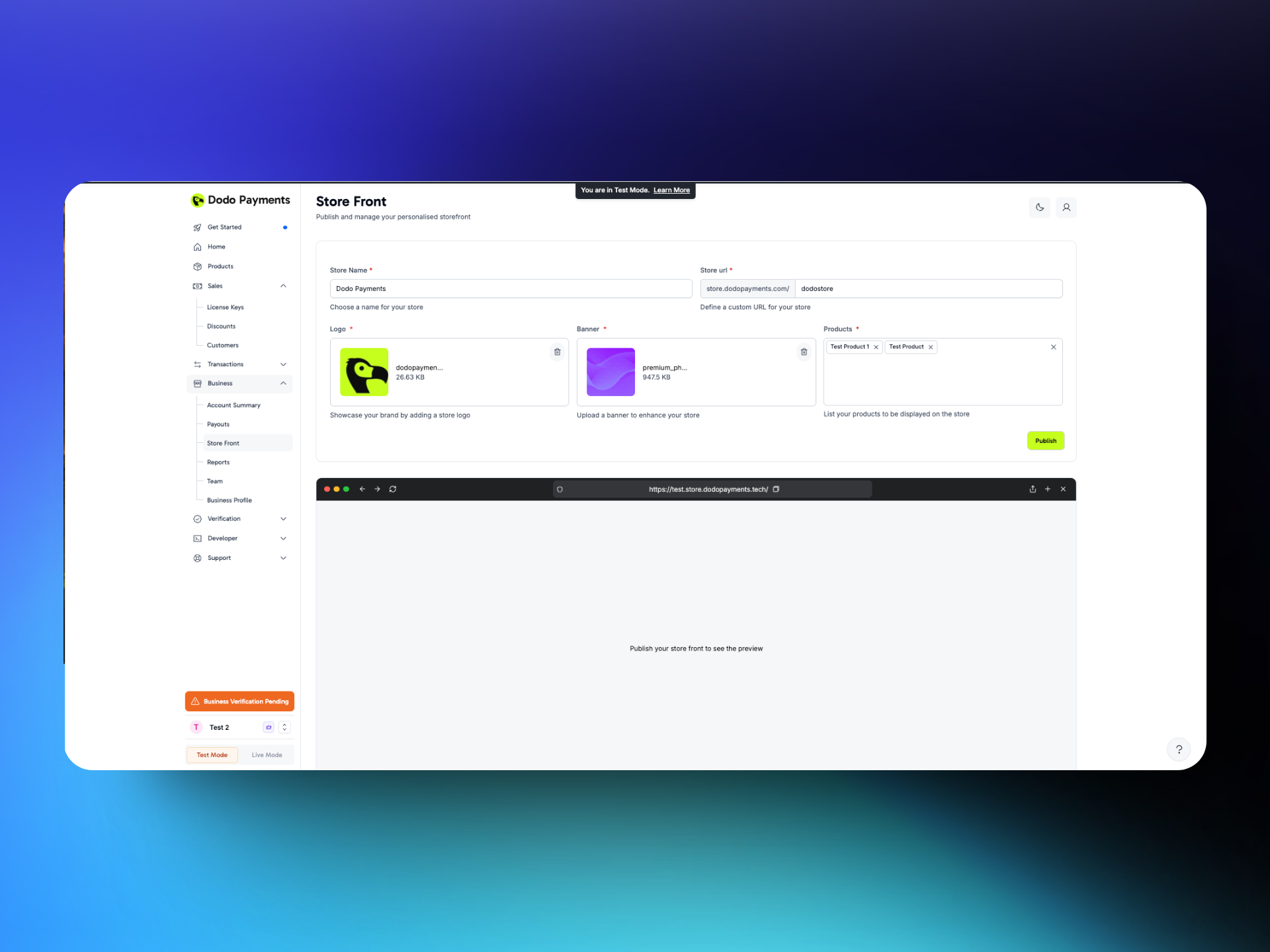
1. Öffnen Sie den Geschäftsbereich → Wählen Sie Storefront
### Markenbildung des Shops
1. **Store Name**: Geben Sie den öffentlich sichtbaren Namen Ihres Shops ein. Dieser erscheint gut sichtbar oben auf der Startseite.
2. **Logo**: Laden Sie ein Bild (z. B. PNG oder JPG) für Ihr Markenlogo hoch.
3. **Cover Image**: Wählen Sie ein Banner- oder Titelbild aus oder laden Sie es hoch, das auf der Startseite des Shops angezeigt wird.
4. **Store URL**:
* Wird in der Regel automatisch anhand Ihres Firmennamens generiert (z. B. `business.dodopayments.com/my-store`).
* Sie können diese URL bearbeiten, falls das System benutzerdefinierte Slugs unterstützt.
5. **Products:** Sie können die Produkte auswählen, die in Ihrem Shop angezeigt werden sollen.
### Speichern & Anzeigen Ihres Shops
### Zugriff auf Ihre Storefront-Einstellungen
1. Öffnen Sie den Geschäftsbereich → Wählen Sie Storefront
### Markenbildung des Shops
1. **Store Name**: Geben Sie den öffentlich sichtbaren Namen Ihres Shops ein. Dieser erscheint gut sichtbar oben auf der Startseite.
2. **Logo**: Laden Sie ein Bild (z. B. PNG oder JPG) für Ihr Markenlogo hoch.
3. **Cover Image**: Wählen Sie ein Banner- oder Titelbild aus oder laden Sie es hoch, das auf der Startseite des Shops angezeigt wird.
4. **Store URL**:
* Wird in der Regel automatisch anhand Ihres Firmennamens generiert (z. B. `business.dodopayments.com/my-store`).
* Sie können diese URL bearbeiten, falls das System benutzerdefinierte Slugs unterstützt.
5. **Products:** Sie können die Produkte auswählen, die in Ihrem Shop angezeigt werden sollen.
### Speichern & Anzeigen Ihres Shops
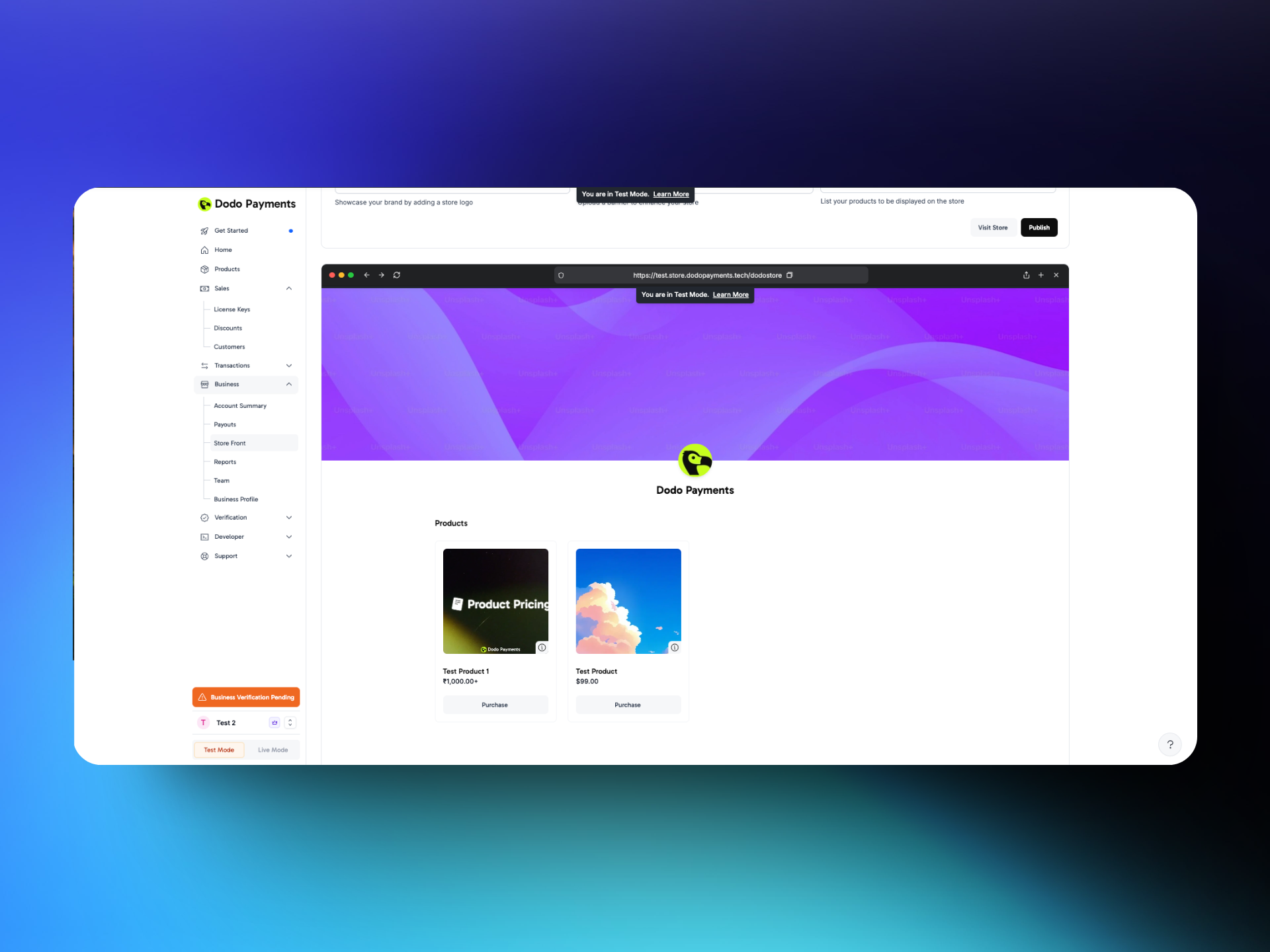 1. **Klicken Sie auf Veröffentlichen**: Klicken Sie auf Veröffentlichen, um Ihre Einrichtung der Storefront und Ihre Entscheidungen zur Produktveröffentlichung zu bestätigen.
2. **Vorschau des Shops**: Sie können Ihre Storefront unter der generierten URL in der Vorschau anzeigen.
3. **URL teilen**: Sobald Sie zufrieden sind, teilen Sie den Link mit Ihren Kunden per E-Mail, sozialen Medien oder Ihrer Website.
### Testmodus
1. **Klicken Sie auf Veröffentlichen**: Klicken Sie auf Veröffentlichen, um Ihre Einrichtung der Storefront und Ihre Entscheidungen zur Produktveröffentlichung zu bestätigen.
2. **Vorschau des Shops**: Sie können Ihre Storefront unter der generierten URL in der Vorschau anzeigen.
3. **URL teilen**: Sobald Sie zufrieden sind, teilen Sie den Link mit Ihren Kunden per E-Mail, sozialen Medien oder Ihrer Website.
### Testmodus
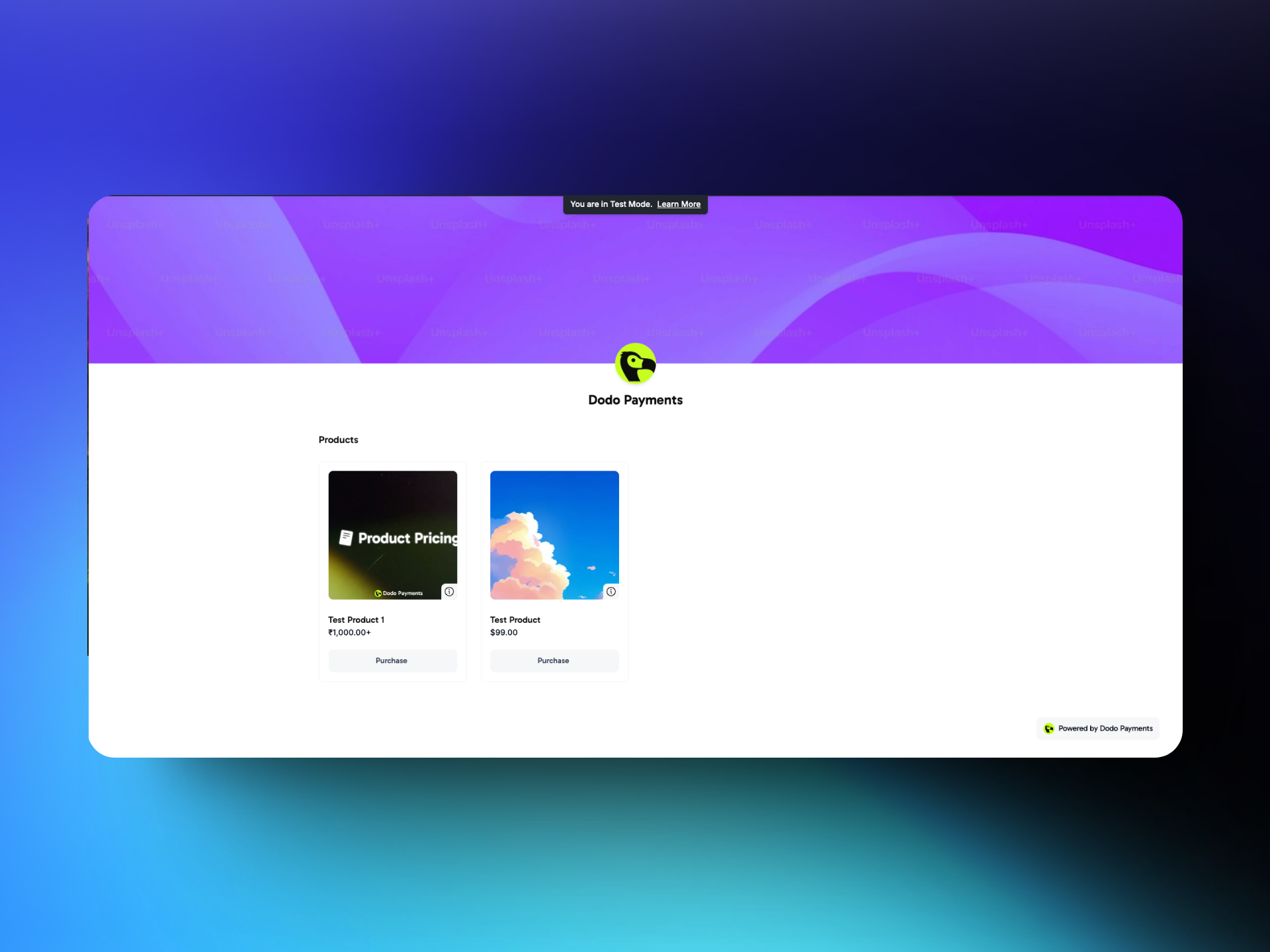 Testmodus und Live-Modus haben separate Storefronts. Sie können den Testmodus-Indikator oben auf Ihrer Website und der durch den Testmodus generierten Storefront sehen.
Der Testmodus dient dazu, den Benutzerfluss und das Einkaufserlebnis im Shop auszuprobieren. Bitte teilen Sie den Live-Modus-Store-Link mit Ihren Nutzern, um echte Käufe zu ermöglichen.
## Kundenerlebnis
Testmodus und Live-Modus haben separate Storefronts. Sie können den Testmodus-Indikator oben auf Ihrer Website und der durch den Testmodus generierten Storefront sehen.
Der Testmodus dient dazu, den Benutzerfluss und das Einkaufserlebnis im Shop auszuprobieren. Bitte teilen Sie den Live-Modus-Store-Link mit Ihren Nutzern, um echte Käufe zu ermöglichen.
## Kundenerlebnis
 ### Ankunft auf der Storefront
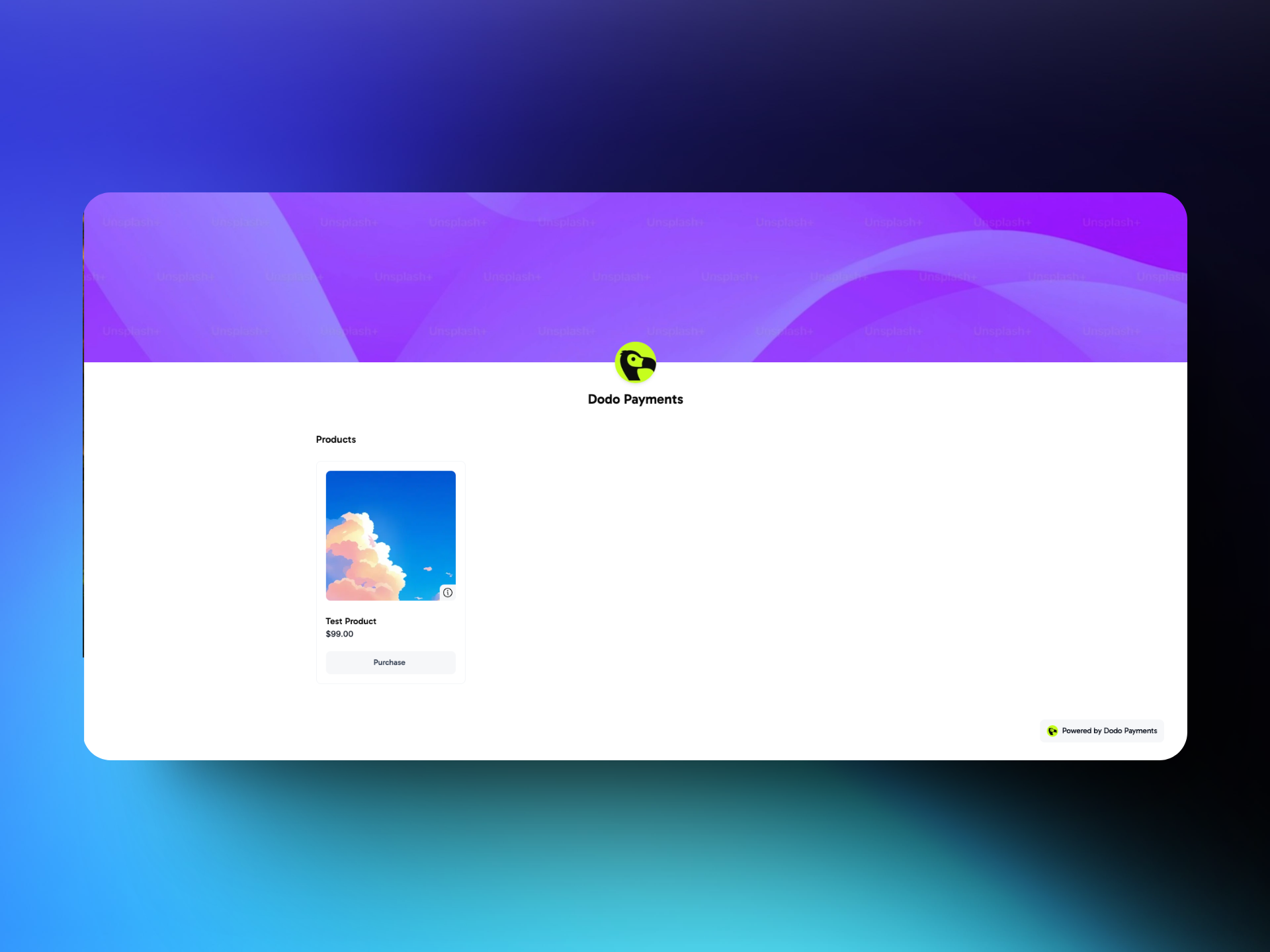
* **Visuelle Markenbildung**: Kunden sehen sofort Ihren Shop-Namen, Ihr Logo und Ihr Cover-Bild.
* **Organisierte Produkte**: Es werden zwei Kategorien angezeigt: Einmalige Zahlung und Abonnement.
### Produkte durchsuchen
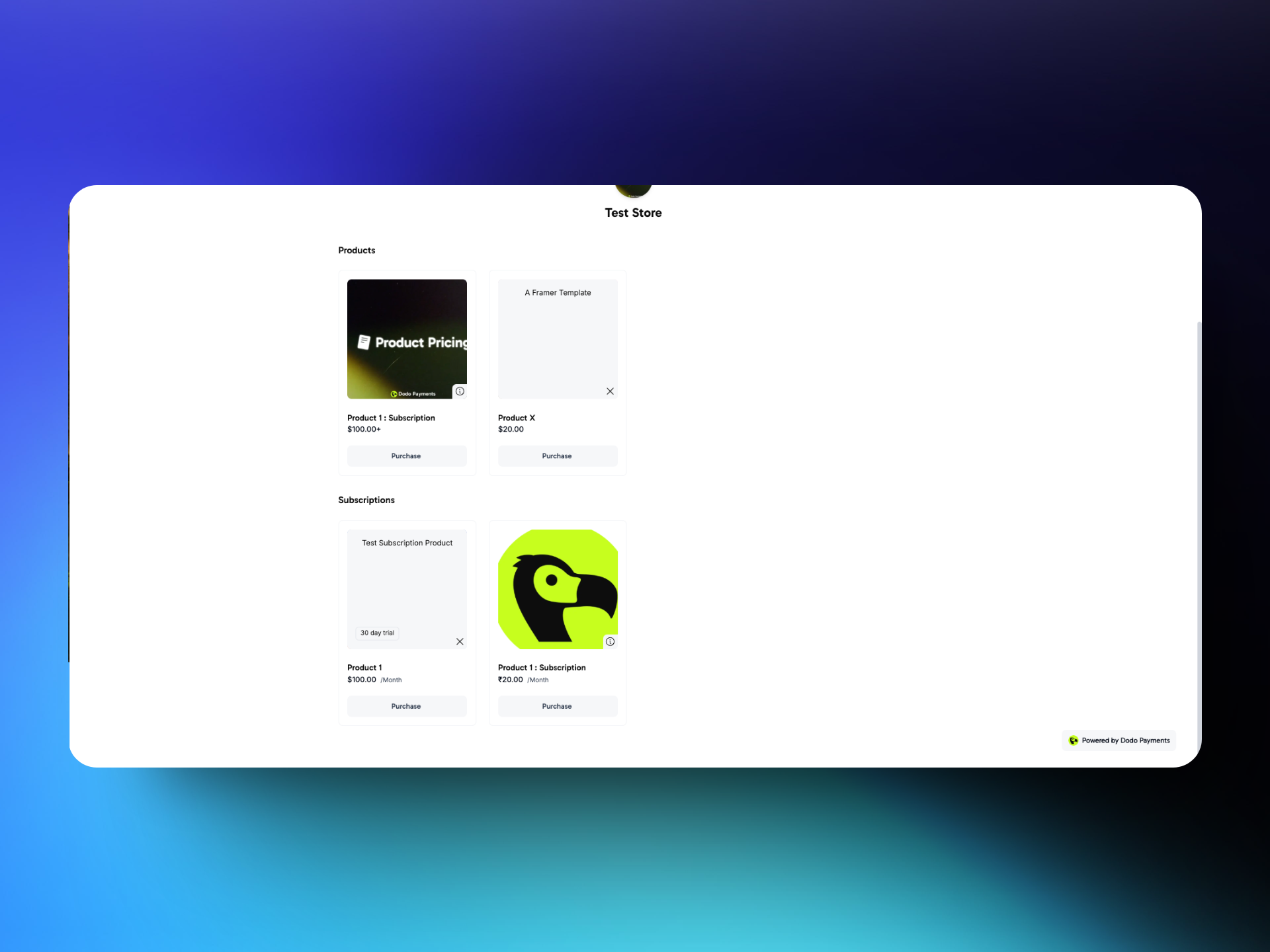
* **Produktkarten**: Jedes Produkt zeigt einen Namen, eine Beschreibung und einen Preis. Die Beschreibung kann durch Klicken auf das i-Symbol unten rechts auf der Karte angezeigt werden.
* **Mengenwahl**: Kunden können auswählen, wie viele Artikel sie kaufen möchten.
* **Abonnementfrequenz & Testversion**: Abonnementprodukte geben ausdrücklich die Abrechnungsfrequenz an (z.B. monatlich) und ob eine Testversion verfügbar ist (z.B. 7-tägige kostenlose Testversion).
### Ankunft auf der Storefront
* **Visuelle Markenbildung**: Kunden sehen sofort Ihren Shop-Namen, Ihr Logo und Ihr Cover-Bild.
* **Organisierte Produkte**: Es werden zwei Kategorien angezeigt: Einmalige Zahlung und Abonnement.
### Produkte durchsuchen
* **Produktkarten**: Jedes Produkt zeigt einen Namen, eine Beschreibung und einen Preis. Die Beschreibung kann durch Klicken auf das i-Symbol unten rechts auf der Karte angezeigt werden.
* **Mengenwahl**: Kunden können auswählen, wie viele Artikel sie kaufen möchten.
* **Abonnementfrequenz & Testversion**: Abonnementprodukte geben ausdrücklich die Abrechnungsfrequenz an (z.B. monatlich) und ob eine Testversion verfügbar ist (z.B. 7-tägige kostenlose Testversion).
 ### Kaufprozess
1. **„Jetzt kaufen“ auswählen**: Sobald alles bereit ist, klickt der Kunde auf „Kaufen“ für das gewünschte Produkt, wählt die Menge und klickt auf **„Jetzt kaufen“**
2. **Weiterleitung zum Dodo Payments-Checkout**:
* Der Kunde wird zum Checkout von Dodo Payments weitergeleitet
* Der Kunde schließt den sicheren Checkout-Prozess bei Dodo Payments ab.
3. **Bestätigung**:
* Nach erfolgreicher Zahlung zeigt Dodo Payments eine Bestätigung an.
* Optional kann der Kunde basierend auf der eingegebenen Weiterleitungs-URL zurück zu einer „Danke“-Seite in deinem Storefront geleitet werden.
Passe das Erscheinungsbild deines Storefronts mit vorgefertigten Themes, Typografie, Farben und Live-Vorschau von der Design-Seite an.
### Kaufprozess
1. **„Jetzt kaufen“ auswählen**: Sobald alles bereit ist, klickt der Kunde auf „Kaufen“ für das gewünschte Produkt, wählt die Menge und klickt auf **„Jetzt kaufen“**
2. **Weiterleitung zum Dodo Payments-Checkout**:
* Der Kunde wird zum Checkout von Dodo Payments weitergeleitet
* Der Kunde schließt den sicheren Checkout-Prozess bei Dodo Payments ab.
3. **Bestätigung**:
* Nach erfolgreicher Zahlung zeigt Dodo Payments eine Bestätigung an.
* Optional kann der Kunde basierend auf der eingegebenen Weiterleitungs-URL zurück zu einer „Danke“-Seite in deinem Storefront geleitet werden.
Passe das Erscheinungsbild deines Storefronts mit vorgefertigten Themes, Typografie, Farben und Live-Vorschau von der Design-Seite an.