> ## Documentation Index
> Fetch the complete documentation index at: https://docs.dodopayments.com/llms.txt
> Use this file to discover all available pages before exploring further.
# Berichte
> Gleichen Sie Ihr Guthaben ab, prüfen Sie jede Gebühr und exportieren Sie Zahlungen, Anpassungen, Auszahlungen und das Guthabenbuch als CSV oder XLSX für einen beliebigen Datumsbereich.
## Einführung
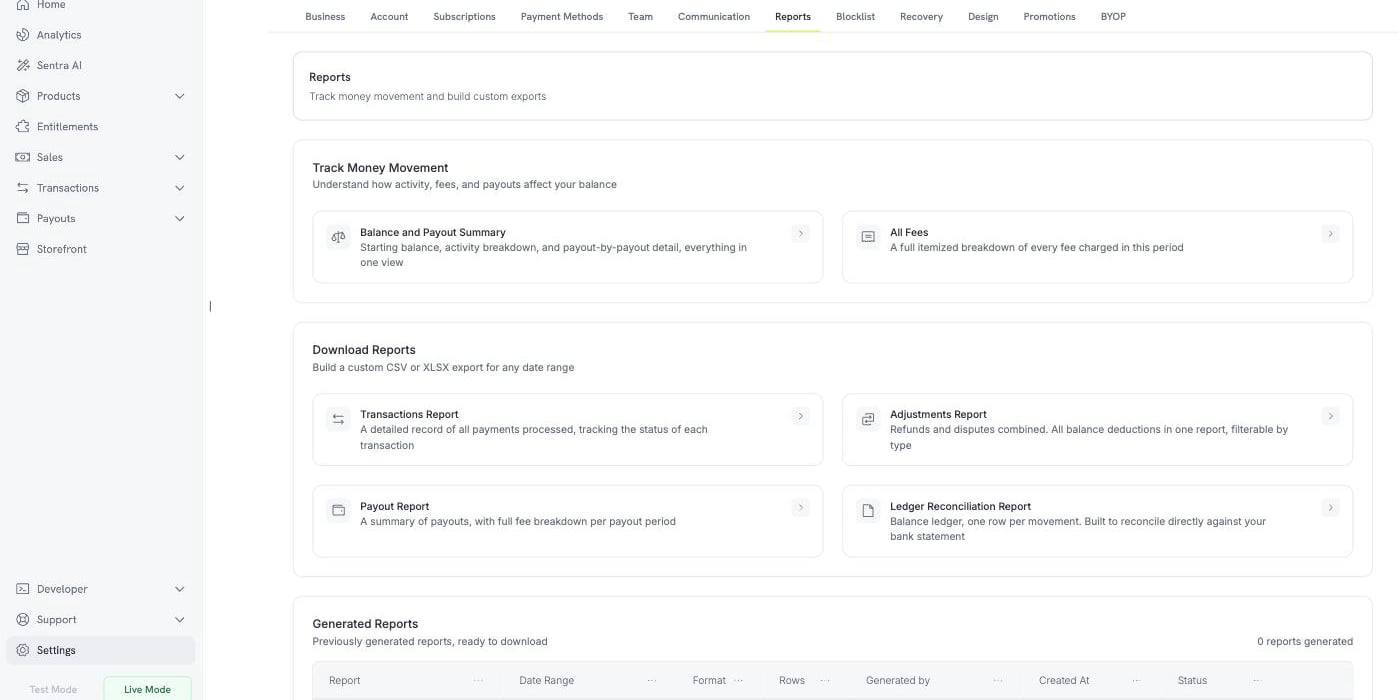
**Berichte** ist der Bereich, in dem Sie Geldbewegungen verfolgen und Exporte erstellen. Gehen Sie zu
**Settings → Reports**.
Die Seite besteht aus drei Teilen:
Zwei Live-Ansichten, die Ihr Guthaben und Ihre Gebühren direkt auf dem Bildschirm erklären.
Vier Exporte, die Sie für einen Datumsbereich als CSV oder XLSX erstellen.
Jeder zuvor erstellte Bericht, bereit für einen erneuten Download.
 Berichte sind sowohl im **Test Mode** als auch im **Live Mode** verfügbar, und jeder Modus verwendet nur seine eigenen Daten. Wechseln Sie in der Seitenleiste den Modus, bevor Sie einen Bericht erstellen.
***
## Geldbewegungen verfolgen
Zwei Ansichten beantworten eine Frage direkt auf dem Bildschirm, ohne Download. Beide verwenden einen Datumsbereich und verfügen über eine **Export**-Schaltfläche, mit der dieselbe Ansicht als Datei gespeichert wird.
### Guthaben- und Auszahlungsübersicht
Diese Ansicht gleicht Ihr Guthaben für den Zeitraum ab. Sie besteht aus drei Blöcken.
Berichte sind sowohl im **Test Mode** als auch im **Live Mode** verfügbar, und jeder Modus verwendet nur seine eigenen Daten. Wechseln Sie in der Seitenleiste den Modus, bevor Sie einen Bericht erstellen.
***
## Geldbewegungen verfolgen
Zwei Ansichten beantworten eine Frage direkt auf dem Bildschirm, ohne Download. Beide verwenden einen Datumsbereich und verfügen über eine **Export**-Schaltfläche, mit der dieselbe Ansicht als Datei gespeichert wird.
### Guthaben- und Auszahlungsübersicht
Diese Ansicht gleicht Ihr Guthaben für den Zeitraum ab. Sie besteht aus drei Blöcken.
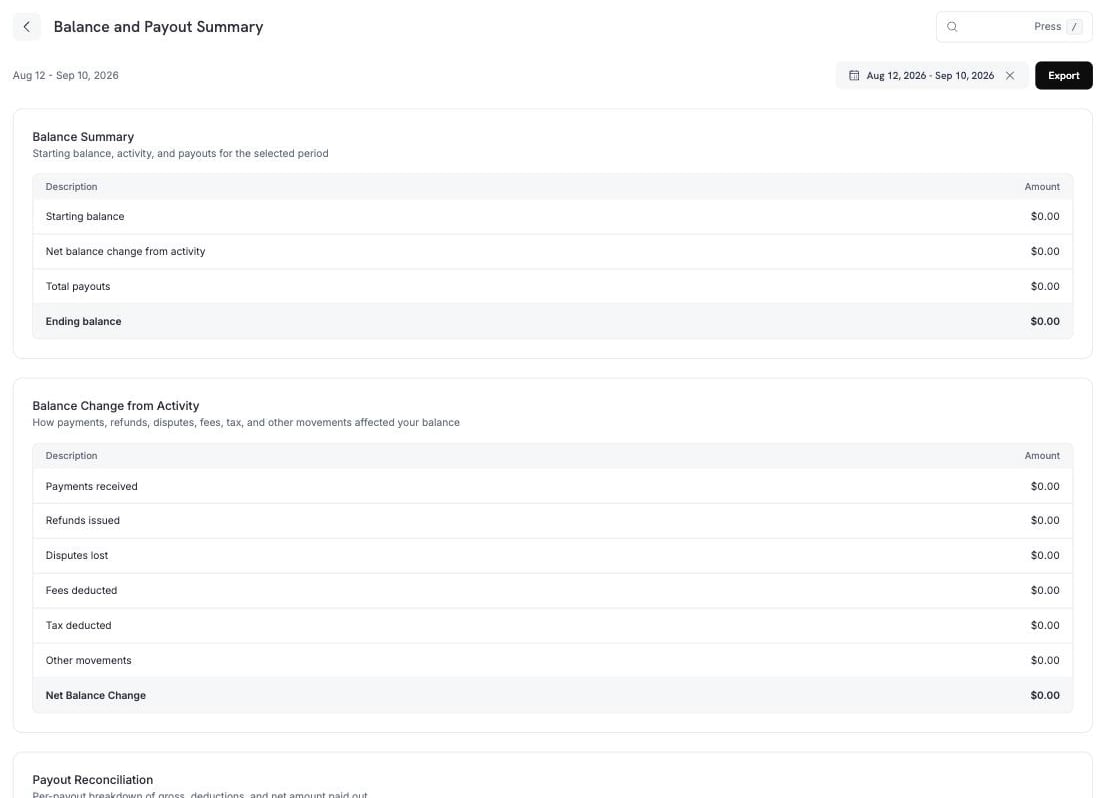 **Guthabenübersicht** zeigt den Zeitraum vollständig von Anfang bis Ende.
| Zeile | Bedeutung |
| -------------------------------------- | ------------------------------------------------------------------- |
| Anfangsguthaben | Ihr Guthaben zu Beginn des Zeitraums. |
| Netto-Guthabenänderung aus Aktivitäten | Alles, was im Zeitraum passiert ist, mit Ausnahme von Auszahlungen. |
| Gesamtauszahlungen | Das Geld, das durch Auszahlungen abgeflossen ist. |
| Endguthaben | Anfangsguthaben + Aktivitäten − Auszahlungen. |
**Guthabenänderung aus Aktivitäten** schlüsselt die mittlere Zeile in ihre Bestandteile auf.
| Zeile | Enthalten sind |
| ----------------------------- | -------------------------------------------------------------------------------------------------------------------------------------------------------------------------------------------------------------------------- |
| Eingegangene Zahlungen | Erfolgreiche Zahlungen. |
| Ausgestellte Rückerstattungen | Rückerstattungen und Rückerstattungsgebühren abzüglich etwaiger Rückbuchungen. |
| Verlorene Disputes | Disputes und Dispute-Gebühren abzüglich etwaiger Rückbuchungen von Disputes. |
| Abgezogene Gebühren | Zahlungsgebühren, Auszahlungsgebühren, Mahngebühren, Gebühren für Zahlungswiederholungen, BYOP-Gebühren, Gebühren für die Wiederherstellung abgebrochener Warenkörbe und Ethoca-Gebühren abzüglich etwaiger Rückbuchungen. |
| Abgezogene Steuern | Steuern abzüglich etwaiger Steuerrückbuchungen. |
| Sonstige Bewegungen | Dodo Credits, manuelle Anpassungen und Währungsumrechnungen. |
| Netto-Guthabenänderung | Die Summe der darüberstehenden Zeilen. |
**Sonstige Bewegungen** enthält Einträge, die keiner der oben genannten Zeilen zugeordnet sind:
**Dodo Credits** (Gutschriften, die Dodo Payments auf Ihr Guthaben anwendet), **manuelle
Anpassungen** (eine von unserem Team vorgenommene Korrektur) und **Währungsumrechnung**
(die Differenz, die bei der Umrechnung eines Guthabens zwischen Währungen erfasst wird).
**Auszahlungsabgleich** listet jede Auszahlung des Zeitraums in einer eigenen Zeile auf, mit dem Bruttobetrag, jedem Abzug und dem ausgezahlten Nettobetrag.
**Guthabenübersicht** zeigt den Zeitraum vollständig von Anfang bis Ende.
| Zeile | Bedeutung |
| -------------------------------------- | ------------------------------------------------------------------- |
| Anfangsguthaben | Ihr Guthaben zu Beginn des Zeitraums. |
| Netto-Guthabenänderung aus Aktivitäten | Alles, was im Zeitraum passiert ist, mit Ausnahme von Auszahlungen. |
| Gesamtauszahlungen | Das Geld, das durch Auszahlungen abgeflossen ist. |
| Endguthaben | Anfangsguthaben + Aktivitäten − Auszahlungen. |
**Guthabenänderung aus Aktivitäten** schlüsselt die mittlere Zeile in ihre Bestandteile auf.
| Zeile | Enthalten sind |
| ----------------------------- | -------------------------------------------------------------------------------------------------------------------------------------------------------------------------------------------------------------------------- |
| Eingegangene Zahlungen | Erfolgreiche Zahlungen. |
| Ausgestellte Rückerstattungen | Rückerstattungen und Rückerstattungsgebühren abzüglich etwaiger Rückbuchungen. |
| Verlorene Disputes | Disputes und Dispute-Gebühren abzüglich etwaiger Rückbuchungen von Disputes. |
| Abgezogene Gebühren | Zahlungsgebühren, Auszahlungsgebühren, Mahngebühren, Gebühren für Zahlungswiederholungen, BYOP-Gebühren, Gebühren für die Wiederherstellung abgebrochener Warenkörbe und Ethoca-Gebühren abzüglich etwaiger Rückbuchungen. |
| Abgezogene Steuern | Steuern abzüglich etwaiger Steuerrückbuchungen. |
| Sonstige Bewegungen | Dodo Credits, manuelle Anpassungen und Währungsumrechnungen. |
| Netto-Guthabenänderung | Die Summe der darüberstehenden Zeilen. |
**Sonstige Bewegungen** enthält Einträge, die keiner der oben genannten Zeilen zugeordnet sind:
**Dodo Credits** (Gutschriften, die Dodo Payments auf Ihr Guthaben anwendet), **manuelle
Anpassungen** (eine von unserem Team vorgenommene Korrektur) und **Währungsumrechnung**
(die Differenz, die bei der Umrechnung eines Guthabens zwischen Währungen erfasst wird).
**Auszahlungsabgleich** listet jede Auszahlung des Zeitraums in einer eigenen Zeile auf, mit dem Bruttobetrag, jedem Abzug und dem ausgezahlten Nettobetrag.
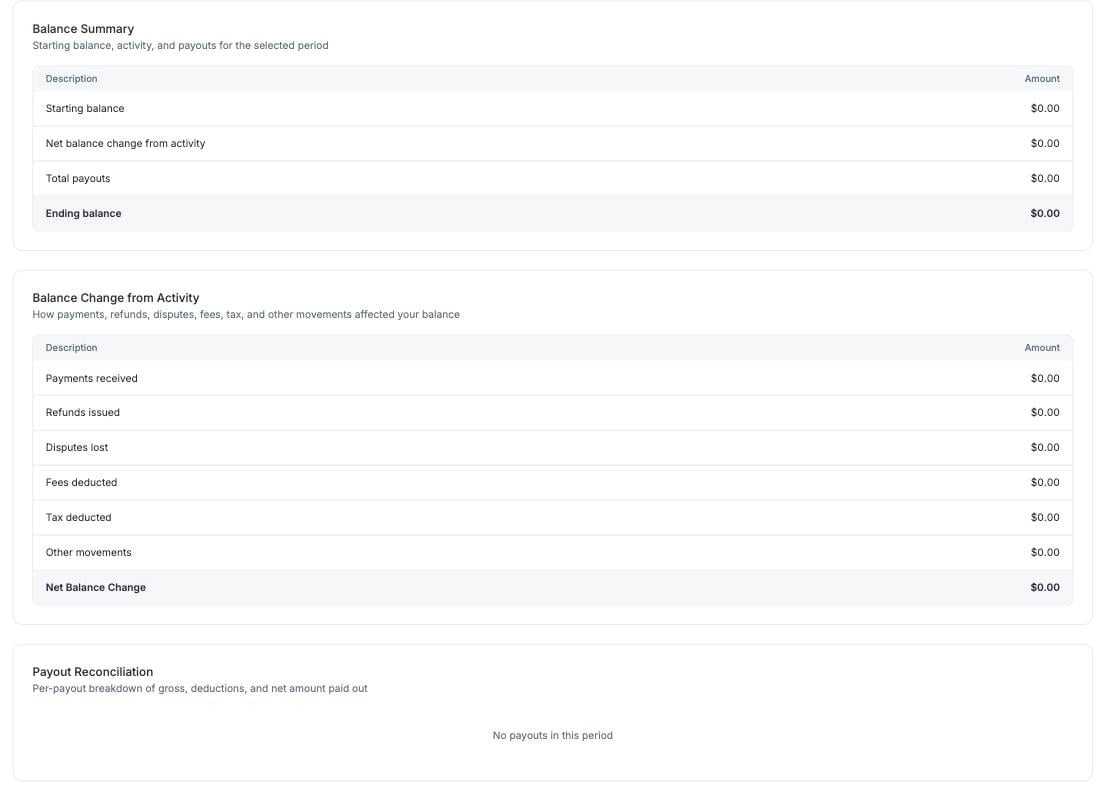 Eine Auszahlung beansprucht jeden nicht beanspruchten Bucheintrag bis zu ihrem Stichtag, nicht nur die Zahlungen des Zeitraums. Dodo Credits und Anpassungen können daher einen Teil einer Auszahlung finanzieren und werden unter **Sonstige** angezeigt.
### Alle Gebühren
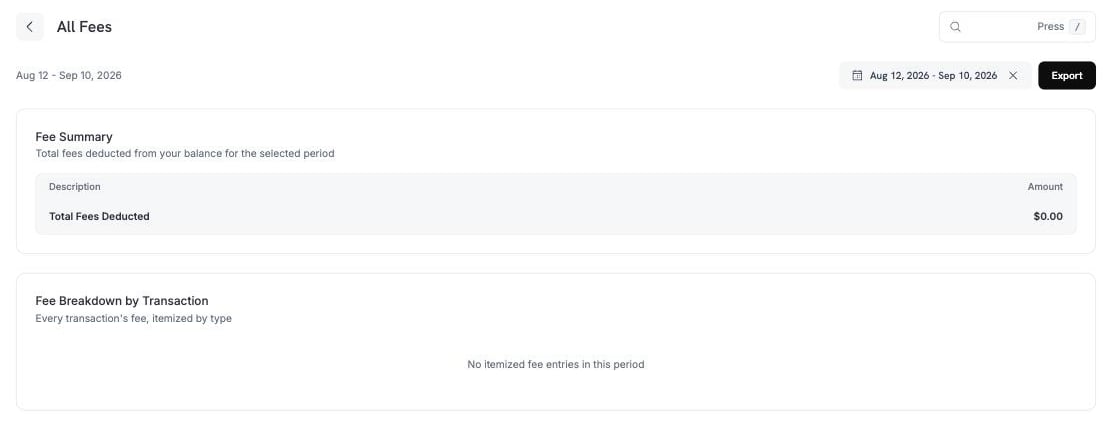
Jede Gebühr, die im Zeitraum von Ihrem Guthaben abgezogen wurde, mit einer Gesamtsumme und einer Aufschlüsselung pro Transaktion.
Eine Auszahlung beansprucht jeden nicht beanspruchten Bucheintrag bis zu ihrem Stichtag, nicht nur die Zahlungen des Zeitraums. Dodo Credits und Anpassungen können daher einen Teil einer Auszahlung finanzieren und werden unter **Sonstige** angezeigt.
### Alle Gebühren
Jede Gebühr, die im Zeitraum von Ihrem Guthaben abgezogen wurde, mit einer Gesamtsumme und einer Aufschlüsselung pro Transaktion.
 ***
## Berichte herunterladen
Vier Berichte erstellen eine Datei für einen beliebigen Datumsbereich. Jeder Bericht öffnet ein Panel, in dem Sie den Zeitraum, das Format und die Filter für diesen Bericht auswählen.
Jeder Bericht wird als **CSV** oder **XLSX** exportiert.
| Bericht | Inhalt |
| ---------------------------------------- | ------------------------------------------------------------------------------------------------------------ |
| **Transaktionsbericht** | Jede verarbeitete Zahlung mit dem Status der jeweiligen Transaktion. |
| **Anpassungsbericht** | Rückerstattungen und Disputes zusammen — jeder Guthabenabzug in einer Datei. |
| **Auszahlungsbericht** | Eine Zusammenfassung der Auszahlungen mit der vollständigen Gebührenaufschlüsselung pro Auszahlungszeitraum. |
| **Bericht zum Abgleich des Kontenbuchs** | Das Guthabenbuch, eine Zeile pro Bewegung, zum Abgleich mit Ihrem Kontoauszug. |
### Transaktionsbericht
***
## Berichte herunterladen
Vier Berichte erstellen eine Datei für einen beliebigen Datumsbereich. Jeder Bericht öffnet ein Panel, in dem Sie den Zeitraum, das Format und die Filter für diesen Bericht auswählen.
Jeder Bericht wird als **CSV** oder **XLSX** exportiert.
| Bericht | Inhalt |
| ---------------------------------------- | ------------------------------------------------------------------------------------------------------------ |
| **Transaktionsbericht** | Jede verarbeitete Zahlung mit dem Status der jeweiligen Transaktion. |
| **Anpassungsbericht** | Rückerstattungen und Disputes zusammen — jeder Guthabenabzug in einer Datei. |
| **Auszahlungsbericht** | Eine Zusammenfassung der Auszahlungen mit der vollständigen Gebührenaufschlüsselung pro Auszahlungszeitraum. |
| **Bericht zum Abgleich des Kontenbuchs** | Das Guthabenbuch, eine Zeile pro Bewegung, zum Abgleich mit Ihrem Kontoauszug. |
### Transaktionsbericht
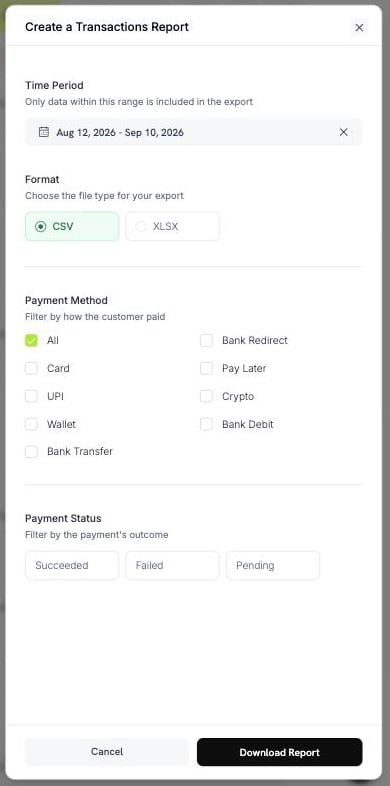 * **Zahlungsmethode** — Card, UPI, Wallet, Bank Transfer, Bank Redirect, Pay Later, Crypto oder Bank Debit. Wählen Sie **All** für alle Methoden.
* **Zahlungsstatus** — Succeeded, Failed oder Pending.
### Anpassungsbericht
* **Zahlungsmethode** — Card, UPI, Wallet, Bank Transfer, Bank Redirect, Pay Later, Crypto oder Bank Debit. Wählen Sie **All** für alle Methoden.
* **Zahlungsstatus** — Succeeded, Failed oder Pending.
### Anpassungsbericht
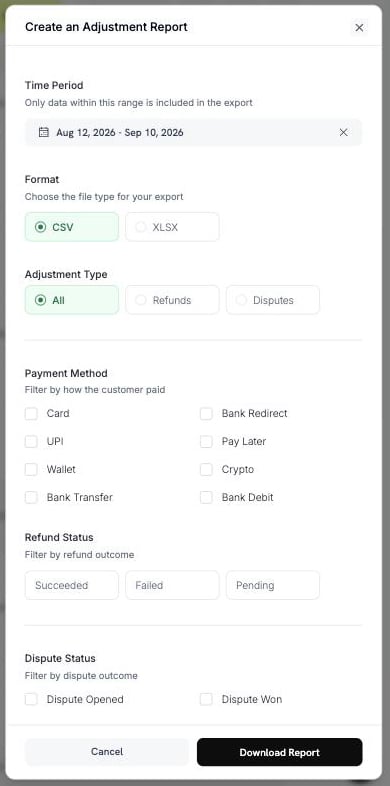 * **Anpassungstyp** — All, Refunds oder Disputes.
* **Zahlungsmethode** — dieselben acht Methoden wie oben.
* **Rückerstattungsstatus** — Succeeded, Failed oder Pending.
* **Dispute-Status** — Opened, Challenged, Accepted, Lost, Won, Cancelled oder Expired.
### Auszahlungsbericht
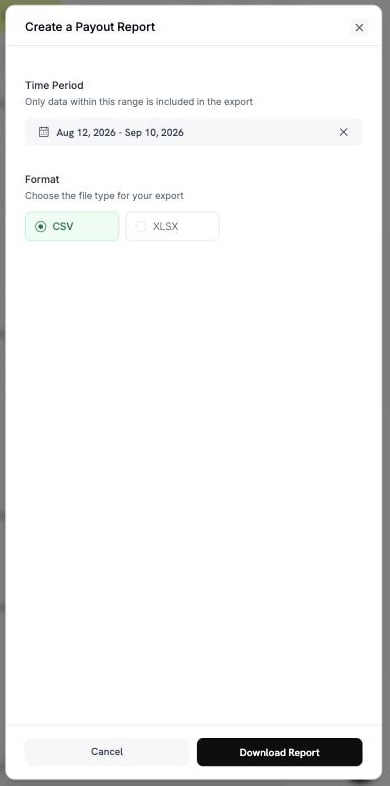
Wählen Sie einen Zeitraum und ein Format. Dieser Bericht benötigt keine weiteren Filter.
* **Anpassungstyp** — All, Refunds oder Disputes.
* **Zahlungsmethode** — dieselben acht Methoden wie oben.
* **Rückerstattungsstatus** — Succeeded, Failed oder Pending.
* **Dispute-Status** — Opened, Challenged, Accepted, Lost, Won, Cancelled oder Expired.
### Auszahlungsbericht
Wählen Sie einen Zeitraum und ein Format. Dieser Bericht benötigt keine weiteren Filter.
 ### Bericht zum Abgleich des Kontenbuchs
Dieser Bericht verfügt über zwei Modi. Verwenden Sie **Reconciliation by**, um einen auszuwählen.
### Bericht zum Abgleich des Kontenbuchs
Dieser Bericht verfügt über zwei Modi. Verwenden Sie **Reconciliation by**, um einen auszuwählen.
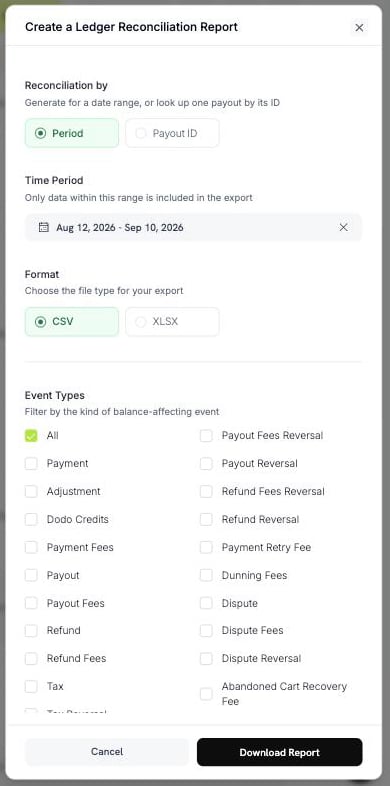 **Period** exportiert jede Bewegung im Kontenbuch innerhalb eines Datumsbereichs.
**Payout ID** exportiert die Bewegungen einer einzelnen Auszahlung. Geben Sie die Auszahlungsreferenz ein
(zum Beispiel `pyt_kxncrebha`), um genau die von dieser Auszahlung beglichenen Zeilen abzurufen.
**Period** exportiert jede Bewegung im Kontenbuch innerhalb eines Datumsbereichs.
**Payout ID** exportiert die Bewegungen einer einzelnen Auszahlung. Geben Sie die Auszahlungsreferenz ein
(zum Beispiel `pyt_kxncrebha`), um genau die von dieser Auszahlung beglichenen Zeilen abzurufen.
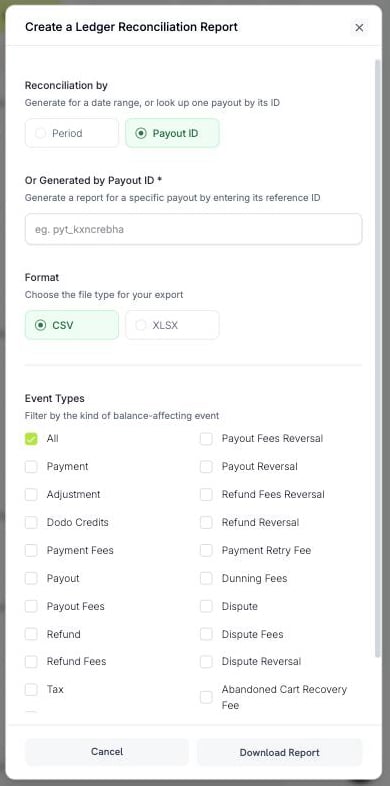 Eine nicht vorhandene Payout ID gibt einen Fehler zurück. Sie erzeugt keine leere Datei.
**Event Types** filtert die Zeilen nach der Art der Guthabenbewegung. Wählen Sie **All**, um jeden Typ beizubehalten, oder wählen Sie aus den folgenden Typen:
| Gruppe | Optionen |
| ---------------- | ------------------------------------------------------------------------------------ |
| Geldeingänge | Payment, Dodo Credits, Adjustment, Currency Conversion |
| Auszahlungen | Payout, Payout Reversal, Payout Fees, Payout Fees Reversal |
| Rückerstattungen | Refund, Refund Reversal, Refund Fees, Refund Fees Reversal |
| Disputes | Dispute, Dispute Fees, Dispute Reversal |
| Gebühren | Payment Fees, Payment Retry Fee, Dunning Fees, Abandoned Cart Recovery Fee, BYOP Fee |
| Steuern | Tax, Tax Reversal |
Nicht jeder Typ verfügt über eine Rückbuchung. Dies gilt nur für Payout, Payout Fees, Refund, Refund Fees, Dispute und Tax.
Verwenden Sie den Modus **Payout ID**, um die Frage „Was war in dieser Auszahlung?“ zu beantworten. Verwenden Sie **Period** mit **All** event types, um einen Kontoauszug Zeile für Zeile abzugleichen.
***
## Einen Bericht erstellen und herunterladen
Gehen Sie zu **Settings → Reports** und wählen Sie den benötigten Bericht aus.
Wählen Sie einen Datumsbereich. Nur Daten innerhalb dieses Bereichs werden in die Datei aufgenommen.
Wählen Sie **CSV** oder **XLSX** und legen Sie anschließend die Filter für diesen Bericht fest.
Wählen Sie **Download Report**. Die Datei wird heruntergeladen und der Bericht zu **Generated Reports** hinzugefügt.
Der Dateiname enthält den Bericht und den Datumsbereich, sodass ein Download identifizierbar ist, ohne ihn zu öffnen — zum Beispiel
`dodo_ledger_2026-06-01_to_2026-06-30.csv`.
Ein CSV-Export beginnt mit einer UTF-8-Byte-Reihenfolgemarkierung, sodass Excel akzentuierte Zeichen und nicht-lateinische Schriften korrekt öffnet.
### Zeilenlimits
Ein einzelner Export ist begrenzt, daher muss ein großer Zeitraum möglicherweise aufgeteilt werden.
| Bericht | CSV | XLSX |
| --------------------- | -------------- | -------------- |
| Kontenbuchabgleich | 500.000 Zeilen | 100.000 Zeilen |
| Alle anderen Berichte | 100.000 Zeilen | 50.000 Zeilen |
Wenn Ihr Datumsbereich das Limit überschreitet, wird der Export mit einer Meldung abgelehnt. Grenzen Sie den Zeitraum ein oder fügen Sie einen Filter hinzu und erstellen Sie den Bericht erneut.
Wählen Sie CSV für einen großen Zeitraum. Das Zeilenlimit ist höher.
***
## Generierte Berichte
Jeder von Ihnen erstellte Bericht wird aufgezeichnet, sodass Sie ihn erneut herunterladen können, ohne ihn neu erstellen zu müssen.
| Spalte | Bedeutung |
| ------------- | ----------------------------------------------- |
| Bericht | Der Berichtstyp. |
| Datumsbereich | Der vom Bericht abgedeckte Zeitraum. |
| Format | CSV oder XLSX. |
| Zeilen | Die Anzahl der Zeilen in der Datei. |
| Erstellt von | Das Teammitglied, das den Bericht erstellt hat. |
| Erstellt am | Der Zeitpunkt der Erstellung. |
| Status | **Completed** oder **Failed**. |
Ein Download-Link ist nur für kurze Zeit gültig. Wenn die gespeicherte Datei abgelaufen ist, erstellt Dodo
Payments sie anhand derselben Parameter neu und markiert die Zeile als
neu erstellt.
Ein neu erstellter Bericht kann vom ursprünglichen Bericht abweichen. Die Daten hinter einem Datumsbereich ändern sich fortlaufend — eine nach der ersten Erstellung erfasste Rückerstattung oder ein Dispute erscheint im neu erstellten Bericht. Bewahren Sie die heruntergeladene Datei auf, wenn Sie die Zahlen genau in ihrem ursprünglichen Stand benötigen.
***
## Welchen Bericht benötige ich?
| Frage | Bericht |
| ----------------------------------------------------------- | -------------------------------------- |
| Warum beträgt mein Guthaben diesen Betrag? | Guthaben- und Auszahlungsübersicht |
| Was war in dieser Auszahlung? | Kontenbuchabgleich, nach **Payout ID** |
| Welche Gebühren habe ich bezahlt? | Alle Gebühren |
| Ich benötige jede Zahlung für meine Buchhaltung. | Transaktionsbericht |
| Wie viel haben mich Rückerstattungen und Disputes gekostet? | Anpassungsbericht |
| Ich muss meinen Kontoauszug abgleichen. | Kontenbuchabgleich, nach **Period** |
***
## Best Practices
* Gleichen Sie zunächst mit der **Guthaben- und Auszahlungsübersicht** ab. Laden Sie einen detaillierten Bericht nur herunter, wenn eine Zahl erklärt werden muss.
* Exportieren Sie **CSV** für einen langen Zeitraum und **XLSX** nur, wenn Sie die Datei manuell bearbeiten werden.
* Bewahren Sie die heruntergeladene Datei auf. Es ist nicht garantiert, dass eine Neuerstellung mit ihr übereinstimmt.
* Filtern Sie, bevor Sie den Datumsbereich erweitern. Ein Filter hält einen Export unter dem Zeilenlimit.
Wenn eine Zahl falsch aussieht, prüfen Sie zuerst den Datumsbereich und die Filter. Wenn sie weiterhin falsch ist, kontaktieren Sie [support@dodopayments.com](mailto:support@dodopayments.com)
mit dem Berichtstyp und dem Zeitraum.
## Nächste Schritte
Verfolgen Sie Umsatz, Kunden, Kundenbindung und den Zustand Ihrer Transaktionen.
Verstehen Sie Ihre Einnahmen, Abzüge und Auszahlungszyklen.
Sehen Sie, wie und wann Auszahlungen Ihr Bankkonto erreichen.
Veranlassen und überwachen Sie Rückerstattungen.
Eine nicht vorhandene Payout ID gibt einen Fehler zurück. Sie erzeugt keine leere Datei.
**Event Types** filtert die Zeilen nach der Art der Guthabenbewegung. Wählen Sie **All**, um jeden Typ beizubehalten, oder wählen Sie aus den folgenden Typen:
| Gruppe | Optionen |
| ---------------- | ------------------------------------------------------------------------------------ |
| Geldeingänge | Payment, Dodo Credits, Adjustment, Currency Conversion |
| Auszahlungen | Payout, Payout Reversal, Payout Fees, Payout Fees Reversal |
| Rückerstattungen | Refund, Refund Reversal, Refund Fees, Refund Fees Reversal |
| Disputes | Dispute, Dispute Fees, Dispute Reversal |
| Gebühren | Payment Fees, Payment Retry Fee, Dunning Fees, Abandoned Cart Recovery Fee, BYOP Fee |
| Steuern | Tax, Tax Reversal |
Nicht jeder Typ verfügt über eine Rückbuchung. Dies gilt nur für Payout, Payout Fees, Refund, Refund Fees, Dispute und Tax.
Verwenden Sie den Modus **Payout ID**, um die Frage „Was war in dieser Auszahlung?“ zu beantworten. Verwenden Sie **Period** mit **All** event types, um einen Kontoauszug Zeile für Zeile abzugleichen.
***
## Einen Bericht erstellen und herunterladen
Gehen Sie zu **Settings → Reports** und wählen Sie den benötigten Bericht aus.
Wählen Sie einen Datumsbereich. Nur Daten innerhalb dieses Bereichs werden in die Datei aufgenommen.
Wählen Sie **CSV** oder **XLSX** und legen Sie anschließend die Filter für diesen Bericht fest.
Wählen Sie **Download Report**. Die Datei wird heruntergeladen und der Bericht zu **Generated Reports** hinzugefügt.
Der Dateiname enthält den Bericht und den Datumsbereich, sodass ein Download identifizierbar ist, ohne ihn zu öffnen — zum Beispiel
`dodo_ledger_2026-06-01_to_2026-06-30.csv`.
Ein CSV-Export beginnt mit einer UTF-8-Byte-Reihenfolgemarkierung, sodass Excel akzentuierte Zeichen und nicht-lateinische Schriften korrekt öffnet.
### Zeilenlimits
Ein einzelner Export ist begrenzt, daher muss ein großer Zeitraum möglicherweise aufgeteilt werden.
| Bericht | CSV | XLSX |
| --------------------- | -------------- | -------------- |
| Kontenbuchabgleich | 500.000 Zeilen | 100.000 Zeilen |
| Alle anderen Berichte | 100.000 Zeilen | 50.000 Zeilen |
Wenn Ihr Datumsbereich das Limit überschreitet, wird der Export mit einer Meldung abgelehnt. Grenzen Sie den Zeitraum ein oder fügen Sie einen Filter hinzu und erstellen Sie den Bericht erneut.
Wählen Sie CSV für einen großen Zeitraum. Das Zeilenlimit ist höher.
***
## Generierte Berichte
Jeder von Ihnen erstellte Bericht wird aufgezeichnet, sodass Sie ihn erneut herunterladen können, ohne ihn neu erstellen zu müssen.
| Spalte | Bedeutung |
| ------------- | ----------------------------------------------- |
| Bericht | Der Berichtstyp. |
| Datumsbereich | Der vom Bericht abgedeckte Zeitraum. |
| Format | CSV oder XLSX. |
| Zeilen | Die Anzahl der Zeilen in der Datei. |
| Erstellt von | Das Teammitglied, das den Bericht erstellt hat. |
| Erstellt am | Der Zeitpunkt der Erstellung. |
| Status | **Completed** oder **Failed**. |
Ein Download-Link ist nur für kurze Zeit gültig. Wenn die gespeicherte Datei abgelaufen ist, erstellt Dodo
Payments sie anhand derselben Parameter neu und markiert die Zeile als
neu erstellt.
Ein neu erstellter Bericht kann vom ursprünglichen Bericht abweichen. Die Daten hinter einem Datumsbereich ändern sich fortlaufend — eine nach der ersten Erstellung erfasste Rückerstattung oder ein Dispute erscheint im neu erstellten Bericht. Bewahren Sie die heruntergeladene Datei auf, wenn Sie die Zahlen genau in ihrem ursprünglichen Stand benötigen.
***
## Welchen Bericht benötige ich?
| Frage | Bericht |
| ----------------------------------------------------------- | -------------------------------------- |
| Warum beträgt mein Guthaben diesen Betrag? | Guthaben- und Auszahlungsübersicht |
| Was war in dieser Auszahlung? | Kontenbuchabgleich, nach **Payout ID** |
| Welche Gebühren habe ich bezahlt? | Alle Gebühren |
| Ich benötige jede Zahlung für meine Buchhaltung. | Transaktionsbericht |
| Wie viel haben mich Rückerstattungen und Disputes gekostet? | Anpassungsbericht |
| Ich muss meinen Kontoauszug abgleichen. | Kontenbuchabgleich, nach **Period** |
***
## Best Practices
* Gleichen Sie zunächst mit der **Guthaben- und Auszahlungsübersicht** ab. Laden Sie einen detaillierten Bericht nur herunter, wenn eine Zahl erklärt werden muss.
* Exportieren Sie **CSV** für einen langen Zeitraum und **XLSX** nur, wenn Sie die Datei manuell bearbeiten werden.
* Bewahren Sie die heruntergeladene Datei auf. Es ist nicht garantiert, dass eine Neuerstellung mit ihr übereinstimmt.
* Filtern Sie, bevor Sie den Datumsbereich erweitern. Ein Filter hält einen Export unter dem Zeilenlimit.
Wenn eine Zahl falsch aussieht, prüfen Sie zuerst den Datumsbereich und die Filter. Wenn sie weiterhin falsch ist, kontaktieren Sie [support@dodopayments.com](mailto:support@dodopayments.com)
mit dem Berichtstyp und dem Zeitraum.
## Nächste Schritte
Verfolgen Sie Umsatz, Kunden, Kundenbindung und den Zustand Ihrer Transaktionen.
Verstehen Sie Ihre Einnahmen, Abzüge und Auszahlungszyklen.
Sehen Sie, wie und wann Auszahlungen Ihr Bankkonto erreichen.
Veranlassen und überwachen Sie Rückerstattungen.