> ## Documentation Index
> Fetch the complete documentation index at: https://docs.dodopayments.com/llms.txt
> Use this file to discover all available pages before exploring further.
# Produkte
> Erstellen Sie in wenigen Minuten einmalige, abonnementbasierte oder nutzungsbasierte Produkte. Verwalten Sie Preise, Medien, Felder und automatisierte Berechtigungen - alles an einem Ort.
Produkte bilden die Grundlage von Dodo Payments. Egal, ob Sie einen einmaligen Download, ein Abo mit wiederkehrenden Zahlungen oder nutzungsbasierte Zugänge verkaufen – Sie beginnen mit der Erstellung eines Produkts. Jedes Produkt legt fest, wie es bepreist, im Checkout angezeigt und nach dem Kauf bereitgestellt wird.
Einmalig berechnen für lebenslangen Zugriff oder eine einzelne Lieferung.
Planmäßig abrechnen mit Probezeiten, anteiliger Abrechnung und Add-ons.
Verbrauch messen und Rechnung nach tatsächlicher Nutzung erstellen.
## Erstellen Sie ein Produkt
Sie können Produkte über das Dashboard oder über die API erstellen. Wählen Sie das Preismodell im Voraus: Einmalig, Abonnement oder Nutzungsbasiert und konfigurieren Sie dann die Details. Das Preismodell kann später nicht geändert werden; erstellen Sie ein neues Produkt, wenn Sie ein anderes Modell benötigen.
Geben Sie einen klaren Titel und eine prägnante, wertorientierte Beschreibung an. Markdown wird in Beschreibungen unterstützt.
Halten Sie den ersten Satz kundenorientiert und ergebnisfokussiert; dieser erscheint prominent im Checkout.
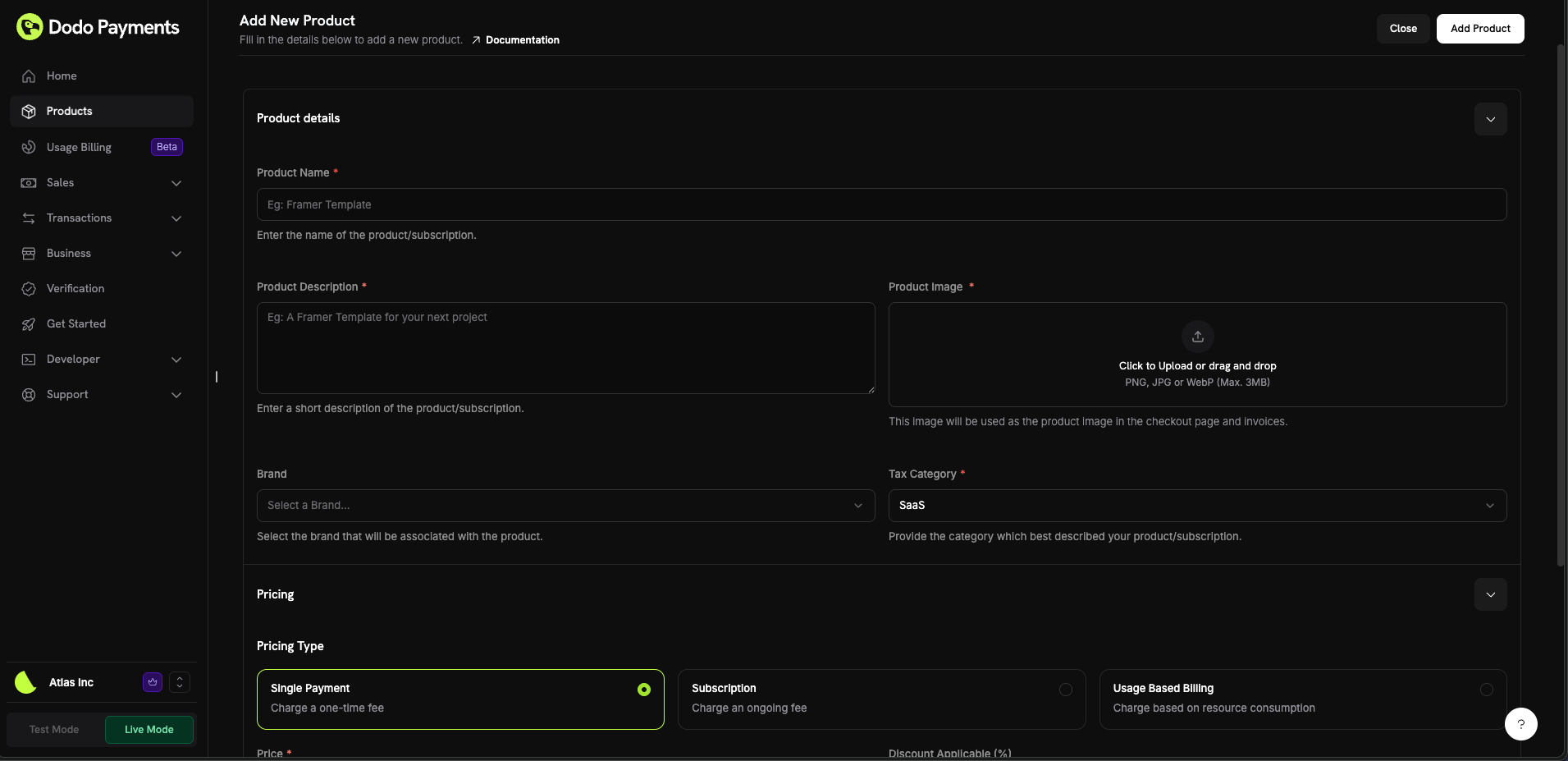 Wählen Sie das Preismodell:
* **Einmalig**: Festpreis, der einmal bezahlt wird.
* **Abonnement**: Wiederkehrender Preis mit Intervall und optionaler Testphase.
* **Nutzungsbasiert**: Preis, der aus gemessenen Ereignissen abgeleitet wird.
Legen Sie dann die Preise fest:
* **Preis**: Basisbetrag und Währung.
* **Rabatt (%)**: Optionaler Inline-Rabatt, der beim Checkout und in Rechnungen angezeigt wird.
* Für Abonnements setzen Sie **Wiederholen alle** (z.B. 1 Monat oder 1 Jahr) und **Testtage**, falls erforderlich. Der Abonnementpreis muss mindestens **1 \$** (oder das Äquivalent in Ihrer gewählten Währung) betragen; Beträge unter diesem Minimum werden nicht unterstützt und das Abonnement funktioniert nicht.
Möchten Sie einen festen Preis pro Währung oder Land anstelle einer Live-FX-Konvertierung? Setzen Sie einen `pricing_mode` auf das Produkt und fügen Sie [Lokalisierte Preisregeln](/features/localized-pricing) hinzu — zum Beispiel €9,99 in EUR oder ₹999 in Indien.
Preisänderungen betreffen nur neue Käufe. Bestehende Abonnements folgen den Planänderungsregeln.
Laden Sie Bilder hoch, um das Produkt bei Checkout und Rechnungen zu präsentieren. Unterstützte Formate sind PNG/JPG/WebP bis zu 3 MB. Reordnen oder ersetzen Sie jederzeit.
Fügen Sie eine Erfüllung hinzu, die automatisch nach der Zahlung aktiviert wird:
* **Lizenzschlüssel**: Einzigartige Schlüssel ausgeben und validieren
* **Dateidownloads**: Sicherer Dateizugriff gewähren
* **Benutzerdefiniert**: Eigene Berechtigungslogik über Webhooks auslösen
Fügen Sie Vorteile hinzu oder entfernen Sie diese, während Ihr Angebot sich entwickelt. Bestehende Abonnenten erhalten oder verlieren entsprechend den Zugang.
## Varianten und Preisoptionen
Anstatt Varianten unter einem Produkt zu haben, erstellen Sie separate Produkte für jede Preisoption (z. B. monatlich und jährlich). Gruppieren Sie diese dann in einer **Produktkollektion**, um alle Optionen in einem einzigen Checkout zu präsentieren und den Planwechsel im Kundenportal zu ermöglichen.
Wählen Sie das Preismodell:
* **Einmalig**: Festpreis, der einmal bezahlt wird.
* **Abonnement**: Wiederkehrender Preis mit Intervall und optionaler Testphase.
* **Nutzungsbasiert**: Preis, der aus gemessenen Ereignissen abgeleitet wird.
Legen Sie dann die Preise fest:
* **Preis**: Basisbetrag und Währung.
* **Rabatt (%)**: Optionaler Inline-Rabatt, der beim Checkout und in Rechnungen angezeigt wird.
* Für Abonnements setzen Sie **Wiederholen alle** (z.B. 1 Monat oder 1 Jahr) und **Testtage**, falls erforderlich. Der Abonnementpreis muss mindestens **1 \$** (oder das Äquivalent in Ihrer gewählten Währung) betragen; Beträge unter diesem Minimum werden nicht unterstützt und das Abonnement funktioniert nicht.
Möchten Sie einen festen Preis pro Währung oder Land anstelle einer Live-FX-Konvertierung? Setzen Sie einen `pricing_mode` auf das Produkt und fügen Sie [Lokalisierte Preisregeln](/features/localized-pricing) hinzu — zum Beispiel €9,99 in EUR oder ₹999 in Indien.
Preisänderungen betreffen nur neue Käufe. Bestehende Abonnements folgen den Planänderungsregeln.
Laden Sie Bilder hoch, um das Produkt bei Checkout und Rechnungen zu präsentieren. Unterstützte Formate sind PNG/JPG/WebP bis zu 3 MB. Reordnen oder ersetzen Sie jederzeit.
Fügen Sie eine Erfüllung hinzu, die automatisch nach der Zahlung aktiviert wird:
* **Lizenzschlüssel**: Einzigartige Schlüssel ausgeben und validieren
* **Dateidownloads**: Sicherer Dateizugriff gewähren
* **Benutzerdefiniert**: Eigene Berechtigungslogik über Webhooks auslösen
Fügen Sie Vorteile hinzu oder entfernen Sie diese, während Ihr Angebot sich entwickelt. Bestehende Abonnenten erhalten oder verlieren entsprechend den Zugang.
## Varianten und Preisoptionen
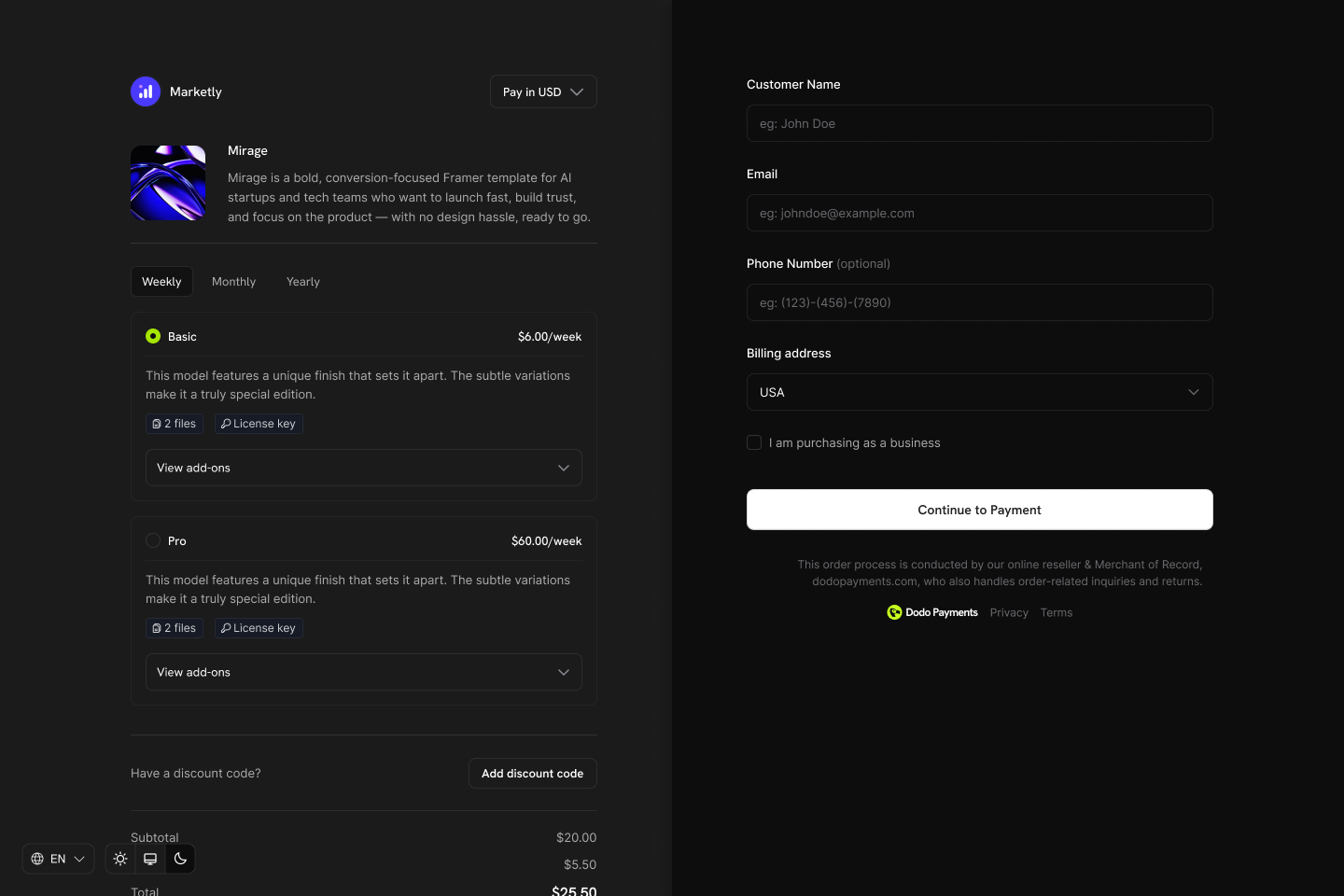
Anstatt Varianten unter einem Produkt zu haben, erstellen Sie separate Produkte für jede Preisoption (z. B. monatlich und jährlich). Gruppieren Sie diese dann in einer **Produktkollektion**, um alle Optionen in einem einzigen Checkout zu präsentieren und den Planwechsel im Kundenportal zu ermöglichen.
 ### Warum dieser Ansatz?
* **Klare Preismodelle**: Jedes Produkt hat ein einzelnes, klar definiertes Preismodell (einmalig, Abonnement, oder nutzungsbasiert)
* **Vorhersehbare APIs**: Einfache Integrationen ohne verschachtelte Variantenlogik
* **Einfachere Berichterstattung**: Verfolgen Sie Einnahmen und Metriken pro Produkt ohne Variantenaggregation
* **Flexibler Checkout**: Mehrere Produkte nebeneinander anzeigen, damit Kunden vergleichen und auswählen können
### Wie Produktkollektionen funktionieren
1. **Produkte erstellen**: Richten Sie individuelle Produkte für jeden Plan ein (z. B. Starter Monatlich, Starter Jährlich, Pro Monatlich, Pro Jährlich)
2. **In einer Sammlung gruppieren**: Fügen Sie verwandte Produkte zu einer Produktkollektion hinzu
3. **Einheitlicher Checkout**: Kunden sehen alle Optionen in einem Checkout und wählen ihren bevorzugten Plan
4. **Planwechsel**: Kunden können innerhalb derselben Sammlung über das Kundenportal zwischen Produkten upgraden oder downgraden
Gruppieren Sie verwandte Produkte für einheitliche Checkout-Erlebnisse und nahtlose Upgrade-/Downgrade-Pfade.
## Produkte verwalten
Sie können Produkte über das Dashboard oder programmatisch über die API verwalten. Die API bietet vollständige Kontrolle über die Produkterstellung, -aktualisierung, -abfrage, -bild-Uploads und -Archivierung.
### Dashboard-Verwaltung
* **Aktualisieren**: Jederzeit Name, Beschreibung, Bilder, Preis, Felder und Vorteile bearbeiten (Preismodell ist unveränderlich).
* **Archivieren**: Ein Produkt von neuen Käufen ausblenden, ohne bestehende Kunden zu stören. Sie können es später wiederherstellen.
### API-Verwaltung
Die folgenden Anweisungen ermöglichen es Ihnen, Produkte zu erstellen, zu aktualisieren, zu verwalten und abzurufen, einschließlich der Bild-Uploads.
Ein Produkt kann ein einmaliger Artikel oder ein abonnementsbasiertes Service sein. Um ein neues Produkt zu erstellen, senden Sie eine `POST`-Anfrage an den `/products`-Endpunkt mit Details wie Name, Beschreibung, Preis, Währung und ob es sich um ein wiederkehrendes Produkt handelt.
Für wiederkehrende Produkte, setzen Sie das `price`-Objekt auf einen wiederkehrenden Preis (`type: recurring_price`) und spezifizieren `payment_frequency_interval` und `subscription_period_interval` (`Day`, `Week`, `Month`, oder `Year`) zusammen mit deren entsprechenden Zählungen.
Sehen Sie die detaillierte Anfrage- und Antwortstruktur in der Dokumentation zur API „Produkt erstellen“.
Um ein bestehendes Produkt zu ändern, senden Sie eine `PATCH`-Anfrage an den `/products/{product_id}`-Endpunkt. Sie können Eigenschaften wie Name, Preis und Beschreibung aktualisieren, während andere Details unverändert bleiben.
Stellen Sie sicher, dass der `product_id` im Endpunkt mit einem bestehenden Produkt übereinstimmt.
Sehen Sie die detaillierte Anfrage- und Antwortstruktur in der Dokumentation zur API „Produkt aktualisieren“.
Sie können eine Liste von Produkten abrufen, die in Ihrem Konto gespeichert sind, indem Sie eine `GET`-Anfrage an den `/products`-Endpunkt senden. Dadurch können Sie Produktdetails, einschließlich aktiver und archivierter Produkte, abrufen.
Sehen Sie die detaillierte Anfrage- und Antwortstruktur in der Dokumentation zur API „Produkte abrufen“.
Sie können ein Bild mit einem Produkt verknüpfen, indem Sie es mit einer von der API bereitgestellten vorab signierten URL zu AWS S3 hochladen. Fordern Sie zunächst eine Bild-Upload-URL vom `/products/{product_id}/images`-Endpunkt an und verwenden Sie die bereitgestellte URL, um das Bild innerhalb von 60 Sekunden hochzuladen.
Die vorab signierte URL läuft in 60 Sekunden ab, sodass das Bild innerhalb dieses Zeitrahmens hochgeladen werden muss.
Sobald die vorab signierte URL von der API empfangen wurde, laden Sie das Bild mit der `PUT`-Methode hoch. Dies gewährleistet einen sicheren und temporären Zugriff auf AWS S3 zum Hochladen des Bildes.
**Unterstützte Bibliotheken für den Upload zu S3:**
* **Node.js**: `axios`, `node-fetch`
* **Python**: `requests`, `boto3`
* **Go**: `net/http`
* **PHP**: `GuzzleHttp`
* **Ruby**: `rest-client`
Wenn der Upload erfolgreich ist, gibt AWS S3 einen `200 OK`-Status zurück, der anzeigt, dass das Bild erfolgreich gespeichert wurde.
Sehen Sie die detaillierte Anfrage- und Antwortstruktur in der Dokumentation zur API „Produktbild hochladen“.
Wenn Sie ein Produkt nicht mehr anzeigen oder verwenden möchten, können Sie es mit einer `DELETE`-Anfrage an den `/products/{id}`-Endpunkt archivieren. Diese Aktion verbirgt das Produkt, löscht es jedoch nicht dauerhaft.
Sehen Sie die detaillierte Anfrage- und Antwortstruktur in der Dokumentation zur API „Produkt archivieren“.
Wenn Sie ein archiviertes Produkt wiederherstellen müssen, senden Sie eine `POST`-Anfrage an den `/products/{product_id}/unarchive`-Endpunkt. Dies wird das Produkt reaktivieren und es wieder verfügbar machen.
Sehen Sie die detaillierte Anfrage- und Antwortstruktur in der Dokumentation zur API „Produkt wiederherstellen“.
Erstellen Sie Zahlungs- oder Abonnementabläufe aus Produkten und erfüllen Sie diese automatisch über Vorteile und Webhooks.
Erstellen Sie Checkout-Sitzungen für einmalige oder Abonnementkäufe.
Reagieren Sie auf Ereignisse im Zahlungslebenszyklus.
Bearbeiten Sie Ereignisse bei erstellten, erneuerten und gekündigten Abonnements.
## Best Practices
* **Klarheit schaffen**: Separate Produkte für jede Preisoption (monatlich vs. jährlich)
* **Versuche durchdacht nutzen**: Tests mit Onboarding kombinieren, um die Aktivierung zu fördern
* **Automatisierte Erfüllung**: Nutzen Sie Vorteile und Webhooks für sofortige Lieferung
* **Mit Metadaten taggen**: Speichern Sie Ihre System-IDs zur Abstimmung
Sie sind bereit, Produkte zu erstellen und zu verkaufen - einmalig, wiederkehrend oder nach Nutzung.
## Verwandte Themen
Verfolgen Sie Umsatz, Kunden, Bindung, Abonnenten und MRR für jedes einzelne Produkt.
Setzen Sie feste Preise pro Währung oder Land auf ein Produkt, anstatt sich auf Live-Wechselkurse zu verlassen.
### Warum dieser Ansatz?
* **Klare Preismodelle**: Jedes Produkt hat ein einzelnes, klar definiertes Preismodell (einmalig, Abonnement, oder nutzungsbasiert)
* **Vorhersehbare APIs**: Einfache Integrationen ohne verschachtelte Variantenlogik
* **Einfachere Berichterstattung**: Verfolgen Sie Einnahmen und Metriken pro Produkt ohne Variantenaggregation
* **Flexibler Checkout**: Mehrere Produkte nebeneinander anzeigen, damit Kunden vergleichen und auswählen können
### Wie Produktkollektionen funktionieren
1. **Produkte erstellen**: Richten Sie individuelle Produkte für jeden Plan ein (z. B. Starter Monatlich, Starter Jährlich, Pro Monatlich, Pro Jährlich)
2. **In einer Sammlung gruppieren**: Fügen Sie verwandte Produkte zu einer Produktkollektion hinzu
3. **Einheitlicher Checkout**: Kunden sehen alle Optionen in einem Checkout und wählen ihren bevorzugten Plan
4. **Planwechsel**: Kunden können innerhalb derselben Sammlung über das Kundenportal zwischen Produkten upgraden oder downgraden
Gruppieren Sie verwandte Produkte für einheitliche Checkout-Erlebnisse und nahtlose Upgrade-/Downgrade-Pfade.
## Produkte verwalten
Sie können Produkte über das Dashboard oder programmatisch über die API verwalten. Die API bietet vollständige Kontrolle über die Produkterstellung, -aktualisierung, -abfrage, -bild-Uploads und -Archivierung.
### Dashboard-Verwaltung
* **Aktualisieren**: Jederzeit Name, Beschreibung, Bilder, Preis, Felder und Vorteile bearbeiten (Preismodell ist unveränderlich).
* **Archivieren**: Ein Produkt von neuen Käufen ausblenden, ohne bestehende Kunden zu stören. Sie können es später wiederherstellen.
### API-Verwaltung
Die folgenden Anweisungen ermöglichen es Ihnen, Produkte zu erstellen, zu aktualisieren, zu verwalten und abzurufen, einschließlich der Bild-Uploads.
Ein Produkt kann ein einmaliger Artikel oder ein abonnementsbasiertes Service sein. Um ein neues Produkt zu erstellen, senden Sie eine `POST`-Anfrage an den `/products`-Endpunkt mit Details wie Name, Beschreibung, Preis, Währung und ob es sich um ein wiederkehrendes Produkt handelt.
Für wiederkehrende Produkte, setzen Sie das `price`-Objekt auf einen wiederkehrenden Preis (`type: recurring_price`) und spezifizieren `payment_frequency_interval` und `subscription_period_interval` (`Day`, `Week`, `Month`, oder `Year`) zusammen mit deren entsprechenden Zählungen.
Sehen Sie die detaillierte Anfrage- und Antwortstruktur in der Dokumentation zur API „Produkt erstellen“.
Um ein bestehendes Produkt zu ändern, senden Sie eine `PATCH`-Anfrage an den `/products/{product_id}`-Endpunkt. Sie können Eigenschaften wie Name, Preis und Beschreibung aktualisieren, während andere Details unverändert bleiben.
Stellen Sie sicher, dass der `product_id` im Endpunkt mit einem bestehenden Produkt übereinstimmt.
Sehen Sie die detaillierte Anfrage- und Antwortstruktur in der Dokumentation zur API „Produkt aktualisieren“.
Sie können eine Liste von Produkten abrufen, die in Ihrem Konto gespeichert sind, indem Sie eine `GET`-Anfrage an den `/products`-Endpunkt senden. Dadurch können Sie Produktdetails, einschließlich aktiver und archivierter Produkte, abrufen.
Sehen Sie die detaillierte Anfrage- und Antwortstruktur in der Dokumentation zur API „Produkte abrufen“.
Sie können ein Bild mit einem Produkt verknüpfen, indem Sie es mit einer von der API bereitgestellten vorab signierten URL zu AWS S3 hochladen. Fordern Sie zunächst eine Bild-Upload-URL vom `/products/{product_id}/images`-Endpunkt an und verwenden Sie die bereitgestellte URL, um das Bild innerhalb von 60 Sekunden hochzuladen.
Die vorab signierte URL läuft in 60 Sekunden ab, sodass das Bild innerhalb dieses Zeitrahmens hochgeladen werden muss.
Sobald die vorab signierte URL von der API empfangen wurde, laden Sie das Bild mit der `PUT`-Methode hoch. Dies gewährleistet einen sicheren und temporären Zugriff auf AWS S3 zum Hochladen des Bildes.
**Unterstützte Bibliotheken für den Upload zu S3:**
* **Node.js**: `axios`, `node-fetch`
* **Python**: `requests`, `boto3`
* **Go**: `net/http`
* **PHP**: `GuzzleHttp`
* **Ruby**: `rest-client`
Wenn der Upload erfolgreich ist, gibt AWS S3 einen `200 OK`-Status zurück, der anzeigt, dass das Bild erfolgreich gespeichert wurde.
Sehen Sie die detaillierte Anfrage- und Antwortstruktur in der Dokumentation zur API „Produktbild hochladen“.
Wenn Sie ein Produkt nicht mehr anzeigen oder verwenden möchten, können Sie es mit einer `DELETE`-Anfrage an den `/products/{id}`-Endpunkt archivieren. Diese Aktion verbirgt das Produkt, löscht es jedoch nicht dauerhaft.
Sehen Sie die detaillierte Anfrage- und Antwortstruktur in der Dokumentation zur API „Produkt archivieren“.
Wenn Sie ein archiviertes Produkt wiederherstellen müssen, senden Sie eine `POST`-Anfrage an den `/products/{product_id}/unarchive`-Endpunkt. Dies wird das Produkt reaktivieren und es wieder verfügbar machen.
Sehen Sie die detaillierte Anfrage- und Antwortstruktur in der Dokumentation zur API „Produkt wiederherstellen“.
Erstellen Sie Zahlungs- oder Abonnementabläufe aus Produkten und erfüllen Sie diese automatisch über Vorteile und Webhooks.
Erstellen Sie Checkout-Sitzungen für einmalige oder Abonnementkäufe.
Reagieren Sie auf Ereignisse im Zahlungslebenszyklus.
Bearbeiten Sie Ereignisse bei erstellten, erneuerten und gekündigten Abonnements.
## Best Practices
* **Klarheit schaffen**: Separate Produkte für jede Preisoption (monatlich vs. jährlich)
* **Versuche durchdacht nutzen**: Tests mit Onboarding kombinieren, um die Aktivierung zu fördern
* **Automatisierte Erfüllung**: Nutzen Sie Vorteile und Webhooks für sofortige Lieferung
* **Mit Metadaten taggen**: Speichern Sie Ihre System-IDs zur Abstimmung
Sie sind bereit, Produkte zu erstellen und zu verkaufen - einmalig, wiederkehrend oder nach Nutzung.
## Verwandte Themen
Verfolgen Sie Umsatz, Kunden, Bindung, Abonnenten und MRR für jedes einzelne Produkt.
Setzen Sie feste Preise pro Währung oder Land auf ein Produkt, anstatt sich auf Live-Wechselkurse zu verlassen.