> ## Documentation Index
> Fetch the complete documentation index at: https://docs.dodopayments.com/llms.txt
> Use this file to discover all available pages before exploring further.
# Rechnungsmanagement
> Automatisch professionelle Rechnungen für jede erfolgreiche Zahlung erstellen und versenden, mit anpassbarem Branding und nahtloser E-Mail-Zustellung.
 ## Übersicht
Dodo Payments erstellt automatisch professionelle Rechnungen für jede erfolgreiche Transaktion, wodurch die manuelle Rechnungserstellung entfällt und eine konsistente Dokumentation für Ihr Unternehmen sichergestellt wird. Rechnungen werden sofort nach jeder Zahlung sowohl an Sie als auch an Ihre Kunden per E-Mail gesendet.
Rechnungen werden automatisch sowohl für Einzelkäufe als auch für wiederkehrende Abonnementzahlungen erstellt.
## Hauptmerkmale
Rechnungen werden unmittelbar nach erfolgreicher Zahlungsabwicklung ohne manuelles Eingreifen erstellt.
Fügen Sie Ihr Firmenlogo und Ihren Firmennamen hinzu, um die Markenkonsistenz über alle Kundenschnittstellen hinweg zu wahren.
Rechnungen werden nach der Erstellung automatisch an Kunden und Händler versendet.
Greifen Sie über eine zentrale Dashboard-Ansicht auf Rechnungen zu und laden Sie diese herunter.
## Einrichtung des Rechnungsbrandings
Öffnen Sie das Dodo Payments-Dashboard und gehen Sie zu **Einstellungen** → **Geschäft**.
Laden Sie Ihr Firmenlogo hoch und geben Sie Ihren Firmennamen ein. Diese Informationen werden auf allen generierten Rechnungen angezeigt.
Verwenden Sie ein hochauflösendes Logo (mindestens 300×300 px) im PNG-Format für die beste Druckqualität.
Klicken Sie auf **Speichern**, um Ihre Branding-Einstellungen zu übernehmen. Alle zukünftigen Rechnungen verwenden automatisch diese Angaben.
Ihr Rechnungs-Branding ist nun konfiguriert und wird auf alle neuen Rechnungen angewendet.
## Was in Rechnungen enthalten ist
Jede erstellte Rechnung enthält umfassende Transaktionsdetails:
* **Unternehmensinformationen**: Ihr Unternehmensname, Logo und Kontaktdaten
* **Kundendetails**: Kundenname und E-Mail-Adresse
* **Rechnungsnummer**: Eindeutige Kennung zur Verfolgung und Referenz
* **Transaktionsdatum**: Wann die Zahlung verarbeitet wurde
* **Zahlungsdetails**: Betrag, Währung und Zahlungsmethode
* **Produkt-/Dienstleistungsbeschreibung**: Aufgeschlüsselte Liste der gekauften Produkte oder Abonnements
* **Steuerinformationen**: Anwendbare Steuern und Steueridentifikationsnummern
* **Zahlungsstatus**: Bestätigung der erfolgreichen Zahlung
Rechnungsnummern werden automatisch generiert und folgen einem sequenziellen Format zur einfachen Nachverfolgung.
## Wie die Rechnungserstellung funktioniert
Wenn ein Kunde einen Einzelkauf abschließt:
1. Zahlung wird erfolgreich verarbeitet
2. Rechnung wird automatisch mit Transaktionsdetails erstellt
3. Rechnung wird sowohl an den Kunden als auch an den Händler per E-Mail gesendet
4. Rechnung erscheint im Abschnitt **Rechnungen** Ihres Dashboards
Alle Rechnungen für Einzelkäufe enthalten Produktdetails, Preise und Zahlungsbestätigung.
Für wiederkehrende Abonnementzahlungen:
1. Zahlung für die Abonnementverlängerung wird automatisch verarbeitet
2. Rechnung wird für den Abrechnungszeitraum erstellt
3. Rechnung wird mit Abonnementdetails an den Kunden gesendet
4. Rechnung wird in Ihrem Dashboard für Aufzeichnungen gespeichert
Abonnementrechnungen enthalten den Abrechnungszeitraum, Details zum Abonnementplan und das Datum der nächsten Verlängerung.
## Rechnungen verwalten
### Zugriff auf Ihre Rechnungen
Navigieren Sie zum Abschnitt **Rechnungen** in Ihrem Dodo Payments-Dashboard, um alle erstellten Rechnungen anzuzeigen. Sie können:
* **Rechnungsdetails anzeigen**: Klicken Sie auf eine Rechnung, um vollständige Transaktionsinformationen zu sehen
* **PDF herunterladen**: Rechnungen im PDF-Format für Ihre Unterlagen exportieren
* **An Kunden erneut senden**: Die Rechnung bei Bedarf erneut per E-Mail senden
* **Filtern und Suchen**: Bestimmte Rechnungen nach Datum, Kunde oder Rechnungsnummer finden
Nutzen Sie die Such- und Filteroptionen, um Rechnungen schnell für Buchhaltung oder Kundenservice zu finden.
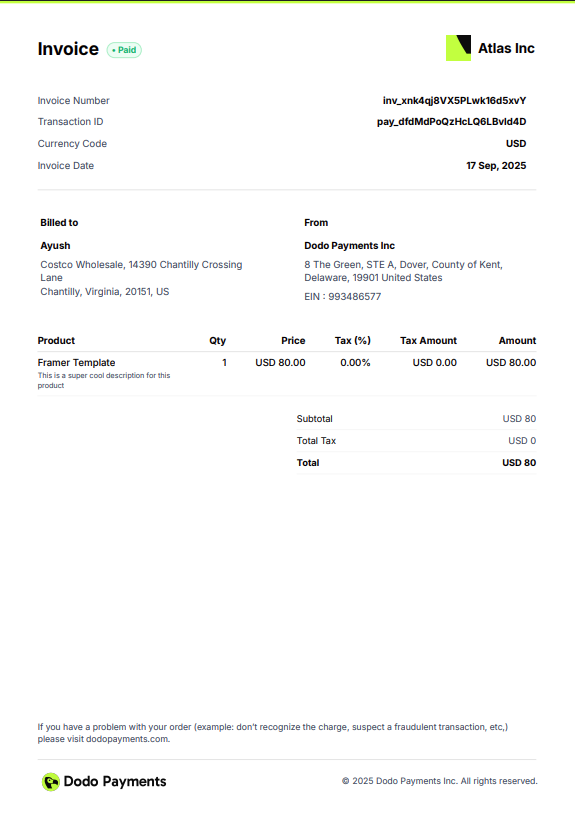
## Vorschau der Rechnungsvorlage
So werden Ihre gebrandeten Rechnungen aussehen:
## Übersicht
Dodo Payments erstellt automatisch professionelle Rechnungen für jede erfolgreiche Transaktion, wodurch die manuelle Rechnungserstellung entfällt und eine konsistente Dokumentation für Ihr Unternehmen sichergestellt wird. Rechnungen werden sofort nach jeder Zahlung sowohl an Sie als auch an Ihre Kunden per E-Mail gesendet.
Rechnungen werden automatisch sowohl für Einzelkäufe als auch für wiederkehrende Abonnementzahlungen erstellt.
## Hauptmerkmale
Rechnungen werden unmittelbar nach erfolgreicher Zahlungsabwicklung ohne manuelles Eingreifen erstellt.
Fügen Sie Ihr Firmenlogo und Ihren Firmennamen hinzu, um die Markenkonsistenz über alle Kundenschnittstellen hinweg zu wahren.
Rechnungen werden nach der Erstellung automatisch an Kunden und Händler versendet.
Greifen Sie über eine zentrale Dashboard-Ansicht auf Rechnungen zu und laden Sie diese herunter.
## Einrichtung des Rechnungsbrandings
Öffnen Sie das Dodo Payments-Dashboard und gehen Sie zu **Einstellungen** → **Geschäft**.
Laden Sie Ihr Firmenlogo hoch und geben Sie Ihren Firmennamen ein. Diese Informationen werden auf allen generierten Rechnungen angezeigt.
Verwenden Sie ein hochauflösendes Logo (mindestens 300×300 px) im PNG-Format für die beste Druckqualität.
Klicken Sie auf **Speichern**, um Ihre Branding-Einstellungen zu übernehmen. Alle zukünftigen Rechnungen verwenden automatisch diese Angaben.
Ihr Rechnungs-Branding ist nun konfiguriert und wird auf alle neuen Rechnungen angewendet.
## Was in Rechnungen enthalten ist
Jede erstellte Rechnung enthält umfassende Transaktionsdetails:
* **Unternehmensinformationen**: Ihr Unternehmensname, Logo und Kontaktdaten
* **Kundendetails**: Kundenname und E-Mail-Adresse
* **Rechnungsnummer**: Eindeutige Kennung zur Verfolgung und Referenz
* **Transaktionsdatum**: Wann die Zahlung verarbeitet wurde
* **Zahlungsdetails**: Betrag, Währung und Zahlungsmethode
* **Produkt-/Dienstleistungsbeschreibung**: Aufgeschlüsselte Liste der gekauften Produkte oder Abonnements
* **Steuerinformationen**: Anwendbare Steuern und Steueridentifikationsnummern
* **Zahlungsstatus**: Bestätigung der erfolgreichen Zahlung
Rechnungsnummern werden automatisch generiert und folgen einem sequenziellen Format zur einfachen Nachverfolgung.
## Wie die Rechnungserstellung funktioniert
Wenn ein Kunde einen Einzelkauf abschließt:
1. Zahlung wird erfolgreich verarbeitet
2. Rechnung wird automatisch mit Transaktionsdetails erstellt
3. Rechnung wird sowohl an den Kunden als auch an den Händler per E-Mail gesendet
4. Rechnung erscheint im Abschnitt **Rechnungen** Ihres Dashboards
Alle Rechnungen für Einzelkäufe enthalten Produktdetails, Preise und Zahlungsbestätigung.
Für wiederkehrende Abonnementzahlungen:
1. Zahlung für die Abonnementverlängerung wird automatisch verarbeitet
2. Rechnung wird für den Abrechnungszeitraum erstellt
3. Rechnung wird mit Abonnementdetails an den Kunden gesendet
4. Rechnung wird in Ihrem Dashboard für Aufzeichnungen gespeichert
Abonnementrechnungen enthalten den Abrechnungszeitraum, Details zum Abonnementplan und das Datum der nächsten Verlängerung.
## Rechnungen verwalten
### Zugriff auf Ihre Rechnungen
Navigieren Sie zum Abschnitt **Rechnungen** in Ihrem Dodo Payments-Dashboard, um alle erstellten Rechnungen anzuzeigen. Sie können:
* **Rechnungsdetails anzeigen**: Klicken Sie auf eine Rechnung, um vollständige Transaktionsinformationen zu sehen
* **PDF herunterladen**: Rechnungen im PDF-Format für Ihre Unterlagen exportieren
* **An Kunden erneut senden**: Die Rechnung bei Bedarf erneut per E-Mail senden
* **Filtern und Suchen**: Bestimmte Rechnungen nach Datum, Kunde oder Rechnungsnummer finden
Nutzen Sie die Such- und Filteroptionen, um Rechnungen schnell für Buchhaltung oder Kundenservice zu finden.
## Vorschau der Rechnungsvorlage
So werden Ihre gebrandeten Rechnungen aussehen:
 ## Verwandte Funktionen
Erfahren Sie, wie Abonnements mit automatischen wiederkehrenden Rechnungen funktionieren.
Verwalten Sie mehrere Marken mit separatem Rechnungsbranding für jede.
Ermöglichen Sie Kunden den Zugriff auf ihre Rechnungshistorie über das Kundenportal.
Konfigurieren Sie die Steuereinstellungen, damit Rechnungen korrekte Steuerinformationen anzeigen.
## Verwandte Funktionen
Erfahren Sie, wie Abonnements mit automatischen wiederkehrenden Rechnungen funktionieren.
Verwalten Sie mehrere Marken mit separatem Rechnungsbranding für jede.
Ermöglichen Sie Kunden den Zugriff auf ihre Rechnungshistorie über das Kundenportal.
Konfigurieren Sie die Steuereinstellungen, damit Rechnungen korrekte Steuerinformationen anzeigen.