> ## Documentation Index
> Fetch the complete documentation index at: https://docs.dodopayments.com/llms.txt
> Use this file to discover all available pages before exploring further.
# Telegram-Berechtigung
> Fügen Sie zahlende Kunden automatisch einem privaten Telegram-Chat oder -Kanal hinzu, wenn sie ein Abonnement abschließen oder einen Kauf tätigen.
Die Telegram-Berechtigung gibt zahlenden Kunden Zugang zu einem privaten Chat oder Kanal. Der Dodo Payments Telegram-Bot generiert für jeden Kunden einen einmaligen Einladungslink und entfernt sie bei Kündigung.
## Was geliefert wird
* Die Berechtigung wird in `pending` erstellt, während der Bot die Einladung vorbereitet, und wechselt zu `delivered`, sobald der Link fertig ist.
* Der Kunde erhält einen einmaligen Telegram-Einladungslink in seiner Liefer-E-Mail und im Kundenportal.
* Sie tippen auf den Link, und der Bot fügt sie dem konfigurierten Chat hinzu.
* Bei Kündigung, Rückerstattung oder manueller Widerrufung entfernt der Bot sie aus dem Chat.
Häufige Anwendungsfälle sind private Alpha-Kanäle, bezahlte Signalgruppen und Community-Vorteile.
## Telegram verbinden
Gehen Sie in Ihrem Dodo Payments-Dashboard zu **Berechtigungen** und klicken Sie auf **+**, um **Telegram-Zugang** als Integration auszuwählen. Das Dashboard fragt nach Ihrer Telegram-Benutzer-ID, damit der Bot die Eigentümerschaft der von ihm verwalteten Chats überprüfen kann.
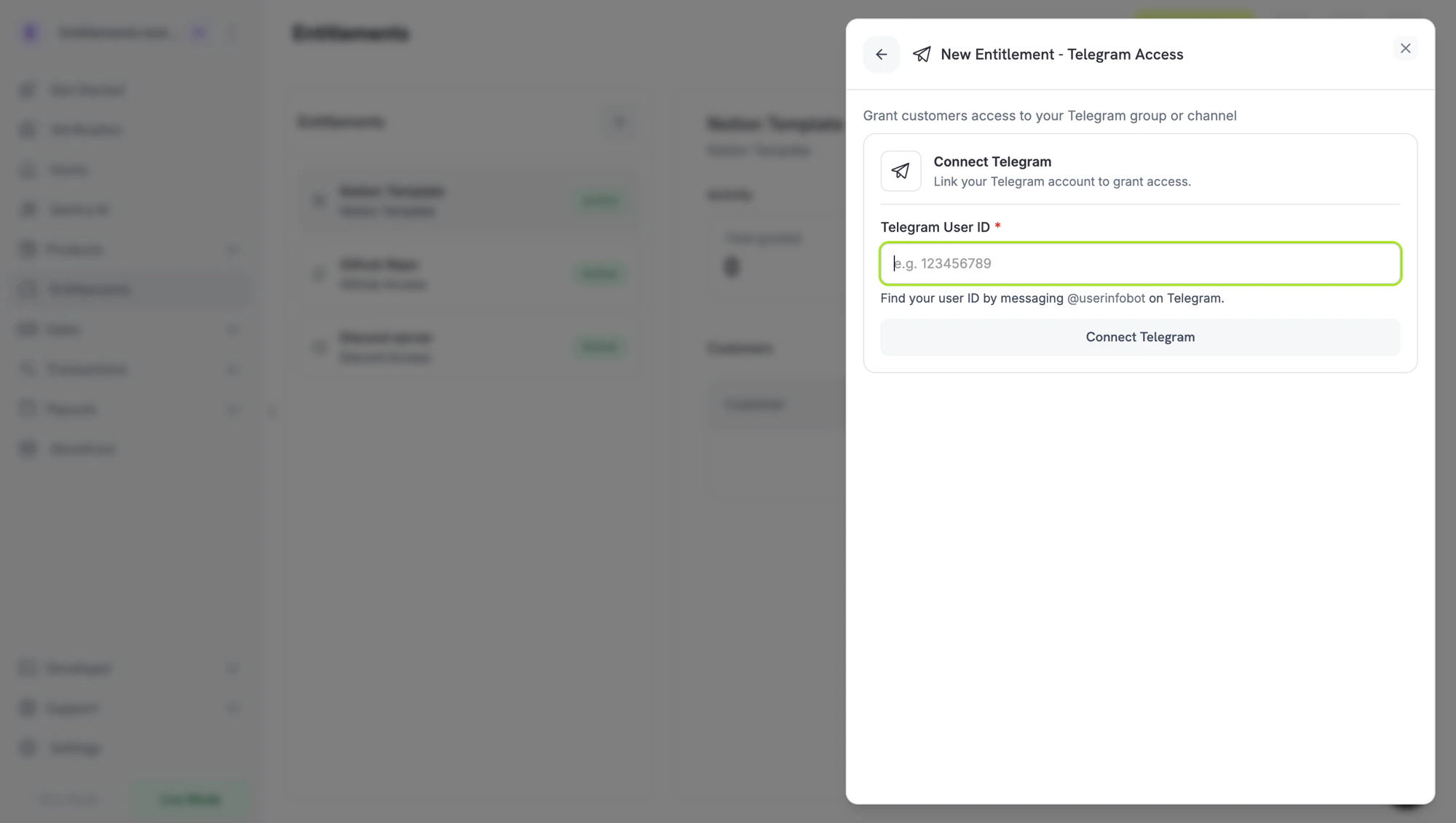 Die nächsten beiden Schritte sind Einrichtungsschritte in Telegram und können in beliebiger Reihenfolge abgeschlossen werden — holen Sie sich Ihre Benutzer-ID und fügen Sie den Bot als Admin zu Ihrem Chat hinzu. Sobald beide abgeschlossen sind, kehren Sie zum Dashboard für den letzten Schritt zurück.
Nachricht an **`/start`** auf Telegram, um:
* **`@dodo_payments_bot`** zu senden, wenn Sie den **Live-Modus** verwenden
* **`@DodoPaymentsTestBot`** zu senden, wenn Sie den **Testmodus** verwenden
Der Bot antwortet mit Ihrer numerischen Telegram-Benutzer-ID. Kopieren Sie diese — Sie werden sie im letzten Schritt in das Dashboard einfügen.
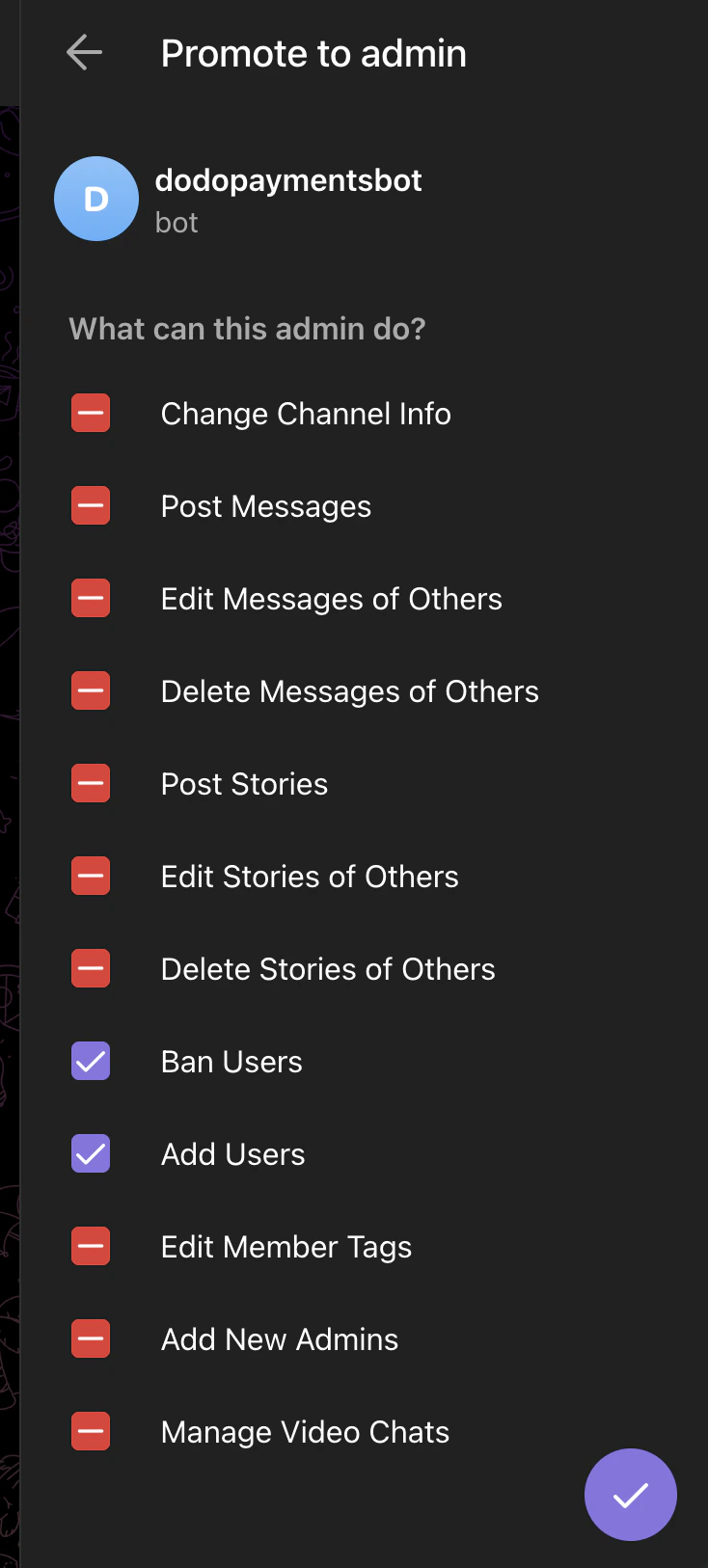
Öffnen Sie in der Telegram-Gruppe oder -Kanal, die Sie steuern möchten, die Mitgliederliste und **fügen Sie denselben Bot als Admin hinzu** (`@dodo_payments_bot` für live, `@DodoPaymentsTestBot` für Test) mit diesen zwei aktiven Berechtigungen:
* **Benutzer sperren** — erforderlich, um Mitglieder bei Widerruf zu entfernen
* **Benutzer hinzufügen** — erforderlich, um zahlende Kunden einzuladen
Lassen Sie alle anderen Admin-Berechtigungen deaktiviert.
Die nächsten beiden Schritte sind Einrichtungsschritte in Telegram und können in beliebiger Reihenfolge abgeschlossen werden — holen Sie sich Ihre Benutzer-ID und fügen Sie den Bot als Admin zu Ihrem Chat hinzu. Sobald beide abgeschlossen sind, kehren Sie zum Dashboard für den letzten Schritt zurück.
Nachricht an **`/start`** auf Telegram, um:
* **`@dodo_payments_bot`** zu senden, wenn Sie den **Live-Modus** verwenden
* **`@DodoPaymentsTestBot`** zu senden, wenn Sie den **Testmodus** verwenden
Der Bot antwortet mit Ihrer numerischen Telegram-Benutzer-ID. Kopieren Sie diese — Sie werden sie im letzten Schritt in das Dashboard einfügen.
Öffnen Sie in der Telegram-Gruppe oder -Kanal, die Sie steuern möchten, die Mitgliederliste und **fügen Sie denselben Bot als Admin hinzu** (`@dodo_payments_bot` für live, `@DodoPaymentsTestBot` für Test) mit diesen zwei aktiven Berechtigungen:
* **Benutzer sperren** — erforderlich, um Mitglieder bei Widerruf zu entfernen
* **Benutzer hinzufügen** — erforderlich, um zahlende Kunden einzuladen
Lassen Sie alle anderen Admin-Berechtigungen deaktiviert.
 Zurück im Dashboard, fügen Sie die Benutzer-ID aus Schritt 2 in **Telegram-Benutzer-ID** ein und klicken auf **Telegram verbinden**. Der Chat-Auswahlbildschirm zeigt nun jede Gruppe und jeden Kanal an, in dem der Bot ein Admin ist — wählen Sie den aus, den Sie steuern möchten, geben Sie der Berechtigung einen Namen und klicken Sie auf **Berechtigung erstellen**.
## Kundenfluss
1. Der Kunde schließt den Kauf ab.
2. Dodo Payments erstellt eine `pending`-Berechtigung und fordert den Bot auf, einen einmaligen Einladungslink zu dem konfigurierten Chat zu generieren.
3. Sobald der Link fertig ist, wechselt die Berechtigung zu `delivered` und der Link wird in der Liefer-E-Mail und im Kundenportal enthalten.
4. Der Kunde tippt auf den Link und wird dem Chat hinzugefügt.
5. Bei Widerruf entfernt der Bot den Kunden aus dem Chat.
Der Einladungslink ist einmalig und verfällt, nachdem der Kunde beigetreten ist. Wenn sie den Link vor dem Beitritt verlieren, generieren Sie ihn neu, indem Sie die Liefer-E-Mail erneut senden oder die Berechtigung über das Dashboard widerrufen und neu erstellen.
## Erforderliche Konfiguration
| Feld | Erforderlich | Beschreibung |
| --------- | ------------ | ------------------------------------------------------------------------------------------------------------------------- |
| `chat_id` | Ja | Die Telegram-Chat-ID (numerisch, oft negativ für Gruppen/Kanäle). Der Dashboard-Auswahlbildschirm füllt dies für Sie aus. |
## Über API erstellen
```typescript TypeScript theme={null} theme={null}
const entitlement = await client.entitlements.create({
name: 'Premium Signals Group',
integration_type: 'telegram',
integration_config: {
chat_id: '-1001234567890',
},
});
```
```python Python theme={null} theme={null}
client.entitlements.create(
name="Premium Signals Group",
integration_type="telegram",
integration_config={"chat_id": "-1001234567890"},
)
```
```go Go theme={null} theme={null}
client.Entitlements.New(ctx, dodopayments.EntitlementNewParams{
Name: dodopayments.F("Premium Signals Group"),
IntegrationType: dodopayments.F(dodopayments.EntitlementIntegrationTypeTelegram),
IntegrationConfig: dodopayments.F[dodopayments.IntegrationConfigUnionParam](
dodopayments.IntegrationConfigTelegramConfigParam{
ChatID: dodopayments.F("-1001234567890"),
},
),
})
```
## Webhooks
Siehe [`entitlement_grant.*` Webhook-Ereignisse](/developer-resources/webhooks/intents/entitlement-grant). Telegram-Berechtigungen kommen als `pending` an und wechseln zu `delivered`, sobald der Bot den Einladungslink versendet hat.
## Problembehandlung
Der Dodo Payments Bot muss dem Chat **als Admin** mit aktivierter **Benutzer hinzufügen**-Berechtigung hinzugefügt werden. Der Auswahlbildschirm liest den Live-Status, sodass der Chat erscheint, sobald der Bot ein Admin ist.
Telegram-Einmal-Links laufen nach der ersten Verwendung ab. Wenn der Kunde ihn auf einem ausgeloggten Gerät getippt hat oder den Link verloren hat, widerrufen Sie die Berechtigung und geben sie erneut aus.
Der Bot benötigt die Admin-Berechtigung **Benutzer sperren**, um Mitglieder zu entfernen. Öffnen Sie die Chateinstellungen und bestätigen Sie, dass sowohl **Benutzer sperren** als auch **Benutzer hinzufügen** beim Dodo Payments Bot aktiviert sind.
Zurück im Dashboard, fügen Sie die Benutzer-ID aus Schritt 2 in **Telegram-Benutzer-ID** ein und klicken auf **Telegram verbinden**. Der Chat-Auswahlbildschirm zeigt nun jede Gruppe und jeden Kanal an, in dem der Bot ein Admin ist — wählen Sie den aus, den Sie steuern möchten, geben Sie der Berechtigung einen Namen und klicken Sie auf **Berechtigung erstellen**.
## Kundenfluss
1. Der Kunde schließt den Kauf ab.
2. Dodo Payments erstellt eine `pending`-Berechtigung und fordert den Bot auf, einen einmaligen Einladungslink zu dem konfigurierten Chat zu generieren.
3. Sobald der Link fertig ist, wechselt die Berechtigung zu `delivered` und der Link wird in der Liefer-E-Mail und im Kundenportal enthalten.
4. Der Kunde tippt auf den Link und wird dem Chat hinzugefügt.
5. Bei Widerruf entfernt der Bot den Kunden aus dem Chat.
Der Einladungslink ist einmalig und verfällt, nachdem der Kunde beigetreten ist. Wenn sie den Link vor dem Beitritt verlieren, generieren Sie ihn neu, indem Sie die Liefer-E-Mail erneut senden oder die Berechtigung über das Dashboard widerrufen und neu erstellen.
## Erforderliche Konfiguration
| Feld | Erforderlich | Beschreibung |
| --------- | ------------ | ------------------------------------------------------------------------------------------------------------------------- |
| `chat_id` | Ja | Die Telegram-Chat-ID (numerisch, oft negativ für Gruppen/Kanäle). Der Dashboard-Auswahlbildschirm füllt dies für Sie aus. |
## Über API erstellen
```typescript TypeScript theme={null} theme={null}
const entitlement = await client.entitlements.create({
name: 'Premium Signals Group',
integration_type: 'telegram',
integration_config: {
chat_id: '-1001234567890',
},
});
```
```python Python theme={null} theme={null}
client.entitlements.create(
name="Premium Signals Group",
integration_type="telegram",
integration_config={"chat_id": "-1001234567890"},
)
```
```go Go theme={null} theme={null}
client.Entitlements.New(ctx, dodopayments.EntitlementNewParams{
Name: dodopayments.F("Premium Signals Group"),
IntegrationType: dodopayments.F(dodopayments.EntitlementIntegrationTypeTelegram),
IntegrationConfig: dodopayments.F[dodopayments.IntegrationConfigUnionParam](
dodopayments.IntegrationConfigTelegramConfigParam{
ChatID: dodopayments.F("-1001234567890"),
},
),
})
```
## Webhooks
Siehe [`entitlement_grant.*` Webhook-Ereignisse](/developer-resources/webhooks/intents/entitlement-grant). Telegram-Berechtigungen kommen als `pending` an und wechseln zu `delivered`, sobald der Bot den Einladungslink versendet hat.
## Problembehandlung
Der Dodo Payments Bot muss dem Chat **als Admin** mit aktivierter **Benutzer hinzufügen**-Berechtigung hinzugefügt werden. Der Auswahlbildschirm liest den Live-Status, sodass der Chat erscheint, sobald der Bot ein Admin ist.
Telegram-Einmal-Links laufen nach der ersten Verwendung ab. Wenn der Kunde ihn auf einem ausgeloggten Gerät getippt hat oder den Link verloren hat, widerrufen Sie die Berechtigung und geben sie erneut aus.
Der Bot benötigt die Admin-Berechtigung **Benutzer sperren**, um Mitglieder zu entfernen. Öffnen Sie die Chateinstellungen und bestätigen Sie, dass sowohl **Benutzer sperren** als auch **Benutzer hinzufügen** beim Dodo Payments Bot aktiviert sind.