> ## Documentation Index
> Fetch the complete documentation index at: https://docs.dodopayments.com/llms.txt
> Use this file to discover all available pages before exploring further.
# Notion-Berechtigung
> Duplizieren Sie eine Notion-Vorlage in den Arbeitsbereich des Kunden, wenn dieser sie kauft.
Die Notion-Berechtigung dupliziert eine von Ihnen vorbereitete Vorlage in den Notion-Arbeitsbereich des zahlenden Kunden. Der Kunde autorisiert über OAuth, wählt den Arbeitsbereich aus, in den die Vorlage kopiert werden soll, und Dodo Payments übernimmt die Duplikation.
## Was wird geliefert
* Der Kunde wird aufgefordert, seinen Notion-Arbeitsbereich über OAuth zu verbinden.
* Nach der Autorisierung dupliziert Dodo Payments die konfigurierte Vorlage in den ausgewählten Arbeitsbereich.
* Bei einer Stornierung bleibt die duplizierte Vorlage im Arbeitsbereich des Kunden bestehen (Notion unterstützt keine Remote-Löschung). Die Erteilung wird zur Dokumentation als `revoked` markiert.
Häufige Anwendungen sind kostenpflichtige Notion-Vorlagen, Produktivitätssysteme und OS/CRM-Vorlagen.
## Notion verbinden
Gehen Sie in Ihrem Dodo Payments-Dashboard zu **Berechtigungen** und klicken Sie auf **+**.
Wählen Sie **Notion-Vorlage** als Integration. Wenn Notion noch nicht verbunden ist, werden Sie aufgefordert, **Notion zu verbinden**.
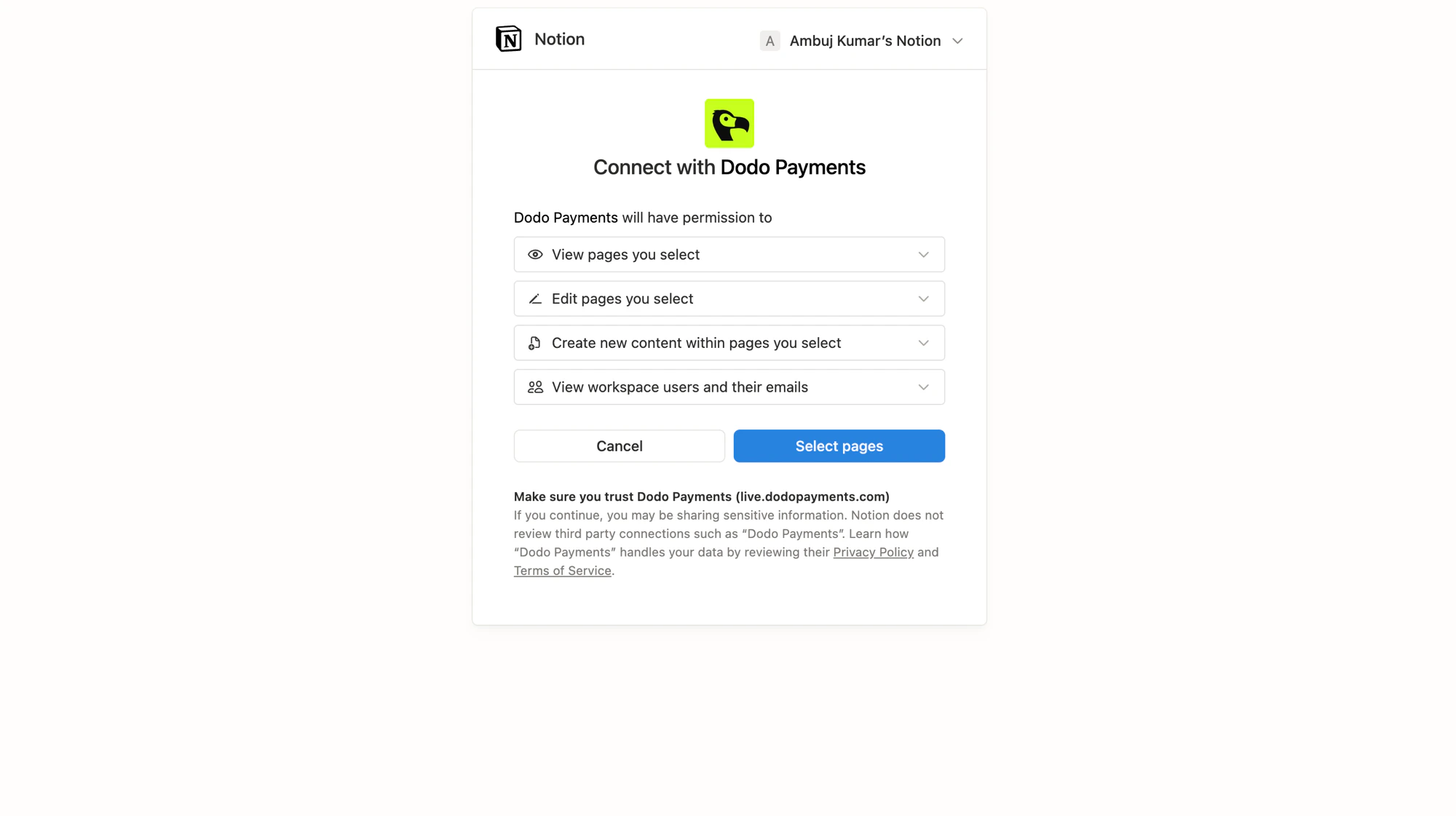
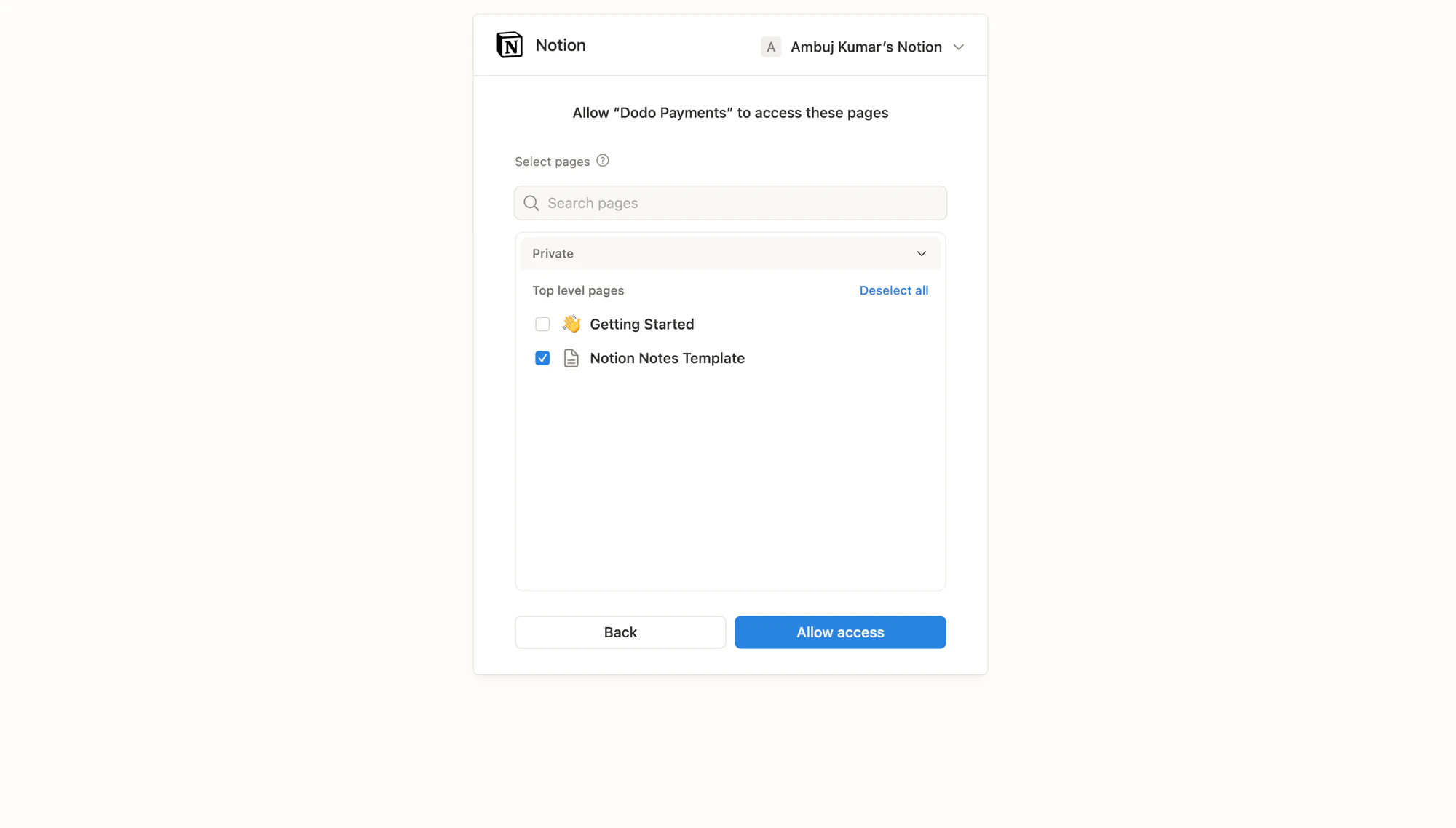
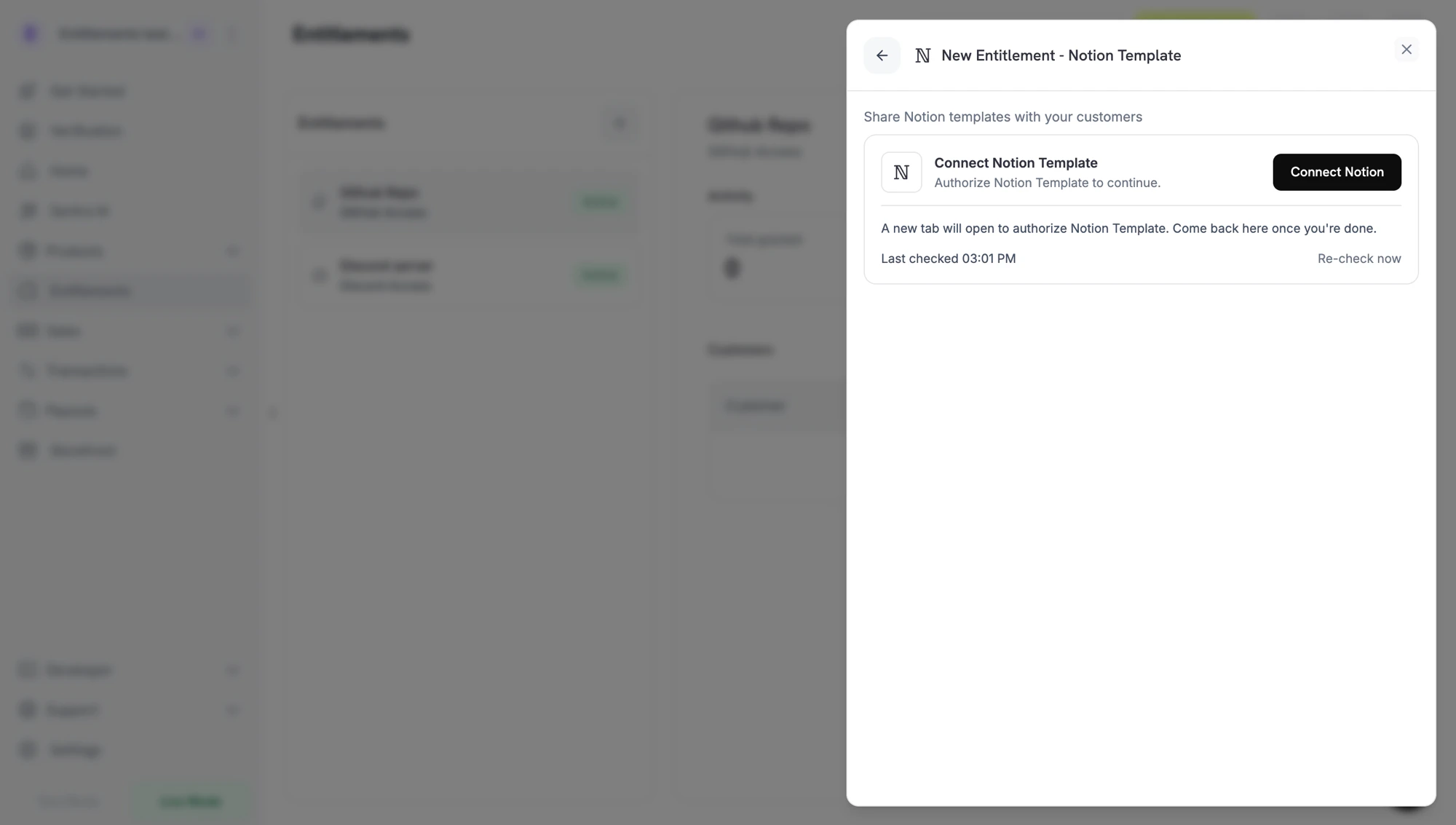 Durch Klicken öffnet sich Notion in einem neuen Tab. Melden Sie sich bei dem Arbeitsbereich an, dem Ihre Quellvorlagen gehören, überprüfen Sie die von Dodo Payments angeforderten Berechtigungen und wählen Sie dann die Seiten (Vorlagen) aus, die die Integration lesen und duplizieren darf.
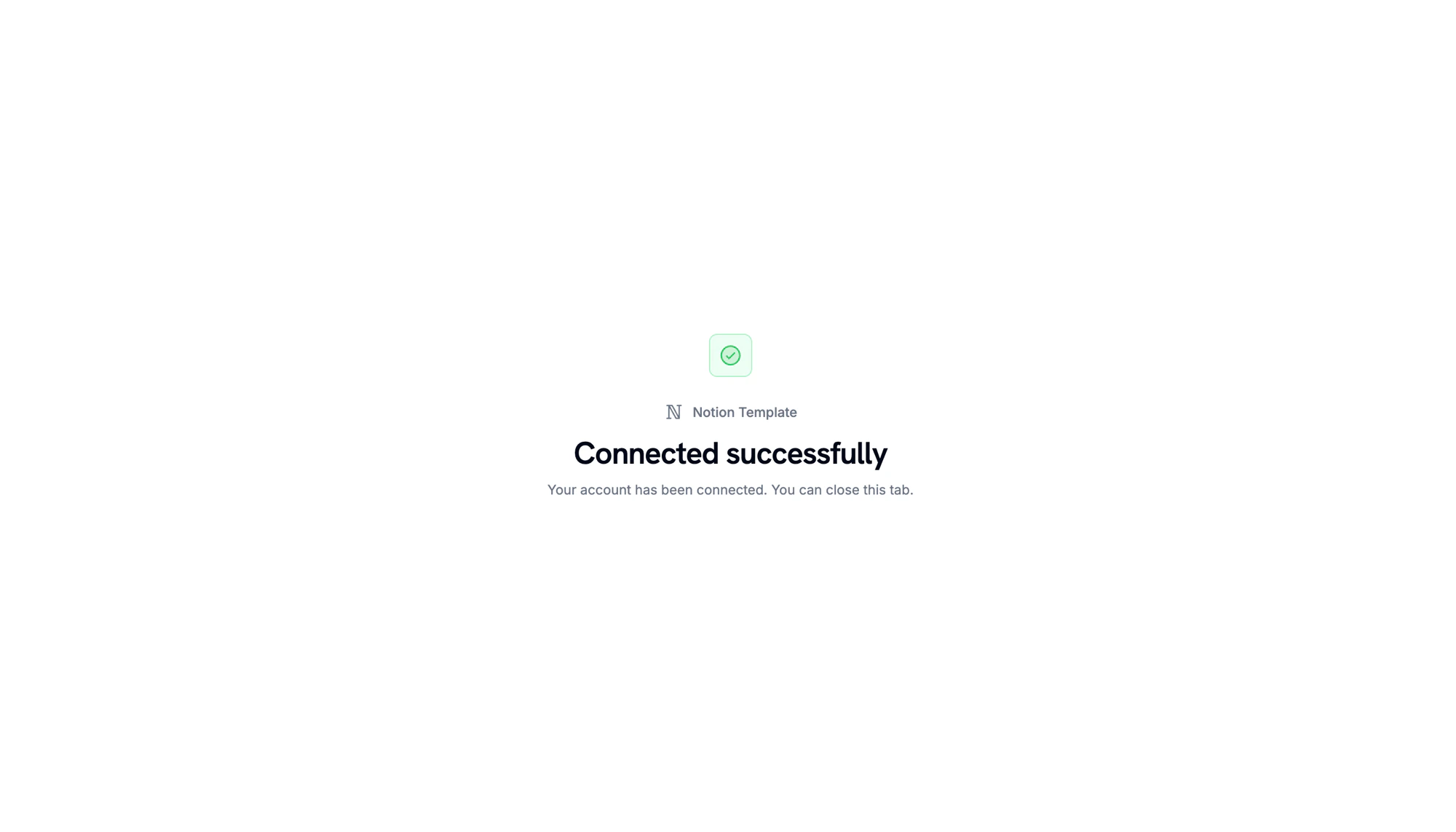
Wenn Notion zurückleitet, sehen Sie eine Bestätigung, dass der Arbeitsbereich verbunden ist.
Durch Klicken öffnet sich Notion in einem neuen Tab. Melden Sie sich bei dem Arbeitsbereich an, dem Ihre Quellvorlagen gehören, überprüfen Sie die von Dodo Payments angeforderten Berechtigungen und wählen Sie dann die Seiten (Vorlagen) aus, die die Integration lesen und duplizieren darf.
Wenn Notion zurückleitet, sehen Sie eine Bestätigung, dass der Arbeitsbereich verbunden ist.
 Zurück im Dashboard wählen Sie die **Vorlage** zum Duplizieren aus dem Vorlagen-Picker. Hier erscheinen nur die Seiten, die Sie im vorherigen Schritt autorisiert haben. Geben Sie der Berechtigung einen **Namen** und klicken Sie auf **Berechtigung erstellen**.
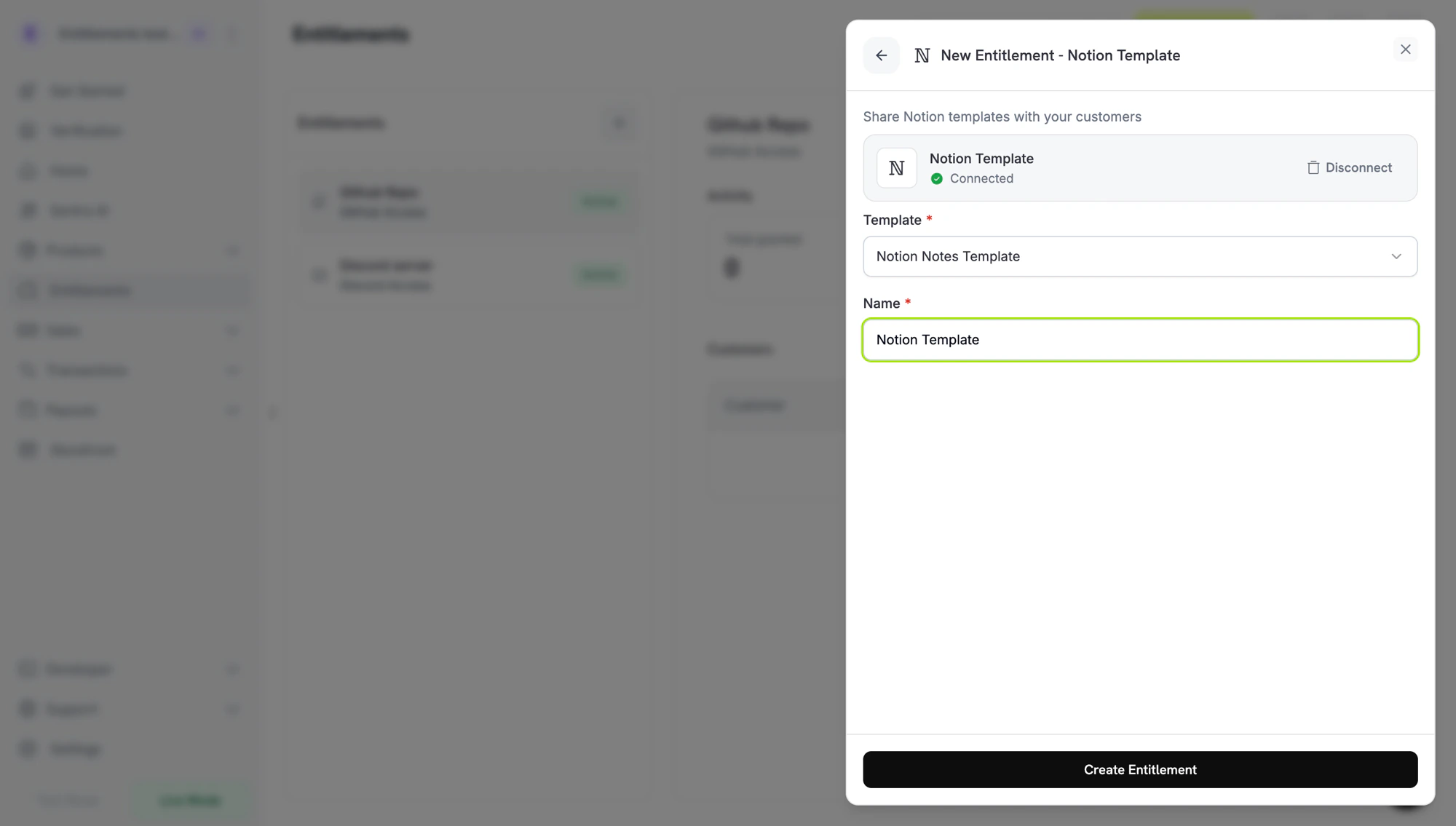 Speichern und jedem Produkt anhängen.
## Kundenablauf
1. Der Kunde schließt den Kauf ab.
2. Dodo Payments erstellt eine Erteilung im `pending`-Status mit einem Notion `oauth_url`, damit der Kunde seinen Arbeitsbereich verbinden kann.
3. Der Kunde autorisiert über den Link in seiner E-Mail oder im Kundenportal und wählt den Arbeitsbereich, in den die Vorlage dupliziert werden soll.
4. Dodo Payments dupliziert die Vorlage. Die Erteilung geht in den `delivered` über.
5. Bei Widerruf wird die Erteilung als `revoked` markiert; die duplizierte Kopie bleibt im Arbeitsbereich des Kunden.
Notion behandelt eine duplizierte Seite absichtlich als eigenen Inhalt des Empfängers. Dodo Payments kann die Kopie bei Widerruf nicht löschen.
## Erforderliche Konfiguration
| Feld | Erforderlich | Beschreibung |
| -------------------- | ------------ | ----------------------------------------------------- |
| `notion_template_id` | Ja | Die Vorlagen-ID. Der Dashboard-Picker füllt dies aus. |
## Erstellen über API
```typescript TypeScript theme={null} theme={null}
const entitlement = await client.entitlements.create({
name: 'Study Notes',
integration_type: 'notion',
integration_config: {
notion_template_id: 'tmpl_abc123',
},
});
```
```python Python theme={null} theme={null}
client.entitlements.create(
name="Study Notes",
integration_type="notion",
integration_config={"notion_template_id": "tmpl_abc123"},
)
```
```go Go theme={null} theme={null}
client.Entitlements.New(ctx, dodopayments.EntitlementNewParams{
Name: dodopayments.F("Study Notes"),
IntegrationType: dodopayments.F(dodopayments.EntitlementIntegrationTypeNotion),
IntegrationConfig: dodopayments.F[dodopayments.IntegrationConfigUnionParam](
dodopayments.IntegrationConfigNotionConfigParam{
NotionTemplateID: dodopayments.F("tmpl_abc123"),
},
),
})
```
## Webhooks
Siehe [`entitlement_grant.*` Webhook-Ereignisse](/developer-resources/webhooks/intents/entitlement-grant):
* `entitlement_grant.created` beinhaltet das Notion `oauth_url`.
* `entitlement_grant.delivered` wird ausgelöst, sobald die Vorlage dupliziert ist.
* `entitlement_grant.revoked` wird bei einer Stornierung ausgelöst; die Kopie des Kunden bleibt unberührt.
## Fehlerbehebung
Die Erteilung bleibt im `pending`, bis der Kunde das Notion OAuth abschließt. Senden Sie die Liefer-E-Mail erneut; der OAuth-Link läuft nach einer Woche ab, danach können Sie die Erteilung widerrufen und neu erstellen.
Verbinden Sie Notion von **Berechtigungen → Integrationen → Notion** erneut mit dem Arbeitsbereich, dem die Quellvorlagen gehören.
Notion erlaubt keine Remote-Löschung duplizierter Seiten. Der Kunde muss die Kopie aus seinem eigenen Arbeitsbereich löschen.
Speichern und jedem Produkt anhängen.
## Kundenablauf
1. Der Kunde schließt den Kauf ab.
2. Dodo Payments erstellt eine Erteilung im `pending`-Status mit einem Notion `oauth_url`, damit der Kunde seinen Arbeitsbereich verbinden kann.
3. Der Kunde autorisiert über den Link in seiner E-Mail oder im Kundenportal und wählt den Arbeitsbereich, in den die Vorlage dupliziert werden soll.
4. Dodo Payments dupliziert die Vorlage. Die Erteilung geht in den `delivered` über.
5. Bei Widerruf wird die Erteilung als `revoked` markiert; die duplizierte Kopie bleibt im Arbeitsbereich des Kunden.
Notion behandelt eine duplizierte Seite absichtlich als eigenen Inhalt des Empfängers. Dodo Payments kann die Kopie bei Widerruf nicht löschen.
## Erforderliche Konfiguration
| Feld | Erforderlich | Beschreibung |
| -------------------- | ------------ | ----------------------------------------------------- |
| `notion_template_id` | Ja | Die Vorlagen-ID. Der Dashboard-Picker füllt dies aus. |
## Erstellen über API
```typescript TypeScript theme={null} theme={null}
const entitlement = await client.entitlements.create({
name: 'Study Notes',
integration_type: 'notion',
integration_config: {
notion_template_id: 'tmpl_abc123',
},
});
```
```python Python theme={null} theme={null}
client.entitlements.create(
name="Study Notes",
integration_type="notion",
integration_config={"notion_template_id": "tmpl_abc123"},
)
```
```go Go theme={null} theme={null}
client.Entitlements.New(ctx, dodopayments.EntitlementNewParams{
Name: dodopayments.F("Study Notes"),
IntegrationType: dodopayments.F(dodopayments.EntitlementIntegrationTypeNotion),
IntegrationConfig: dodopayments.F[dodopayments.IntegrationConfigUnionParam](
dodopayments.IntegrationConfigNotionConfigParam{
NotionTemplateID: dodopayments.F("tmpl_abc123"),
},
),
})
```
## Webhooks
Siehe [`entitlement_grant.*` Webhook-Ereignisse](/developer-resources/webhooks/intents/entitlement-grant):
* `entitlement_grant.created` beinhaltet das Notion `oauth_url`.
* `entitlement_grant.delivered` wird ausgelöst, sobald die Vorlage dupliziert ist.
* `entitlement_grant.revoked` wird bei einer Stornierung ausgelöst; die Kopie des Kunden bleibt unberührt.
## Fehlerbehebung
Die Erteilung bleibt im `pending`, bis der Kunde das Notion OAuth abschließt. Senden Sie die Liefer-E-Mail erneut; der OAuth-Link läuft nach einer Woche ab, danach können Sie die Erteilung widerrufen und neu erstellen.
Verbinden Sie Notion von **Berechtigungen → Integrationen → Notion** erneut mit dem Arbeitsbereich, dem die Quellvorlagen gehören.
Notion erlaubt keine Remote-Löschung duplizierter Seiten. Der Kunde muss die Kopie aus seinem eigenen Arbeitsbereich löschen.