> ## Documentation Index
> Fetch the complete documentation index at: https://docs.dodopayments.com/llms.txt
> Use this file to discover all available pages before exploring further.
# E-Mail-Protokolle der Kunden
> Sehen Sie jede Transaktions-E-Mail, die Dodo Payments an einen Kunden gesendet hat, prüfen Sie, ob sie zugestellt wurde, lesen Sie die E-Mail genau so, wie sie gesendet wurde, und senden Sie sie erneut.
Lesen Sie die gesendeten E-Mails eines Kunden und deren Zustellergebnis.
Lesen Sie eine einzelne E-Mail genau so, wie sie gesendet wurde.
## Übersicht
Dodo Payments sendet in Ihrem Namen Transaktions-E-Mails an Ihre Kunden: Belege, Erstattungsbenachrichtigungen, Abonnementbenachrichtigungen, Mahn- und Wiederherstellungs-E-Mails, Berechtigungsgewährungen und Anmeldelinks für das Customer Portal.
Im Tab **Gesendete E-Mails** eines Kunden wird jede einzelne erfasst. Für jede E-Mail sehen Sie, was gesendet wurde, bis wohin sie zugestellt wurde und warum sie bei einem Fehler nicht angekommen ist. Sie können die E-Mail öffnen, die Ihr Kunde erhalten hat, und sie erneut senden.
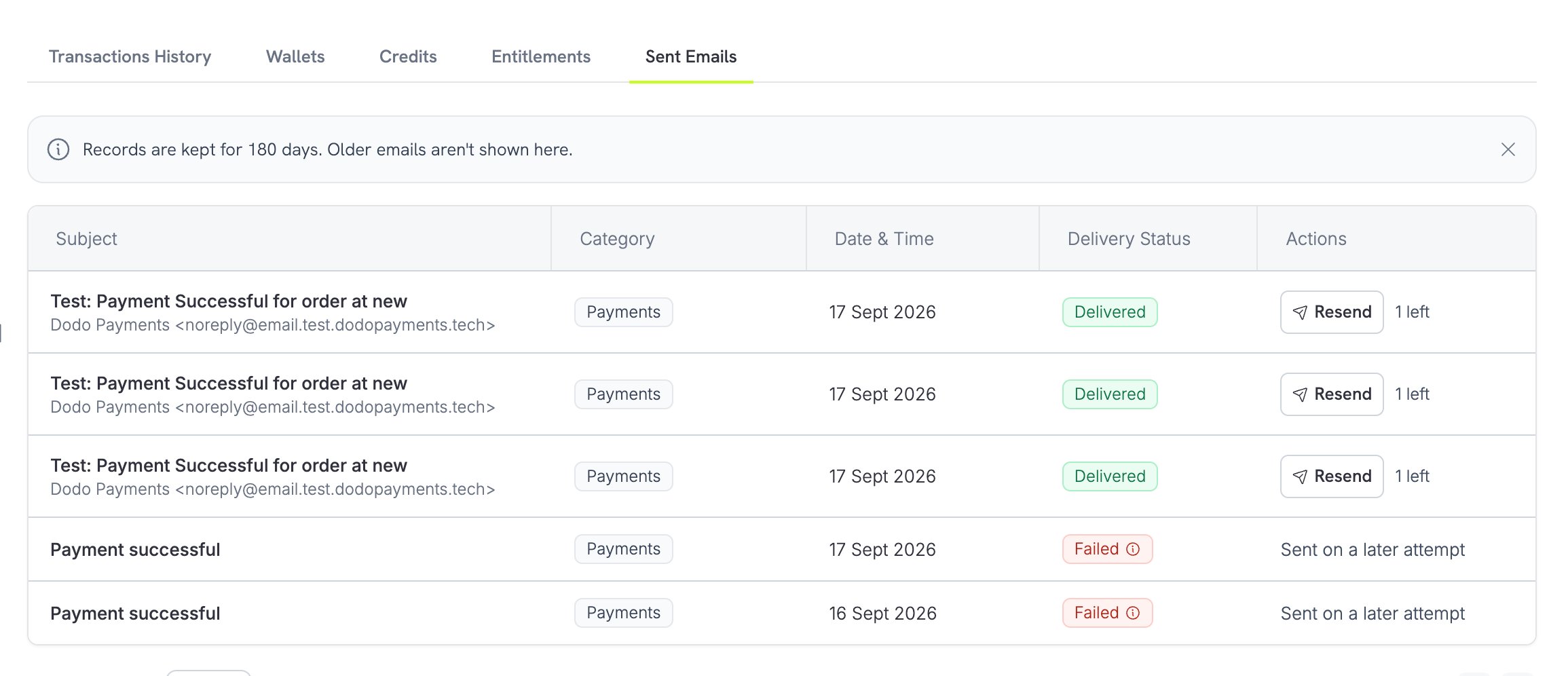 E-Mails werden **180 Tage** lang aufbewahrt. Der Zustellstatus stammt vom E-Mail-Anbieter und wird innerhalb weniger Sekunden nach dem Ereignis aktualisiert.
## E-Mails eines Kunden anzeigen
Gehen Sie im Dashboard zu **Kunden** und wählen Sie den Kunden aus.
Der Tab enthält jede in den letzten 180 Tagen an diesen Kunden gesendete E-Mail, beginnend mit der neuesten.
Jede Zeile zeigt den Betreff, darunter den Absender, die Kategorie, Datum und Uhrzeit sowie den Zustellstatus.
## Zustellstatus
| Status | Bedeutung |
| ------------ | -------------------------------------------------------------------------------------------------------- |
| `sent` | Dodo Payments hat die E-Mail an den Anbieter übergeben. Sie ist unterwegs. |
| `delivered` | Der empfangende Mailserver hat die E-Mail angenommen. |
| `failed` | Die E-Mail ist nicht angekommen. Ein Fehlergrund wird angezeigt. |
| `complained` | Der Empfänger hat die E-Mail als Spam markiert. |
| `blocked` | Es wurde nichts gesendet. Im Testmodus bedeutet dies, dass das wöchentliche Kontingent aufgebraucht ist. |
### Fehlergründe
Wenn eine E-Mail fehlschlägt, enthält die Zeile einen Grund, damit Sie wissen, ob Sie tätig werden müssen. Bewegen Sie den Zeiger über den Status **Fehlgeschlagen**, um ihn zu lesen:
| Grund | Bedeutung | Maßnahme |
| ------------------------------------------ | ------------------------------------------------------------------------------------------------- | ---------------------------------------------- |
| Postfach existiert nicht | Die Adresse existiert nicht. | Korrigieren Sie die E-Mail-Adresse des Kunden. |
| Adresse vom Mailserver abgelehnt | Der empfangende Server hat die Adresse abgelehnt. | Verwenden Sie eine andere Adresse. |
| Adresse nach früheren Fehlern blockiert | Der Anbieter hat diese Adresse nach einem früheren Hard Bounce oder einer Beschwerde unterdrückt. | Verwenden Sie eine andere Adresse. |
| Postfach ist voll | Das Postfach des Empfängers ist voll. | Senden Sie die E-Mail später erneut. |
| Vorübergehender Zustellfehler | Ein vorübergehendes Problem auf dem empfangenden Server. | Senden Sie die E-Mail später erneut. |
| Nachricht wegen zu großer Größe abgelehnt | Der empfangende Server hat die Größe abgelehnt. | Wenden Sie sich an den Support. |
| Empfänger hat die E-Mail als Spam markiert | Der Empfänger hat die E-Mail gemeldet. | Senden Sie sie nicht erneut. |
| E-Mail konnte nicht gesendet werden | Der Anbieter hat den Versand abgelehnt. | Senden Sie sie erneut. |
Fünf dieser Gründe erfordern beim erneuten Senden eine andere Adresse, da dieselbe Adresse erneut fehlschlagen würde. Dies sind: Postfach existiert nicht, Adresse vom Mailserver abgelehnt, Adresse nach früheren Fehlern blockiert, Nachricht wegen zu großer Größe abgelehnt und Empfänger hat die E-Mail als Spam markiert.
## Eine E-Mail lesen
Wählen Sie in einer Zeile **Erneut senden**, um das E-Mail-Panel zu öffnen. **E-Mail-Vorschau** in diesem Panel zeigt die gespeicherte Kopie genau so, wie sie gesendet wurde.
E-Mails werden **180 Tage** lang aufbewahrt. Der Zustellstatus stammt vom E-Mail-Anbieter und wird innerhalb weniger Sekunden nach dem Ereignis aktualisiert.
## E-Mails eines Kunden anzeigen
Gehen Sie im Dashboard zu **Kunden** und wählen Sie den Kunden aus.
Der Tab enthält jede in den letzten 180 Tagen an diesen Kunden gesendete E-Mail, beginnend mit der neuesten.
Jede Zeile zeigt den Betreff, darunter den Absender, die Kategorie, Datum und Uhrzeit sowie den Zustellstatus.
## Zustellstatus
| Status | Bedeutung |
| ------------ | -------------------------------------------------------------------------------------------------------- |
| `sent` | Dodo Payments hat die E-Mail an den Anbieter übergeben. Sie ist unterwegs. |
| `delivered` | Der empfangende Mailserver hat die E-Mail angenommen. |
| `failed` | Die E-Mail ist nicht angekommen. Ein Fehlergrund wird angezeigt. |
| `complained` | Der Empfänger hat die E-Mail als Spam markiert. |
| `blocked` | Es wurde nichts gesendet. Im Testmodus bedeutet dies, dass das wöchentliche Kontingent aufgebraucht ist. |
### Fehlergründe
Wenn eine E-Mail fehlschlägt, enthält die Zeile einen Grund, damit Sie wissen, ob Sie tätig werden müssen. Bewegen Sie den Zeiger über den Status **Fehlgeschlagen**, um ihn zu lesen:
| Grund | Bedeutung | Maßnahme |
| ------------------------------------------ | ------------------------------------------------------------------------------------------------- | ---------------------------------------------- |
| Postfach existiert nicht | Die Adresse existiert nicht. | Korrigieren Sie die E-Mail-Adresse des Kunden. |
| Adresse vom Mailserver abgelehnt | Der empfangende Server hat die Adresse abgelehnt. | Verwenden Sie eine andere Adresse. |
| Adresse nach früheren Fehlern blockiert | Der Anbieter hat diese Adresse nach einem früheren Hard Bounce oder einer Beschwerde unterdrückt. | Verwenden Sie eine andere Adresse. |
| Postfach ist voll | Das Postfach des Empfängers ist voll. | Senden Sie die E-Mail später erneut. |
| Vorübergehender Zustellfehler | Ein vorübergehendes Problem auf dem empfangenden Server. | Senden Sie die E-Mail später erneut. |
| Nachricht wegen zu großer Größe abgelehnt | Der empfangende Server hat die Größe abgelehnt. | Wenden Sie sich an den Support. |
| Empfänger hat die E-Mail als Spam markiert | Der Empfänger hat die E-Mail gemeldet. | Senden Sie sie nicht erneut. |
| E-Mail konnte nicht gesendet werden | Der Anbieter hat den Versand abgelehnt. | Senden Sie sie erneut. |
Fünf dieser Gründe erfordern beim erneuten Senden eine andere Adresse, da dieselbe Adresse erneut fehlschlagen würde. Dies sind: Postfach existiert nicht, Adresse vom Mailserver abgelehnt, Adresse nach früheren Fehlern blockiert, Nachricht wegen zu großer Größe abgelehnt und Empfänger hat die E-Mail als Spam markiert.
## Eine E-Mail lesen
Wählen Sie in einer Zeile **Erneut senden**, um das E-Mail-Panel zu öffnen. **E-Mail-Vorschau** in diesem Panel zeigt die gespeicherte Kopie genau so, wie sie gesendet wurde.
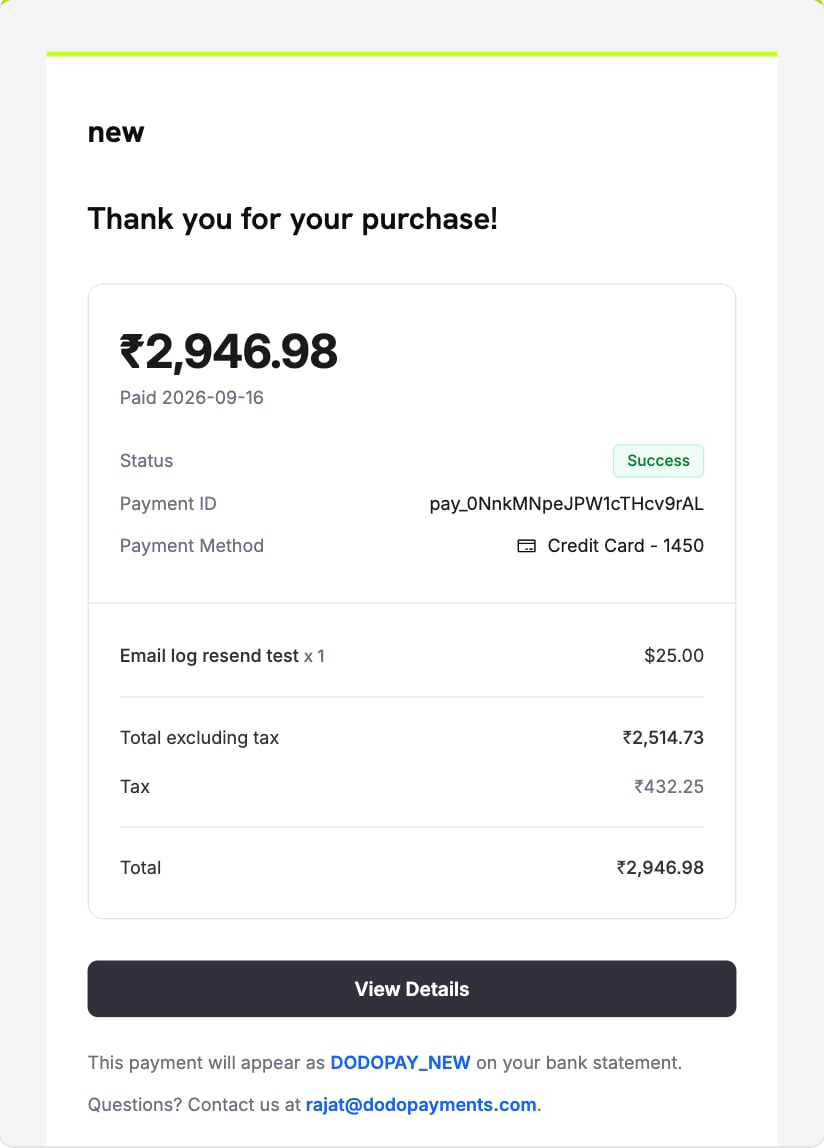 Bei einigen E-Mails gibt es keinen anzuzeigenden Inhalt:
* **Anmelde-E-Mails für das Customer Portal.** Sie enthalten einen aktuellen Anmeldelink, daher wird der Inhalt nie angezeigt.
* **Blockierte E-Mails.** Sie haben den Anbieter nie erreicht, daher existiert keine Kopie.
* **E-Mails, die älter als 180 Tage sind.** Der Anbieter löscht den Inhalt zu diesem Zeitpunkt.
## Eine E-Mail erneut senden
Wählen Sie in einer Zeile **Erneut senden**, um dieselbe E-Mail noch einmal zu senden. Dodo Payments rendert sie aus dem ursprünglichen Ereignis neu, sodass ein Beleg immer den aktuellen Zahlungsstatus anzeigt.
Bei einigen E-Mails gibt es keinen anzuzeigenden Inhalt:
* **Anmelde-E-Mails für das Customer Portal.** Sie enthalten einen aktuellen Anmeldelink, daher wird der Inhalt nie angezeigt.
* **Blockierte E-Mails.** Sie haben den Anbieter nie erreicht, daher existiert keine Kopie.
* **E-Mails, die älter als 180 Tage sind.** Der Anbieter löscht den Inhalt zu diesem Zeitpunkt.
## Eine E-Mail erneut senden
Wählen Sie in einer Zeile **Erneut senden**, um dieselbe E-Mail noch einmal zu senden. Dodo Payments rendert sie aus dem ursprünglichen Ereignis neu, sodass ein Beleg immer den aktuellen Zahlungsstatus anzeigt.
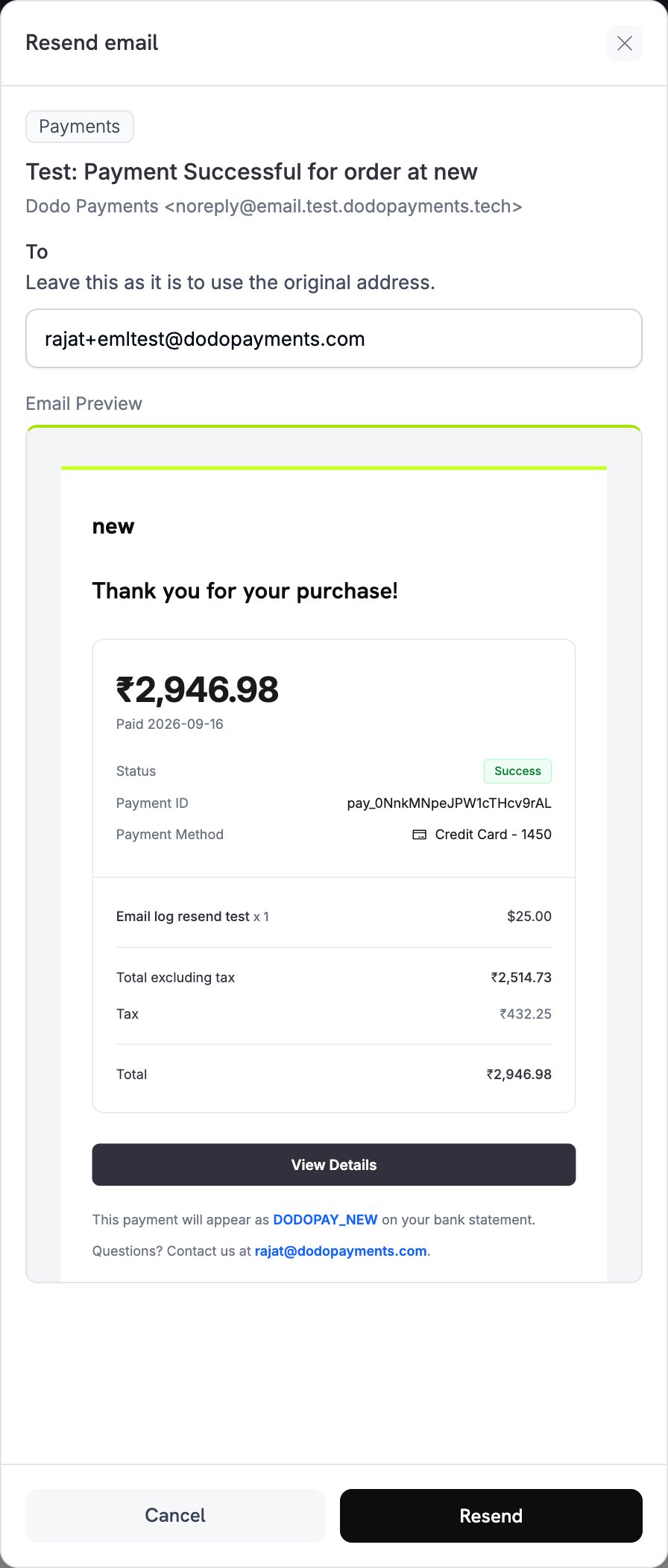 Das Panel behält die ursprüngliche Adresse im Feld **An** bei. Ändern Sie sie, um die E-Mail an eine andere Adresse zu senden. Nach einem dauerhaften Fehler ist eine andere Adresse erforderlich, da dieselbe Adresse erneut fehlschlagen würde.
Das erneute Senden erzeugt eine neue E-Mail. Sie erscheint als eigene Zeile im Tab.
### Limits
* Jede E-Mail kann **dreimal** erneut gesendet werden.
* Zwischen den Versuchen gilt eine Wartezeit: fünf Minuten vor dem ersten erneuten Senden, zehn Minuten vor dem zweiten und fünfzehn Minuten vor dem dritten.
* Ein Versand, der den Anbieter nie erreicht hat, wird nicht auf die drei Versuche angerechnet. Er verlängert dennoch die Wartezeit.
* Erneutes Senden ist nur im Dashboard verfügbar. Die API ist schreibgeschützt.
### Wenn erneutes Senden nicht verfügbar ist
| Fall | Grund |
| ------------------------------------------------------------ | -------------------------------------------------------------------------------------------- |
| Der Empfänger hat die E-Mail als Spam markiert | Ein erneuter Versand würde gegen seine Beschwerde verstoßen. |
| Die Adresse ist unterdrückt | Der Anbieter akzeptiert den Versand und verwirft ihn anschließend. |
| Ein späterer Versand derselben E-Mail wurde bereits gesendet | Diese Zeile ist ein Verlaufseintrag. Ein erneuter Versand würde eine zweite Kopie zustellen. |
| Der Kunde ist blockiert | Ein blockierter Kunde erhält keine weiteren E-Mails von Ihnen. |
| Die drei erneuten Sendungen wurden verwendet | Das Limit gilt pro E-Mail. |
Eine Anmelde-E-Mail für das Customer Portal wird immer an die Adresse gesendet, von der die Anfrage ausging, und bei jedem erneuten Senden wird ein neuer Anmeldelink erstellt.
## Testmodus
Im Testmodus werden echte E-Mails gesendet, daher gilt ein Kontingent: **100 E-Mails pro Unternehmen und Woche**. Erneute Sendungen werden auf dasselbe Kontingent angerechnet.
Wenn das Kontingent aufgebraucht ist, werden weitere E-Mails als `blocked` erfasst und nicht gesendet. In der Zeile steht „Nicht gesendet: Das E-Mail-Kontingent für den Testmodus ist diese Woche aufgebraucht“. Das Kontingent wird jede Woche zurückgesetzt. Im Live-Modus gibt es kein solches Limit.
Anmelde-E-Mails für das Customer Portal werden im Testmodus nie gesendet und belasten das Kontingent nicht.
## E-Mails über die API lesen
Die Liste und der Inhalt sind auch über Ihren API-Schlüssel verfügbar, sodass Sie den Zustellstatus in Ihren eigenen Support-Tools anzeigen können.
```bash cURL theme={null}
curl https://live.dodopayments.com/customers/{customer_id}/emails?page_size=10 \
-H "Authorization: Bearer $DODO_API_KEY"
```
```typescript Node.js theme={null}
const res = await fetch(
`https://live.dodopayments.com/customers/${customerId}/emails?page_size=10`,
{ headers: { Authorization: `Bearer ${process.env.DODO_API_KEY}` } },
);
const { items, total_count } = await res.json();
```
```python Python theme={null}
import os, requests
res = requests.get(
f"https://live.dodopayments.com/customers/{customer_id}/emails",
params={"page_size": 10},
headers={"Authorization": f"Bearer {os.environ['DODO_API_KEY']}"},
)
items = res.json()["items"]
```
Jedes Element enthält `status`, den `failure_code` und `failure_reason`, wenn der Versand fehlgeschlagen ist, sowie `has_preview`, um anzugeben, ob gespeicherter Inhalt vorhanden ist. Außerdem enthält es ein `policies`-Objekt, das angibt, was Sie mit der Zeile tun können:
| Feld | Bedeutung |
| ---------------------------- | --------------------------------------------------------------------------------- |
| `resend_allowed` | Sie können diese Zeile erneut senden. |
| `retry_allowed` | Der Versand ist fehlgeschlagen und Sie können ihn erneut versuchen. |
| `resends_remaining` | Gibt an, wie oft die E-Mail noch erneut gesendet werden kann. |
| `requires_different_address` | Dieselbe Adresse würde erneut fehlschlagen, daher müssen Sie eine andere angeben. |
| `superseded` | Ein späterer Versand derselben E-Mail hat diese Zeile ersetzt. |
Lesen Sie `policies` aus, anstatt die Berechtigung selbst abzuleiten. Der Server wendet die oben genannten Regeln an.
Verwalten Sie Kunden, Kaufhistorie und Self-Service-Zugriff.
Wählen Sie aus, welche E-Mails Dodo Payments in Ihrem Namen sendet.
Das Panel behält die ursprüngliche Adresse im Feld **An** bei. Ändern Sie sie, um die E-Mail an eine andere Adresse zu senden. Nach einem dauerhaften Fehler ist eine andere Adresse erforderlich, da dieselbe Adresse erneut fehlschlagen würde.
Das erneute Senden erzeugt eine neue E-Mail. Sie erscheint als eigene Zeile im Tab.
### Limits
* Jede E-Mail kann **dreimal** erneut gesendet werden.
* Zwischen den Versuchen gilt eine Wartezeit: fünf Minuten vor dem ersten erneuten Senden, zehn Minuten vor dem zweiten und fünfzehn Minuten vor dem dritten.
* Ein Versand, der den Anbieter nie erreicht hat, wird nicht auf die drei Versuche angerechnet. Er verlängert dennoch die Wartezeit.
* Erneutes Senden ist nur im Dashboard verfügbar. Die API ist schreibgeschützt.
### Wenn erneutes Senden nicht verfügbar ist
| Fall | Grund |
| ------------------------------------------------------------ | -------------------------------------------------------------------------------------------- |
| Der Empfänger hat die E-Mail als Spam markiert | Ein erneuter Versand würde gegen seine Beschwerde verstoßen. |
| Die Adresse ist unterdrückt | Der Anbieter akzeptiert den Versand und verwirft ihn anschließend. |
| Ein späterer Versand derselben E-Mail wurde bereits gesendet | Diese Zeile ist ein Verlaufseintrag. Ein erneuter Versand würde eine zweite Kopie zustellen. |
| Der Kunde ist blockiert | Ein blockierter Kunde erhält keine weiteren E-Mails von Ihnen. |
| Die drei erneuten Sendungen wurden verwendet | Das Limit gilt pro E-Mail. |
Eine Anmelde-E-Mail für das Customer Portal wird immer an die Adresse gesendet, von der die Anfrage ausging, und bei jedem erneuten Senden wird ein neuer Anmeldelink erstellt.
## Testmodus
Im Testmodus werden echte E-Mails gesendet, daher gilt ein Kontingent: **100 E-Mails pro Unternehmen und Woche**. Erneute Sendungen werden auf dasselbe Kontingent angerechnet.
Wenn das Kontingent aufgebraucht ist, werden weitere E-Mails als `blocked` erfasst und nicht gesendet. In der Zeile steht „Nicht gesendet: Das E-Mail-Kontingent für den Testmodus ist diese Woche aufgebraucht“. Das Kontingent wird jede Woche zurückgesetzt. Im Live-Modus gibt es kein solches Limit.
Anmelde-E-Mails für das Customer Portal werden im Testmodus nie gesendet und belasten das Kontingent nicht.
## E-Mails über die API lesen
Die Liste und der Inhalt sind auch über Ihren API-Schlüssel verfügbar, sodass Sie den Zustellstatus in Ihren eigenen Support-Tools anzeigen können.
```bash cURL theme={null}
curl https://live.dodopayments.com/customers/{customer_id}/emails?page_size=10 \
-H "Authorization: Bearer $DODO_API_KEY"
```
```typescript Node.js theme={null}
const res = await fetch(
`https://live.dodopayments.com/customers/${customerId}/emails?page_size=10`,
{ headers: { Authorization: `Bearer ${process.env.DODO_API_KEY}` } },
);
const { items, total_count } = await res.json();
```
```python Python theme={null}
import os, requests
res = requests.get(
f"https://live.dodopayments.com/customers/{customer_id}/emails",
params={"page_size": 10},
headers={"Authorization": f"Bearer {os.environ['DODO_API_KEY']}"},
)
items = res.json()["items"]
```
Jedes Element enthält `status`, den `failure_code` und `failure_reason`, wenn der Versand fehlgeschlagen ist, sowie `has_preview`, um anzugeben, ob gespeicherter Inhalt vorhanden ist. Außerdem enthält es ein `policies`-Objekt, das angibt, was Sie mit der Zeile tun können:
| Feld | Bedeutung |
| ---------------------------- | --------------------------------------------------------------------------------- |
| `resend_allowed` | Sie können diese Zeile erneut senden. |
| `retry_allowed` | Der Versand ist fehlgeschlagen und Sie können ihn erneut versuchen. |
| `resends_remaining` | Gibt an, wie oft die E-Mail noch erneut gesendet werden kann. |
| `requires_different_address` | Dieselbe Adresse würde erneut fehlschlagen, daher müssen Sie eine andere angeben. |
| `superseded` | Ein späterer Versand derselben E-Mail hat diese Zeile ersetzt. |
Lesen Sie `policies` aus, anstatt die Berechtigung selbst abzuleiten. Der Server wendet die oben genannten Regeln an.
Verwalten Sie Kunden, Kaufhistorie und Self-Service-Zugriff.
Wählen Sie aus, welche E-Mails Dodo Payments in Ihrem Namen sendet.