> ## Documentation Index
> Fetch the complete documentation index at: https://docs.dodopayments.com/llms.txt
> Use this file to discover all available pages before exploring further.
# Design- & Themenanpassung
> Passen Sie das Erscheinungsbild Ihres Checkouts, Storefronts und Kundenportals an einem Ort an. Wählen Sie vordefinierte Themes, konfigurieren Sie Typografie und Farben und wenden Sie pro Abschnitt überschreibende Einstellungen an – alles mit Live-Vorschau.
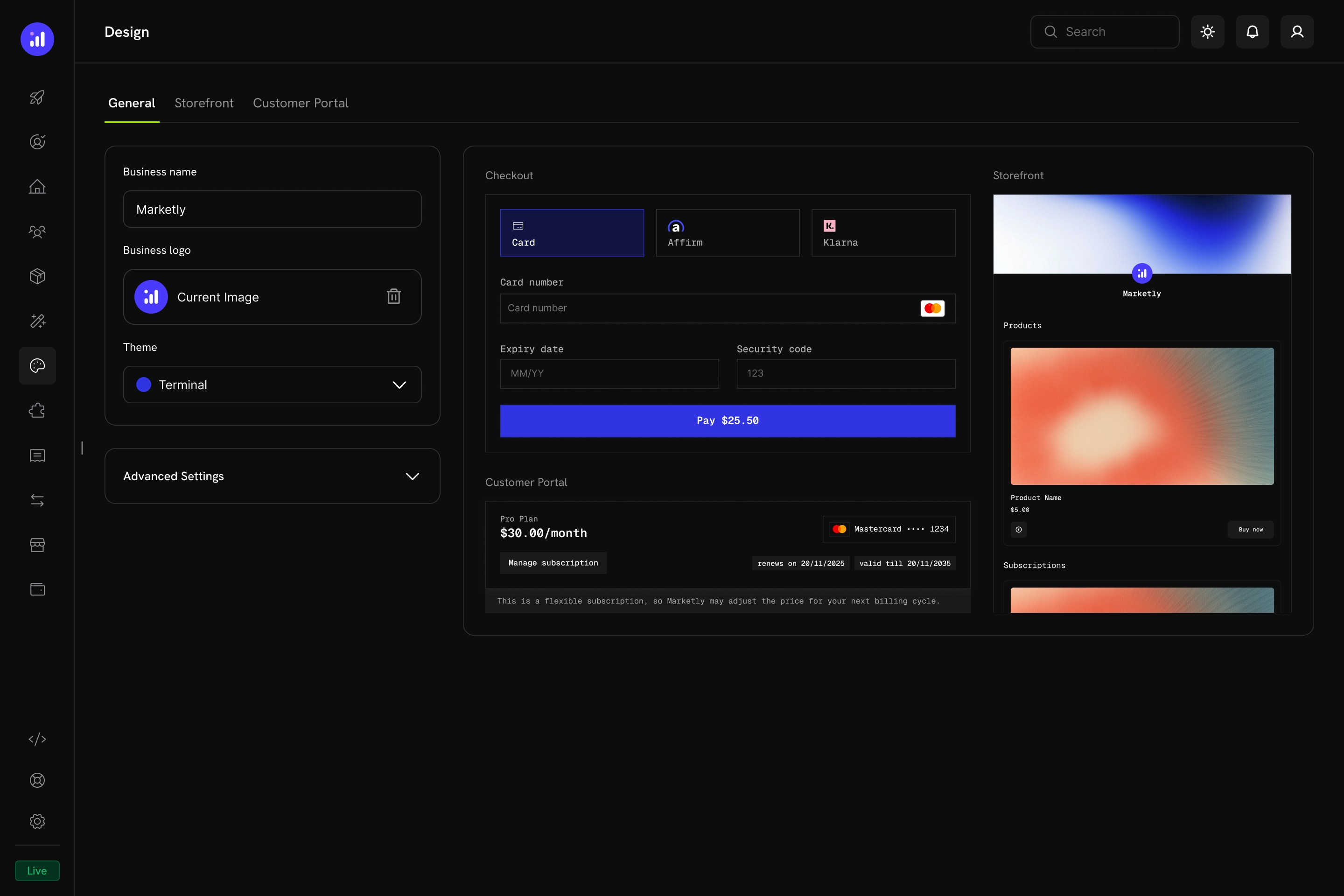 Die Design-Seite ist Ihre zentrale Anlaufstelle zur Markenbildung für alle kundenorientierten Oberflächen: Checkout, Storefront und Kundenportal. Änderungen wirken sich sofort auf alle drei aus und werden in Echtzeit angezeigt, bevor Sie sie speichern.
## Wichtige Highlights
1. **Einheitliches Design-Hub** – Konfigurieren Sie Checkout-, Storefront- und Kundenportalauftritt von einer einzigen Seite.
2. **Vordefinierte Themes** – Beginnen Sie mit einem kuratierten Theme und passen Sie es anschließend an.
3. **Hell- & Dunkelmodus** – Definieren Sie separate Farbpaletten für jeden Modus.
4. **Live-Vorschau** – Sehen Sie, wie Ihre Änderungen auf Checkout, Kundenportal und Storefront aussehen, bevor Sie speichern.
5. **Abschnittsbezogene Overrides** – Feinabstimmung einzelner Abschnitte (Checkout, Storefront, Kundenportal), ohne die anderen zu beeinflussen.
6. **Programmgesteuerte Steuerung** – Überschreiben Sie Themes zur Checkout-Zeit über die API oder das Checkout-SDK.
## Erste Schritte
Navigieren Sie zu **Einstellungen → Design** in Ihrem Händler-Dashboard. Die Design-Seite hat vier Registerkarten:
| Tab | Zweck |
| ---------------- | --------------------------------------------------------------------- |
| **Allgemein** | Firmenname, Logo, Theme-Auswahl und globale erweiterte Einstellungen |
| **Checkout** | Theme-Einstellungen speziell für die Checkout-Seite überschreiben |
| **Storefront** | Theme-Einstellungen überschreiben und Storefront-Layout konfigurieren |
| **Kundenportal** | Theme-Einstellungen für das Kundenportal überschreiben |
## Allgemeine Einstellungen
Die **Allgemein**-Registerkarte steuert Ihre grundlegende Markenidentität und das globale Theme.
Die Design-Seite ist Ihre zentrale Anlaufstelle zur Markenbildung für alle kundenorientierten Oberflächen: Checkout, Storefront und Kundenportal. Änderungen wirken sich sofort auf alle drei aus und werden in Echtzeit angezeigt, bevor Sie sie speichern.
## Wichtige Highlights
1. **Einheitliches Design-Hub** – Konfigurieren Sie Checkout-, Storefront- und Kundenportalauftritt von einer einzigen Seite.
2. **Vordefinierte Themes** – Beginnen Sie mit einem kuratierten Theme und passen Sie es anschließend an.
3. **Hell- & Dunkelmodus** – Definieren Sie separate Farbpaletten für jeden Modus.
4. **Live-Vorschau** – Sehen Sie, wie Ihre Änderungen auf Checkout, Kundenportal und Storefront aussehen, bevor Sie speichern.
5. **Abschnittsbezogene Overrides** – Feinabstimmung einzelner Abschnitte (Checkout, Storefront, Kundenportal), ohne die anderen zu beeinflussen.
6. **Programmgesteuerte Steuerung** – Überschreiben Sie Themes zur Checkout-Zeit über die API oder das Checkout-SDK.
## Erste Schritte
Navigieren Sie zu **Einstellungen → Design** in Ihrem Händler-Dashboard. Die Design-Seite hat vier Registerkarten:
| Tab | Zweck |
| ---------------- | --------------------------------------------------------------------- |
| **Allgemein** | Firmenname, Logo, Theme-Auswahl und globale erweiterte Einstellungen |
| **Checkout** | Theme-Einstellungen speziell für die Checkout-Seite überschreiben |
| **Storefront** | Theme-Einstellungen überschreiben und Storefront-Layout konfigurieren |
| **Kundenportal** | Theme-Einstellungen für das Kundenportal überschreiben |
## Allgemeine Einstellungen
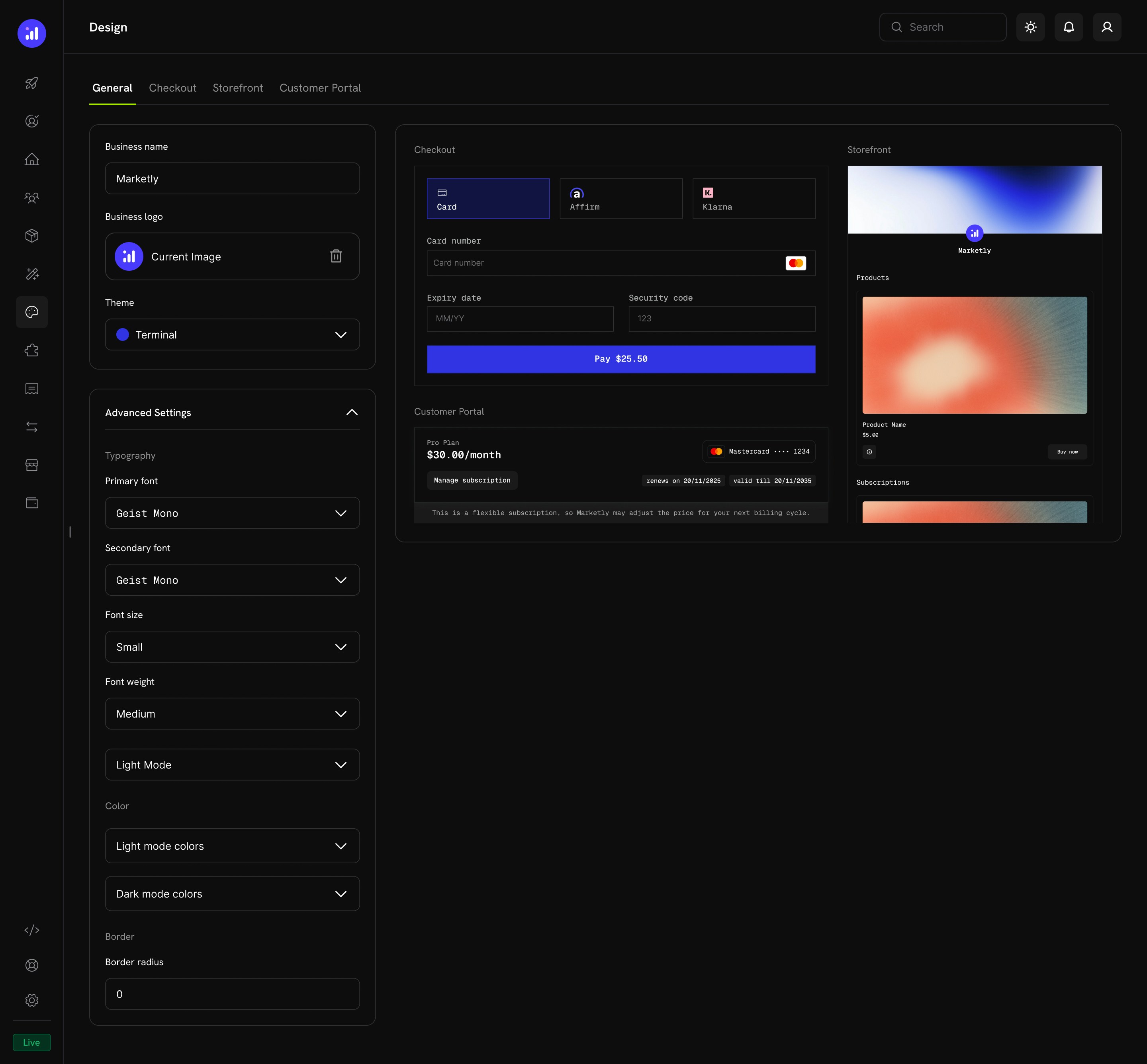
Die **Allgemein**-Registerkarte steuert Ihre grundlegende Markenidentität und das globale Theme.
 ### Grundkonfiguration
| Einstellung | Beschreibung |
| ----------------- | ---------------------------------------------------------------------- |
| **Geschäftsname** | Der auf Checkout, Storefront und Kundenportal angezeigte Name |
| **Geschäftslogo** | Ihr Markenlogo, das auf allen kundenorientierten Seiten angezeigt wird |
| **Theme** | Wählen Sie ein vordefiniertes Theme als Ausgangspunkt |
### Erweiterte Einstellungen
Erweitern Sie **Erweiterte Einstellungen**, um feingranulare Steuerungen zu öffnen:
### Grundkonfiguration
| Einstellung | Beschreibung |
| ----------------- | ---------------------------------------------------------------------- |
| **Geschäftsname** | Der auf Checkout, Storefront und Kundenportal angezeigte Name |
| **Geschäftslogo** | Ihr Markenlogo, das auf allen kundenorientierten Seiten angezeigt wird |
| **Theme** | Wählen Sie ein vordefiniertes Theme als Ausgangspunkt |
### Erweiterte Einstellungen
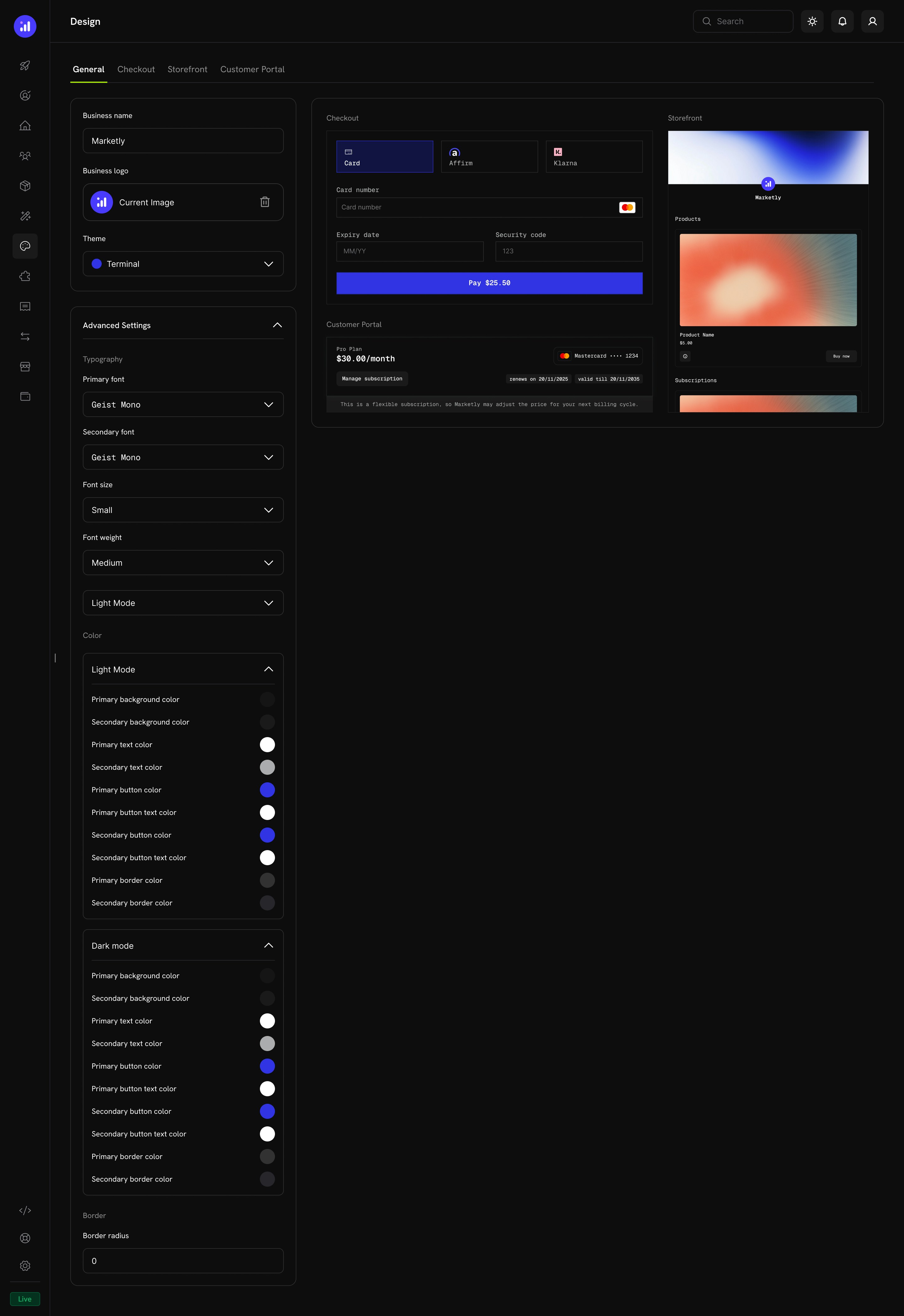
Erweitern Sie **Erweiterte Einstellungen**, um feingranulare Steuerungen zu öffnen:
 #### Typografie
| Einstellung | Optionen | Beschreibung |
| ------------------------ | --------------------------------------- | ----------------------------------------------- |
| **Primäre Schriftart** | Jede Google Font | Hauptschriftart für Überschriften und Fließtext |
| **Sekundäre Schriftart** | Jede Google Font | Akzentschriftart für Labels und Nebentext |
| **Schriftgröße** | `xs`, `sm`, `md`, `lg`, `xl`, `2xl` | Globale Basis-Schriftgröße |
| **Schriftstärke** | `normal`, `medium`, `bold`, `extraBold` | Standard-Schriftstärke |
#### Farbkonfiguration
Definieren Sie separate Farbpaletten für **Hellmodus** und **Dunkelmodus**. Jeder Modus unterstützt folgende Eigenschaften:
| Eigenschaft | Beschreibung |
| ------------------------ | ----------------------------------------------- |
| **Hintergrund Primär** | Haupt-Hintergrundfarbe |
| **Hintergrund Sekundär** | Sekundärer Hintergrund (Registerkarten, Karten) |
| **Text Primär** | Haupttextfarbe |
| **Text Sekundär** | Gedämpfte Textfarbe |
| **Button Primär** | Hintergrundfarbe primärer Buttons |
| **Button Primär Text** | Textfarbe auf primären Buttons |
| **Button Sekundär** | Hintergrundfarbe sekundärer Buttons |
| **Button Sekundär Text** | Textfarbe auf sekundären Buttons |
| **Rahmen Primär** | Haupt-Rahmenfarbe |
| **Rahmen Sekundär** | Akzent-Rahmenfarbe |
#### Rahmen
| Einstellung | Beschreibung |
| ---------------- | --------------------------------------------------------------------------------------------------------------------------------------------------------- |
| **Rahmenradius** | Steuert die Rundung von Eingabefeldern, Buttons, Registerkarten und Karten (z. B. `0` für scharfe Ecken, `8px` für abgerundete, `16px` für pillenförmige) |
## Vordefinierte Themes
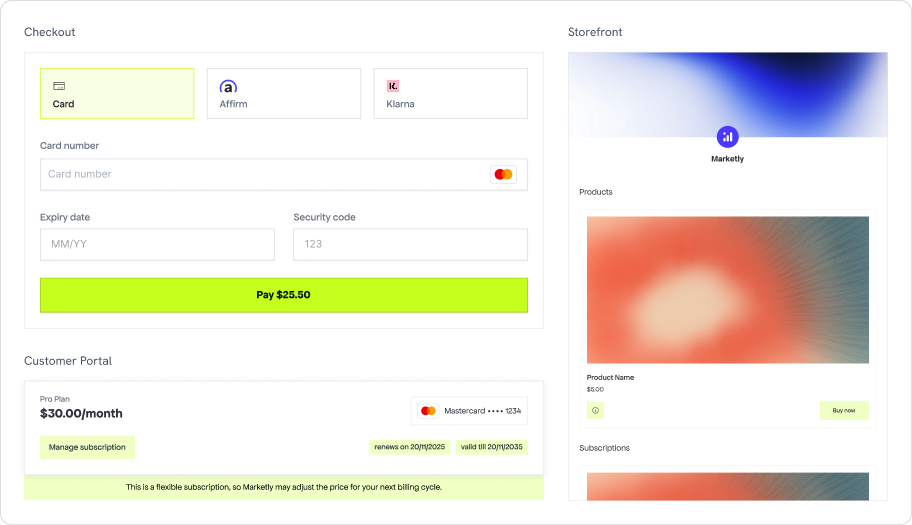
Dodo Payments wird mit vier kuratierten Themes geliefert. Wählen Sie eines aus dem **Theme**-Dropdown auf der Allgemein-Registerkarte, um sofort ein stimmiges Design für Checkout, Storefront und Kundenportal anzuwenden.
### Dodo Pulses
Das Standard-Theme von Dodo Payments. Limettengrüne Akzente verleihen ihm eine energetische, frische Ausstrahlung. Klare serifenlose Typografie mit großzügigem Abstand.
#### Typografie
| Einstellung | Optionen | Beschreibung |
| ------------------------ | --------------------------------------- | ----------------------------------------------- |
| **Primäre Schriftart** | Jede Google Font | Hauptschriftart für Überschriften und Fließtext |
| **Sekundäre Schriftart** | Jede Google Font | Akzentschriftart für Labels und Nebentext |
| **Schriftgröße** | `xs`, `sm`, `md`, `lg`, `xl`, `2xl` | Globale Basis-Schriftgröße |
| **Schriftstärke** | `normal`, `medium`, `bold`, `extraBold` | Standard-Schriftstärke |
#### Farbkonfiguration
Definieren Sie separate Farbpaletten für **Hellmodus** und **Dunkelmodus**. Jeder Modus unterstützt folgende Eigenschaften:
| Eigenschaft | Beschreibung |
| ------------------------ | ----------------------------------------------- |
| **Hintergrund Primär** | Haupt-Hintergrundfarbe |
| **Hintergrund Sekundär** | Sekundärer Hintergrund (Registerkarten, Karten) |
| **Text Primär** | Haupttextfarbe |
| **Text Sekundär** | Gedämpfte Textfarbe |
| **Button Primär** | Hintergrundfarbe primärer Buttons |
| **Button Primär Text** | Textfarbe auf primären Buttons |
| **Button Sekundär** | Hintergrundfarbe sekundärer Buttons |
| **Button Sekundär Text** | Textfarbe auf sekundären Buttons |
| **Rahmen Primär** | Haupt-Rahmenfarbe |
| **Rahmen Sekundär** | Akzent-Rahmenfarbe |
#### Rahmen
| Einstellung | Beschreibung |
| ---------------- | --------------------------------------------------------------------------------------------------------------------------------------------------------- |
| **Rahmenradius** | Steuert die Rundung von Eingabefeldern, Buttons, Registerkarten und Karten (z. B. `0` für scharfe Ecken, `8px` für abgerundete, `16px` für pillenförmige) |
## Vordefinierte Themes
Dodo Payments wird mit vier kuratierten Themes geliefert. Wählen Sie eines aus dem **Theme**-Dropdown auf der Allgemein-Registerkarte, um sofort ein stimmiges Design für Checkout, Storefront und Kundenportal anzuwenden.
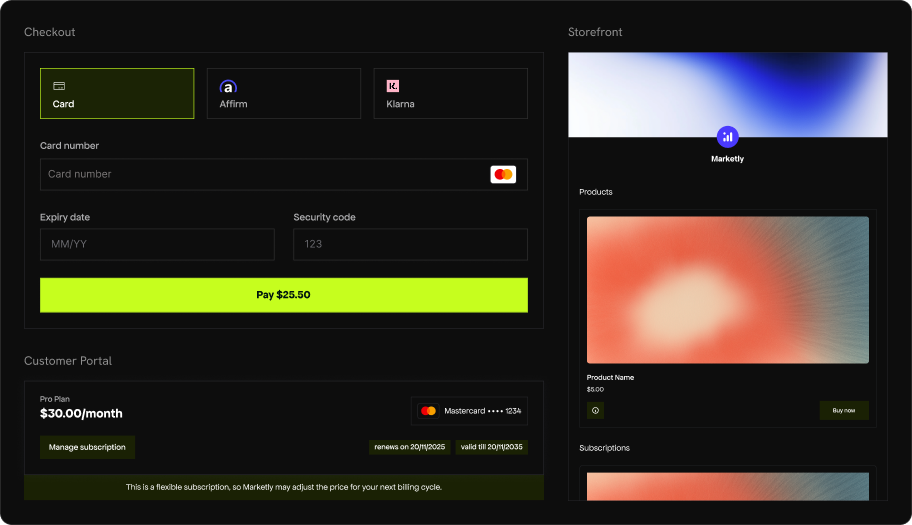
### Dodo Pulses
Das Standard-Theme von Dodo Payments. Limettengrüne Akzente verleihen ihm eine energetische, frische Ausstrahlung. Klare serifenlose Typografie mit großzügigem Abstand.
 ### Terminal
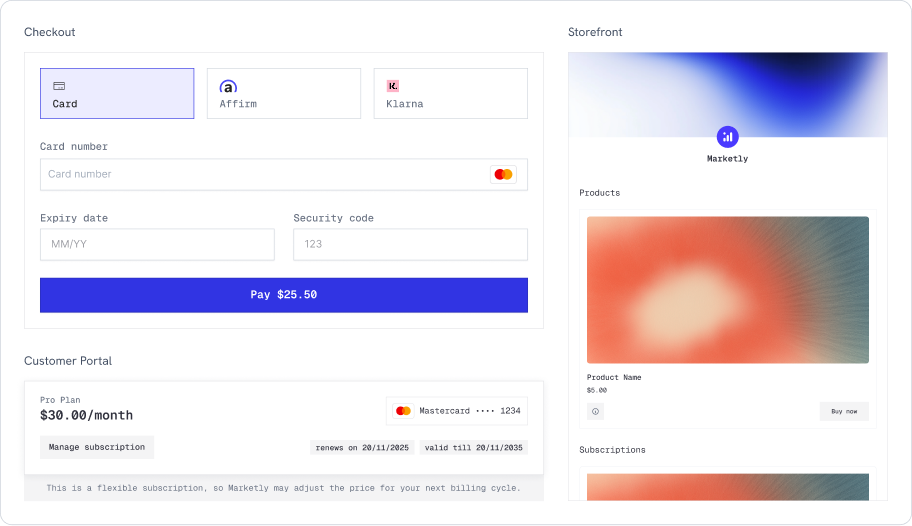
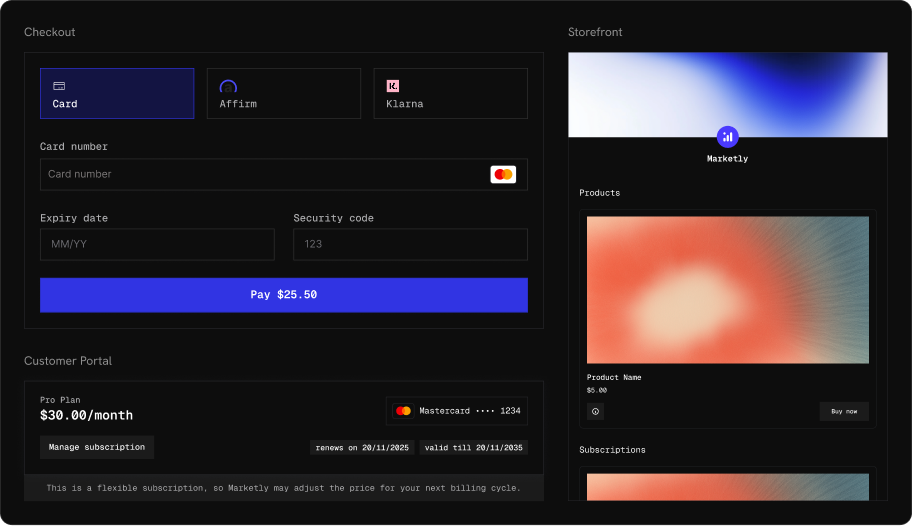
Ein auf Entwickler ausgerichtetes Theme mit monospaced Typografie und königsblauen Akzenten. Scharfe Ecken und eine technische Ästhetik, die gut zu Entwickler-Tools und API-first-Produkten passt.
### Terminal
Ein auf Entwickler ausgerichtetes Theme mit monospaced Typografie und königsblauen Akzenten. Scharfe Ecken und eine technische Ästhetik, die gut zu Entwickler-Tools und API-first-Produkten passt.
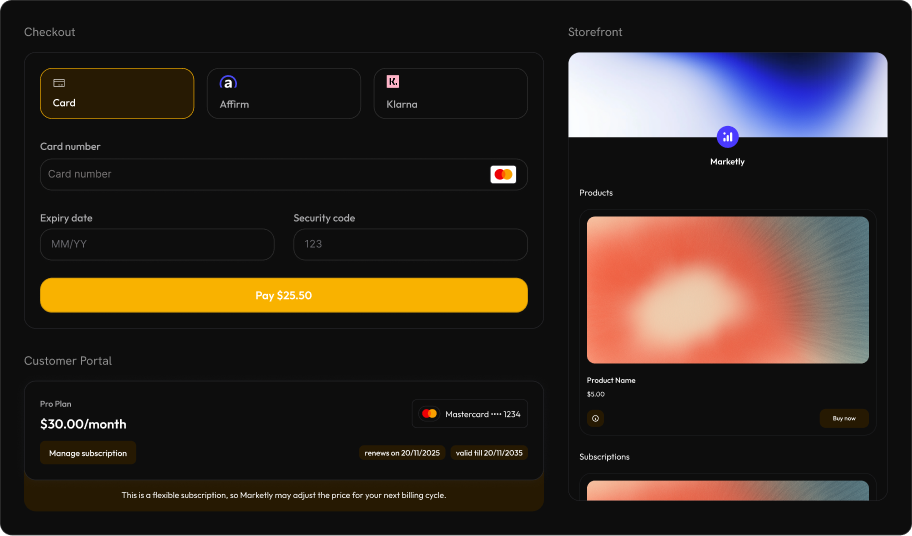
 ### Bumblebee
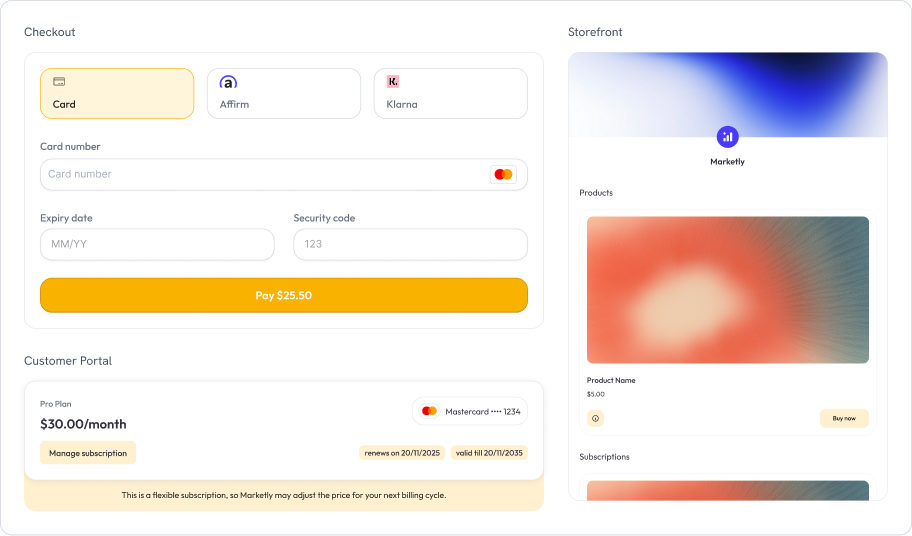
Warme Bernstein- und Goldakzente mit abgerundeten, modernen Stil. Kräftig und kontrastreich – ideal für verbraucherorientierte Produkte, die ein hochwertiges Gefühl vermitteln sollen.
### Bumblebee
Warme Bernstein- und Goldakzente mit abgerundeten, modernen Stil. Kräftig und kontrastreich – ideal für verbraucherorientierte Produkte, die ein hochwertiges Gefühl vermitteln sollen.
 ### Bubblegum
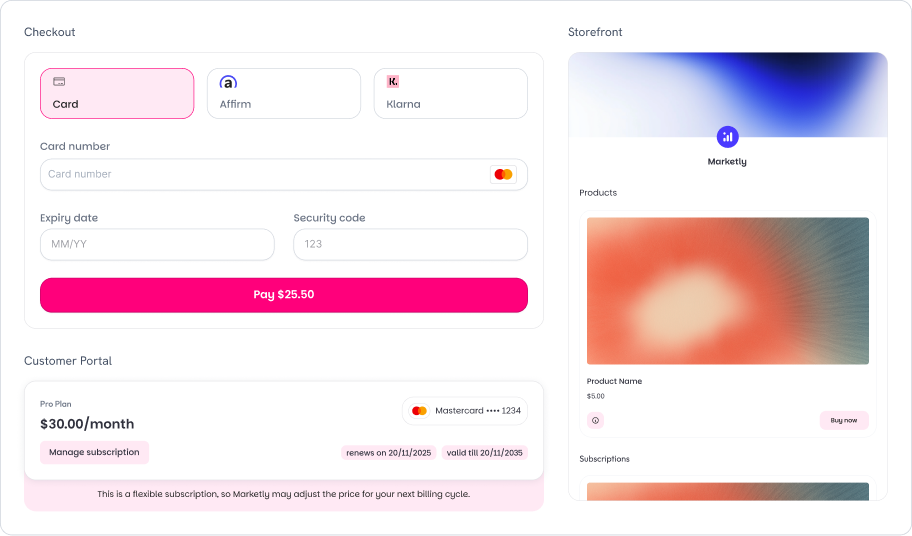
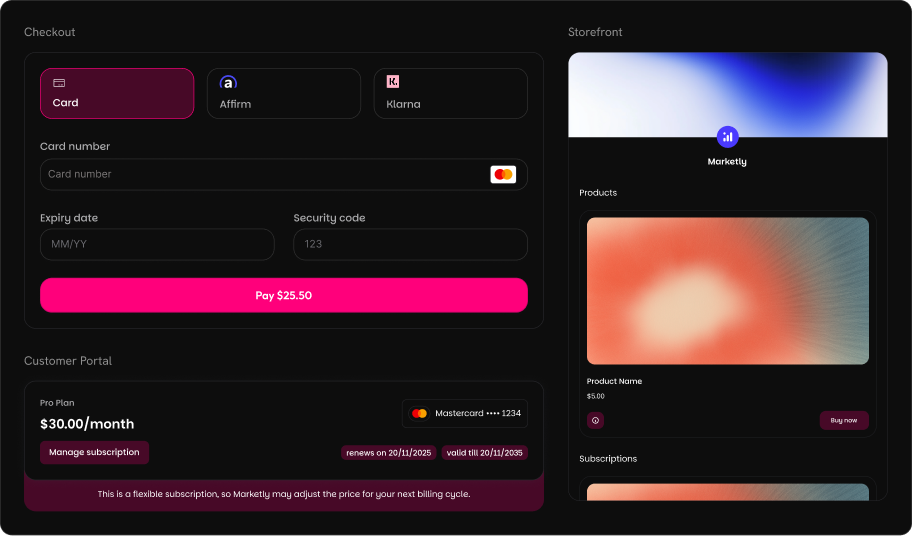
Verspielte rosa und magenta Akzente mit vollständig abgerundeten Ecken. Ein moderner, zugänglicher Look, der sich hervorragend für kreative Tools, Design-Produkte und Lifestyle-Marken eignet.
### Bubblegum
Verspielte rosa und magenta Akzente mit vollständig abgerundeten Ecken. Ein moderner, zugänglicher Look, der sich hervorragend für kreative Tools, Design-Produkte und Lifestyle-Marken eignet.
 Nach Auswahl eines vordefinierten Themes können Sie einzelne Eigenschaften weiter in den erweiterten Einstellungen anpassen. Nicht spezifizierte Eigenschaften fallen auf die Theme-Standardeinstellungen zurück.
## Abschnittsbezogene Overrides
Jede Abschnitts-Registerkarte (Checkout, Storefront, Kundenportal) verfügt über einen **Theme überschreiben**-Schalter. Sobald aktiviert, können Sie das Erscheinungsbild dieses Abschnitts unabhängig vom globalen Theme anpassen.
### Checkout-Registerkarte
Nach Auswahl eines vordefinierten Themes können Sie einzelne Eigenschaften weiter in den erweiterten Einstellungen anpassen. Nicht spezifizierte Eigenschaften fallen auf die Theme-Standardeinstellungen zurück.
## Abschnittsbezogene Overrides
Jede Abschnitts-Registerkarte (Checkout, Storefront, Kundenportal) verfügt über einen **Theme überschreiben**-Schalter. Sobald aktiviert, können Sie das Erscheinungsbild dieses Abschnitts unabhängig vom globalen Theme anpassen.
### Checkout-Registerkarte
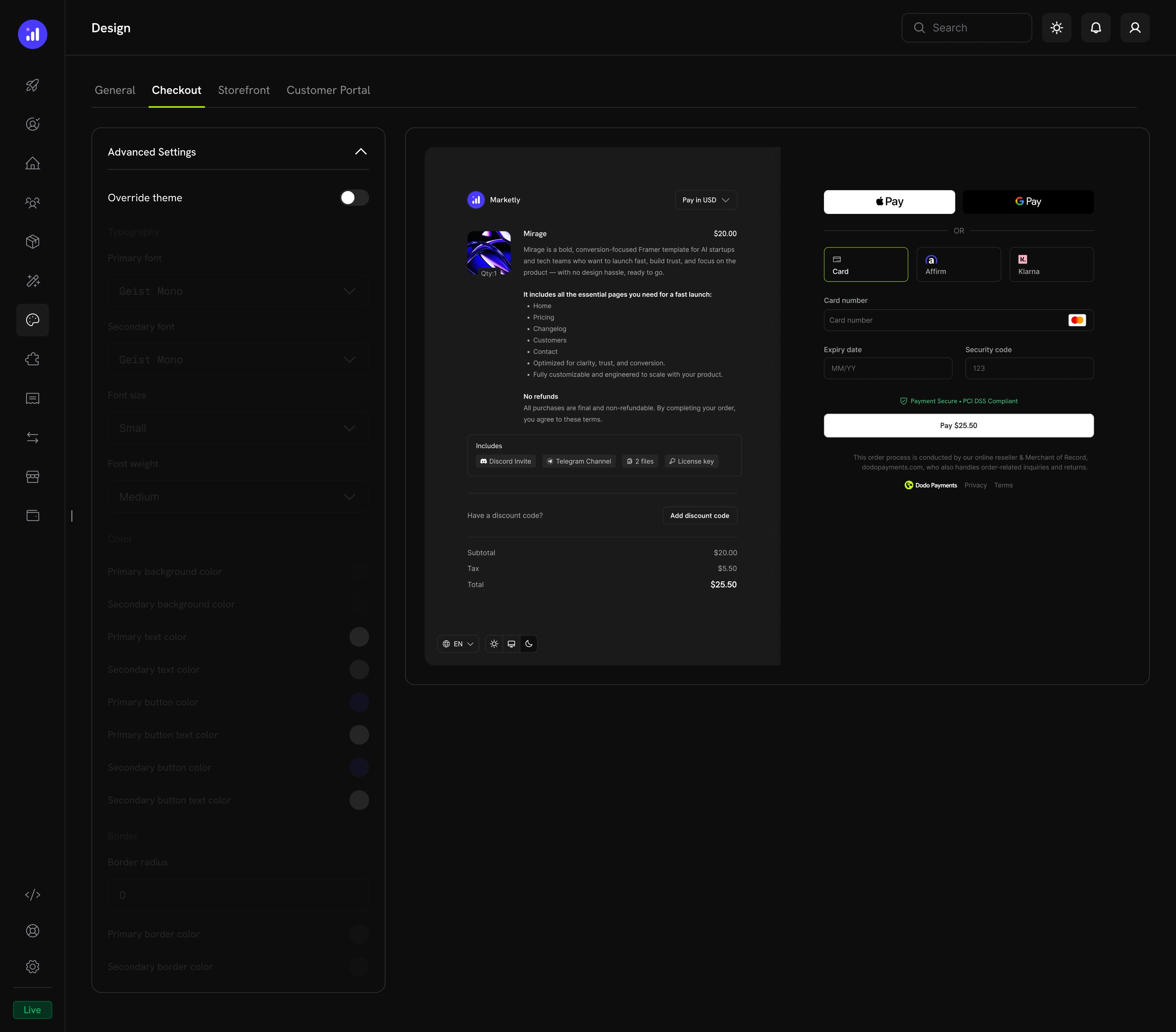 Überschreiben Sie Typografie, Farben und Rahmen speziell für das Checkout-Erlebnis. Die Live-Vorschau zeigt:
* Produktinformationen und Preisgestaltung
* Express-Checkout-Optionen (Apple Pay, Google Pay)
* Auswahl der Zahlungsmethode und Kartendatenformular
* Eingabefeld für Rabattcode und Preisaufstellung
### Storefront-Registerkarte
Überschreiben Sie Typografie, Farben und Rahmen speziell für das Checkout-Erlebnis. Die Live-Vorschau zeigt:
* Produktinformationen und Preisgestaltung
* Express-Checkout-Optionen (Apple Pay, Google Pay)
* Auswahl der Zahlungsmethode und Kartendatenformular
* Eingabefeld für Rabattcode und Preisaufstellung
### Storefront-Registerkarte
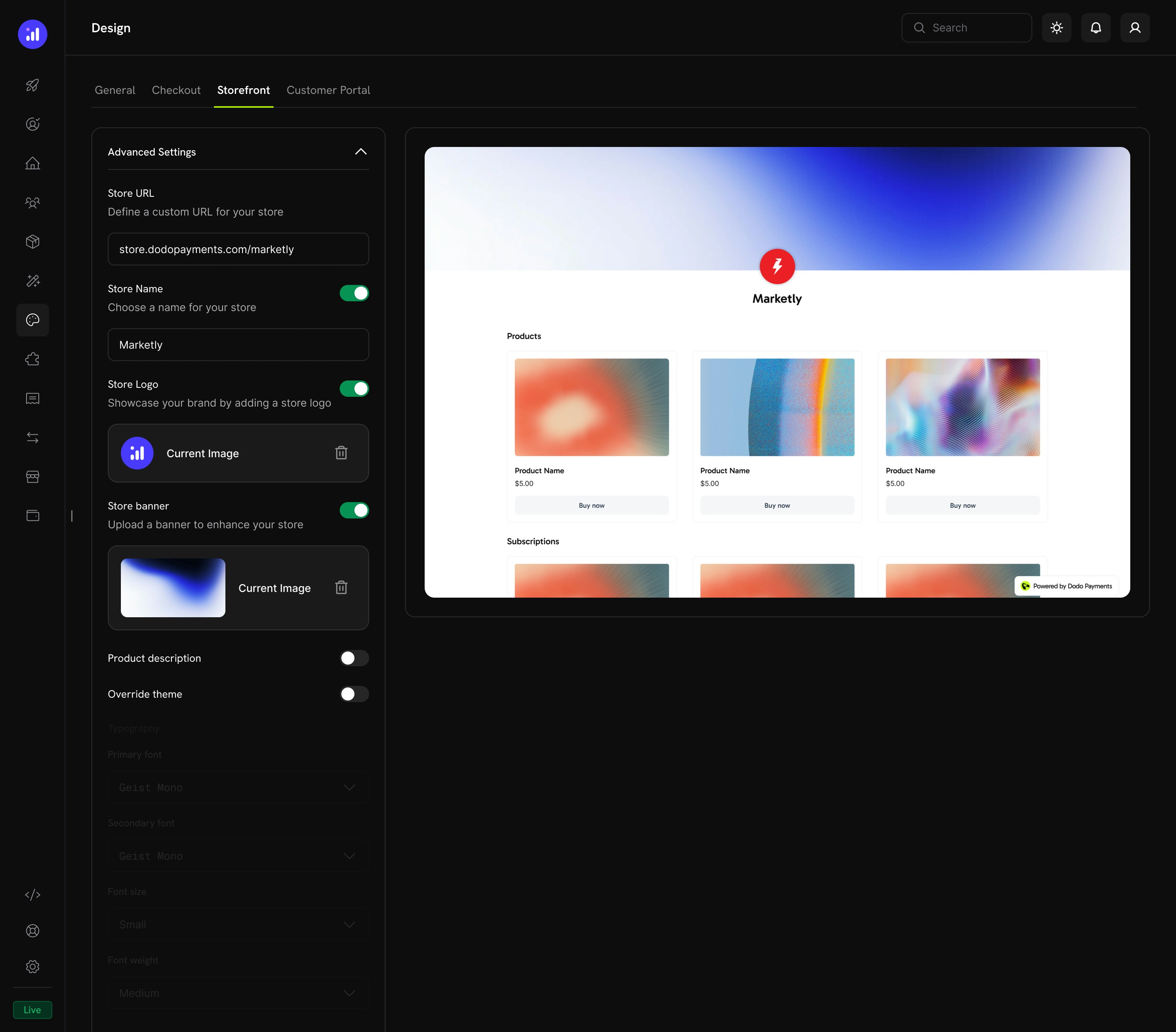 Konfigurieren Sie Storefront-spezifische Einstellungen:
| Einstellung | Beschreibung |
| ----------------------- | ------------------------------------------------------------------------------ |
| **Store-URL** | Ihre Storefront-Adresse (z. B. `store.dodopayments.com/your-store`) |
| **Store-Name** | Umschalten und Namen festlegen, der auf Ihrer Storefront angezeigt wird |
| **Store-Logo** | Umschalten und Logo für den Storefront-Kopfbereich hochladen |
| **Store-Banner** | Umschalten und Bannerbild hochladen |
| **Produktbeschreibung** | Umschalten, um Produktbeschreibungen auf Karten ein- oder auszublenden |
| **Theme überschreiben** | Aktivieren, um Typografie, Farben und Rahmen nur für die Storefront anzupassen |
### Kundenportal-Registerkarte
Konfigurieren Sie Storefront-spezifische Einstellungen:
| Einstellung | Beschreibung |
| ----------------------- | ------------------------------------------------------------------------------ |
| **Store-URL** | Ihre Storefront-Adresse (z. B. `store.dodopayments.com/your-store`) |
| **Store-Name** | Umschalten und Namen festlegen, der auf Ihrer Storefront angezeigt wird |
| **Store-Logo** | Umschalten und Logo für den Storefront-Kopfbereich hochladen |
| **Store-Banner** | Umschalten und Bannerbild hochladen |
| **Produktbeschreibung** | Umschalten, um Produktbeschreibungen auf Karten ein- oder auszublenden |
| **Theme überschreiben** | Aktivieren, um Typografie, Farben und Rahmen nur für die Storefront anzupassen |
### Kundenportal-Registerkarte
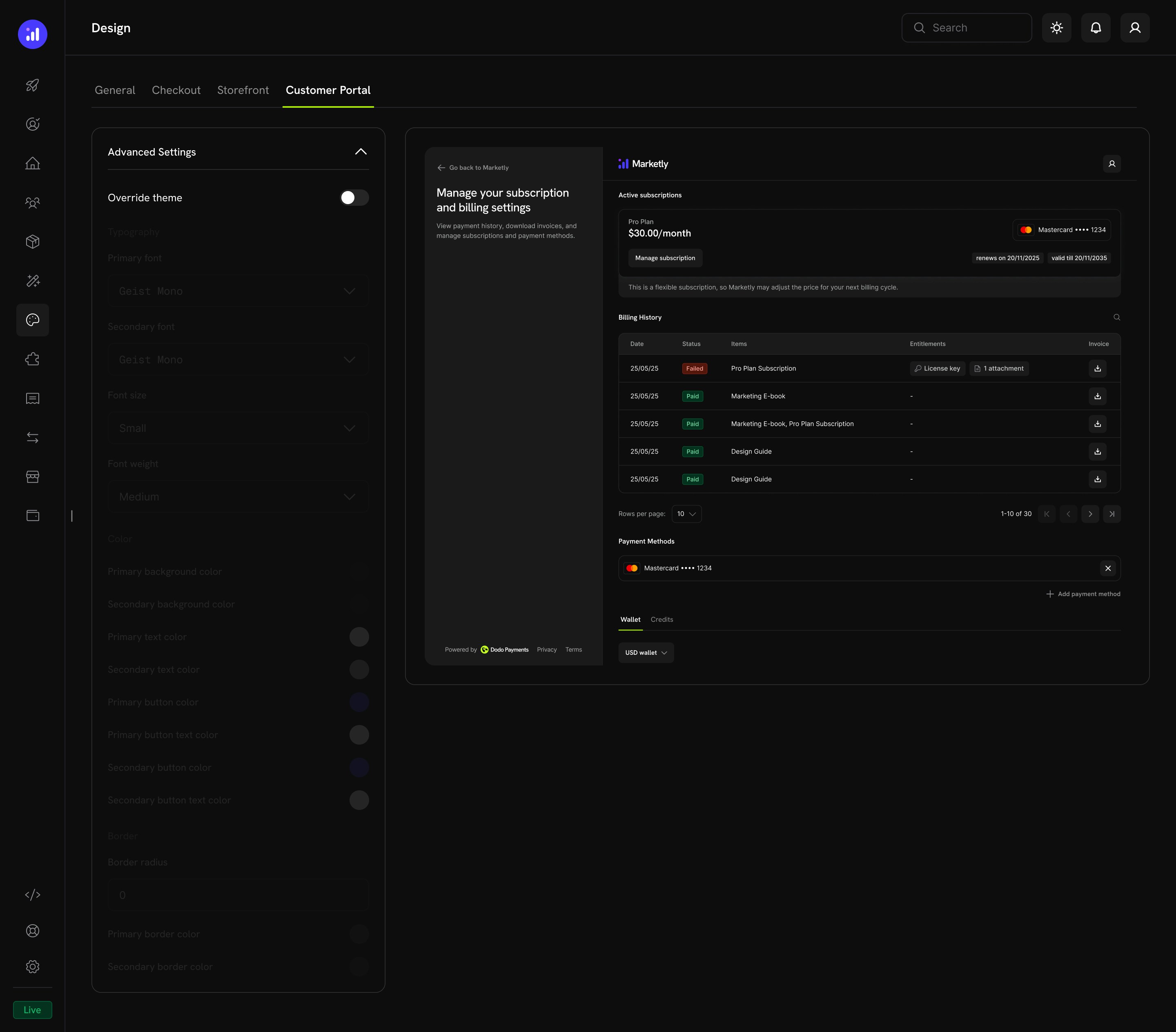 Überschreiben Sie das Theme für das Kundenportal, das Folgendes umfasst:
* Abonnementverwaltung
* Abrechnungshistorie
* Zahlungsmethoden
* Wallet und Guthaben
## Verwandte Ressourcen
Checkout-Funktionen einschließlich Währung, Sprache, Steuern, Rabatten und mehr.
Betten Sie den Checkout als modale Overlay-Lösung auf Ihrer Seite ein.
Betten Sie den Checkout direkt in Ihr Seitenlayout ein.
Richten Sie Ihre gebrandete Storefront ein und verwalten Sie sie.
Kunden-Self-Service-Portal für Abonnements und Abrechnung.
Betreiben Sie mehrere Marken unter einem Konto mit separater Markenbildung.
Überschreiben Sie das Theme für das Kundenportal, das Folgendes umfasst:
* Abonnementverwaltung
* Abrechnungshistorie
* Zahlungsmethoden
* Wallet und Guthaben
## Verwandte Ressourcen
Checkout-Funktionen einschließlich Währung, Sprache, Steuern, Rabatten und mehr.
Betten Sie den Checkout als modale Overlay-Lösung auf Ihrer Seite ein.
Betten Sie den Checkout direkt in Ihr Seitenlayout ein.
Richten Sie Ihre gebrandete Storefront ein und verwalten Sie sie.
Kunden-Self-Service-Portal für Abonnements und Abrechnung.
Betreiben Sie mehrere Marken unter einem Konto mit separater Markenbildung.