> ## Documentation Index
> Fetch the complete documentation index at: https://docs.dodopayments.com/llms.txt
> Use this file to discover all available pages before exploring further.
# Credit-Based Billing
> Issue, manage, and track credit entitlements across subscriptions, one-time products, and usage-based billing with rollover, overage, and expiration controls.
Kreditbasierte Abrechnung ermöglicht es Ihnen, Kunden ein Guthaben an Credits - API-Anrufen, Tokens, Compute-Einheiten oder einer beliebigen benutzerdefinierten Metrik - zu gewähren und dieses Guthaben zu belasten, während sie Ihren Service nutzen. Credits funktionieren bei allen Produkttypen: Abonnements, Einmalkäufe und nutzungsbasierte Abrechnung.
## Was ist kreditbasierte Abrechnung?
Kreditbasierte Abrechnung bietet Ihnen ein flexibles System, um Kunden Kreditberechtigungen als Teil Ihrer Produkte zu erteilen. Anstatt pro Nutzung abzurechnen oder den Zugriff mittels Feature-Flags zu begrenzen, weisen Sie einen Pool von Credits zu, von dem Kunden schöpfen, während sie Ihren Service nutzen.
Credits sind ideal für:
* **AI- und LLM-Plattformen**: Gewähren Sie Tokens oder Generierungscredits pro Planstufe
* **API-Dienste**: Weisen Sie Credits für API-Aufrufe mit Preismodell für Überschreitungen zu
* **Infrastrukturplattformen**: Stellen Sie Compute-Stunden oder Storage-Credits aus
* **Kommunikationsdienste**: Stellen Sie Nachrichten- oder Minuten-Credits pro Abonnement bereit
* **SaaS mit Verbrauchsstufen**: Bündeln Sie die inkludierte Nutzung in Credit-Pools
## Kernkonzepte
### Kredittypen
Bei der Erstellung eines Credits wählen Sie zwischen zwei Typen:
Definieren Sie Credits in Ihren eigenen Einheiten - Tokens, API-Aufrufe, Compute-Stunden oder mit einer Metrik, die für Ihr Produkt sinnvoll ist. Benutzerdefinierte Einheiten verwenden die von Ihnen festgelegte Präzision (0 bis 3 Dezimalstellen).
**Am besten geeignet für**: API-Aufrufe, AI-Tokens, Compute-Stunden, Speichereinheiten, Nachrichten
Credits repräsentieren tatsächlichen Währungswert (z. B. USD, EUR). Kunden erhalten ein monetäres Guthaben, das entsprechend Ihrer definierten Preisgestaltung beim Nutzen Ihres Services abnimmt.
**Am besten geeignet für**: Prepaid-Guthaben, Promotion-Credits, Service-Entschädigung
### Kreditlebenszyklus
Credits folgen einem klaren Lebenszyklus von der Ausgabe bis zum Verbrauch:
Credits werden einem Kunden gewährt, wenn er ein Produkt kauft (Abonnement oder Einmalkauf) mit angehängten Kreditberechtigungen. Bei Abonnements werden Credits in jedem Abrechnungszyklus neu ausgestellt.
Während Kunden Ihren Service nutzen, werden Credits abgezogen. Bei nutzungsbasierten Produkten ziehen Zähler automatisch Credits basierend auf Echtzeit-Ereignissen ab. Sie können Credits auch manuell über das Dashboard oder die API abziehen.
Am Ende des Abrechnungszyklus (oder nach Ablauf der konfigurierten Gültigkeitsdauer) verfallen ungenutzte Credits oder werden je nach Ihren Einstellungen in den nächsten Zeitraum übertragen.
Wenn Credits während eines Zyklus ausgehen, können Sie Überschreitungen zulassen (weitere Nutzung über das Guthaben hinaus) und auswählen, wie diese behandelt werden - verzeihen, in Rechnung stellen oder das Defizit vortragen.
### Quellen zur Vergabe
Credits können aus mehreren Quellen vergeben werden:
| Quelle | Beschreibung |
| -------------- | ------------------------------------------------------------------------------------------- |
| **Abonnement** | Credits werden mit dem Abonnementkauf ausgegeben, in jedem Abrechnungszyklus neu ausgegeben |
| **Einmalig** | Credits aus einem Produkt mit einmaliger Zahlung |
| **API** | Credits manuell über API oder Dashboard gewährt |
| **Übertrag** | Credits aus einem vorherigen Abrechnungszyklus übertragen |
***
## Erstellung von Credits
Erstellen Sie Kreditberechtigungen im Abschnitt **Produkte → Credits** Ihres Dashboards. Jedes Credit definiert die Einheit, Präzision, Verfallsregeln und das Verhaltensmodell des Lebenszyklus.
Gehen Sie zu **Produkte** in Ihrem Dashboard und wählen Sie den **Credits**-Tab. Klicken Sie auf **Credit erstellen**, um zu starten.
Geben Sie einen **Credit-Namen** ein - dies ist Ihre interne Kennung für das Credit.
Konfigurieren Sie den Kredittyp und die Anzeigeeigenschaften:
Wählen Sie **Benutzerdefinierte Einheit** oder **Fiat-Credits**.
* **Benutzerdefinierte Einheit** - Definieren Sie Ihre eigene Metrik (Tokens, API-Anrufe, Compute-Stunden). Erfordert einen **Einheitennamen** (z. B. "Plattform-Tokens") und eine **Präzisionseinstellung**.
* **Fiat-Credits** - Credits repräsentieren den tatsächlichen Währungswert. Erfordert eine Auswahl **Einheitswährung** (USD, EUR, GBP, INR, etc.).
Nur für Credits mit benutzerdefinierter Einheit. Das Label, das Kunden für dieses Credit sehen (z. B. "AI Tokens", "API-Anrufe"). Im Checkout und im Kundenportal angezeigt.
Nur für Credits mit benutzerdefinierter Einheit. Anzahl der zulässigen Dezimalstellen:
* `0` - Ganze Zahlen (am besten für zählbare Elemente wie API-Anrufe)
* `1` - Ein Dezimal (0,0)
* `2` - Zwei Dezimalen (0,00) - **Standard**
* `3` - Drei Dezimalen (0,000)
Die Präzision kann nicht geändert werden, nachdem das Credit erstellt wurde.
Wie lange Credits nach ihrer Ausgabe gültig bleiben:
* **7 Tage**, **30 Tage** (Standard), **60 Tage**, **90 Tage**, **Benutzerdefiniert** oder **Nie**
Wählen Sie **Benutzerdefiniert**, um eine benutzerdefinierte Anzahl von Tagen anzugeben (Minimum 1).
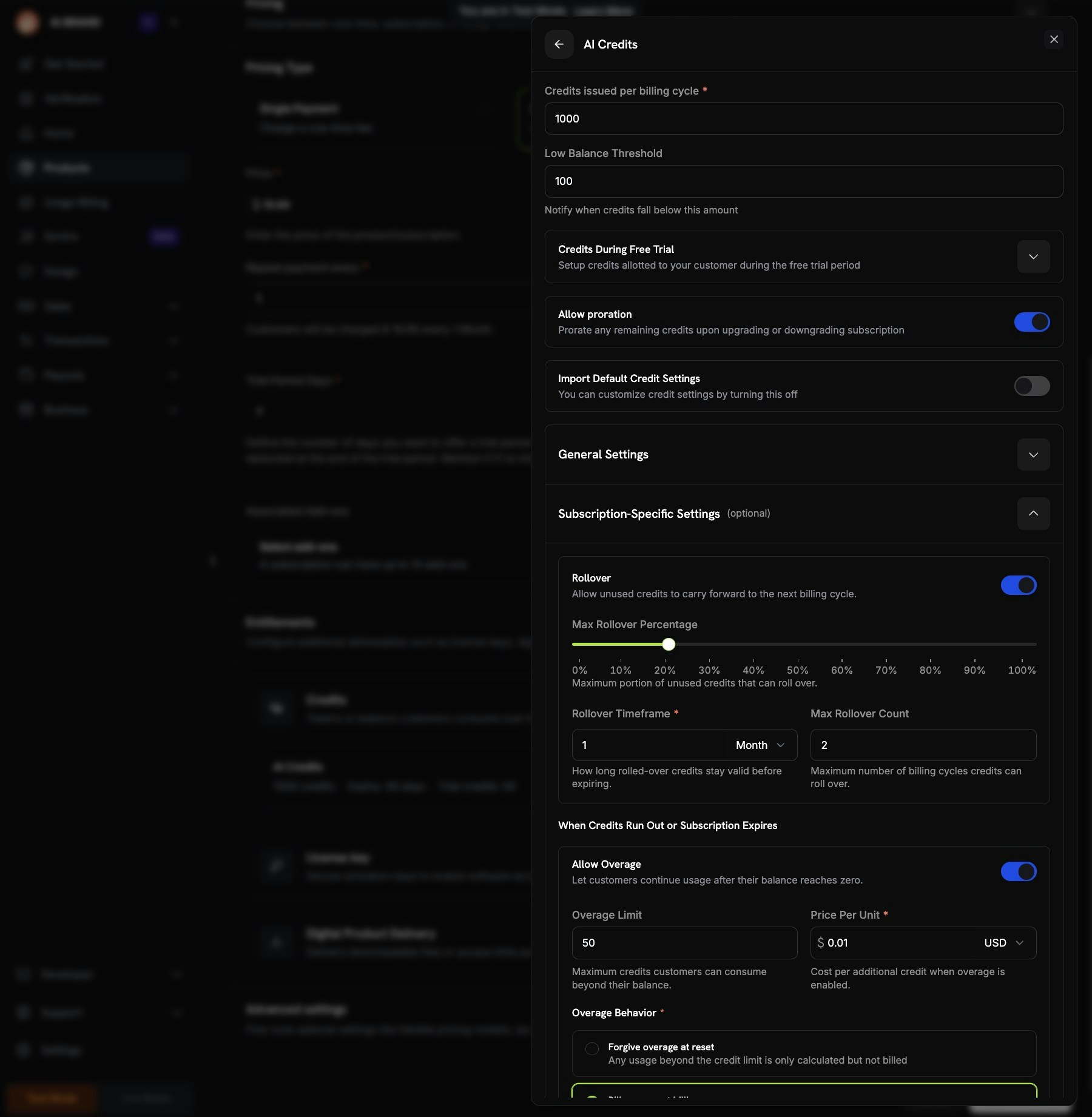
Diese Einstellungen steuern das Verhalten von Credits innerhalb wiederkehrender Abonnements:
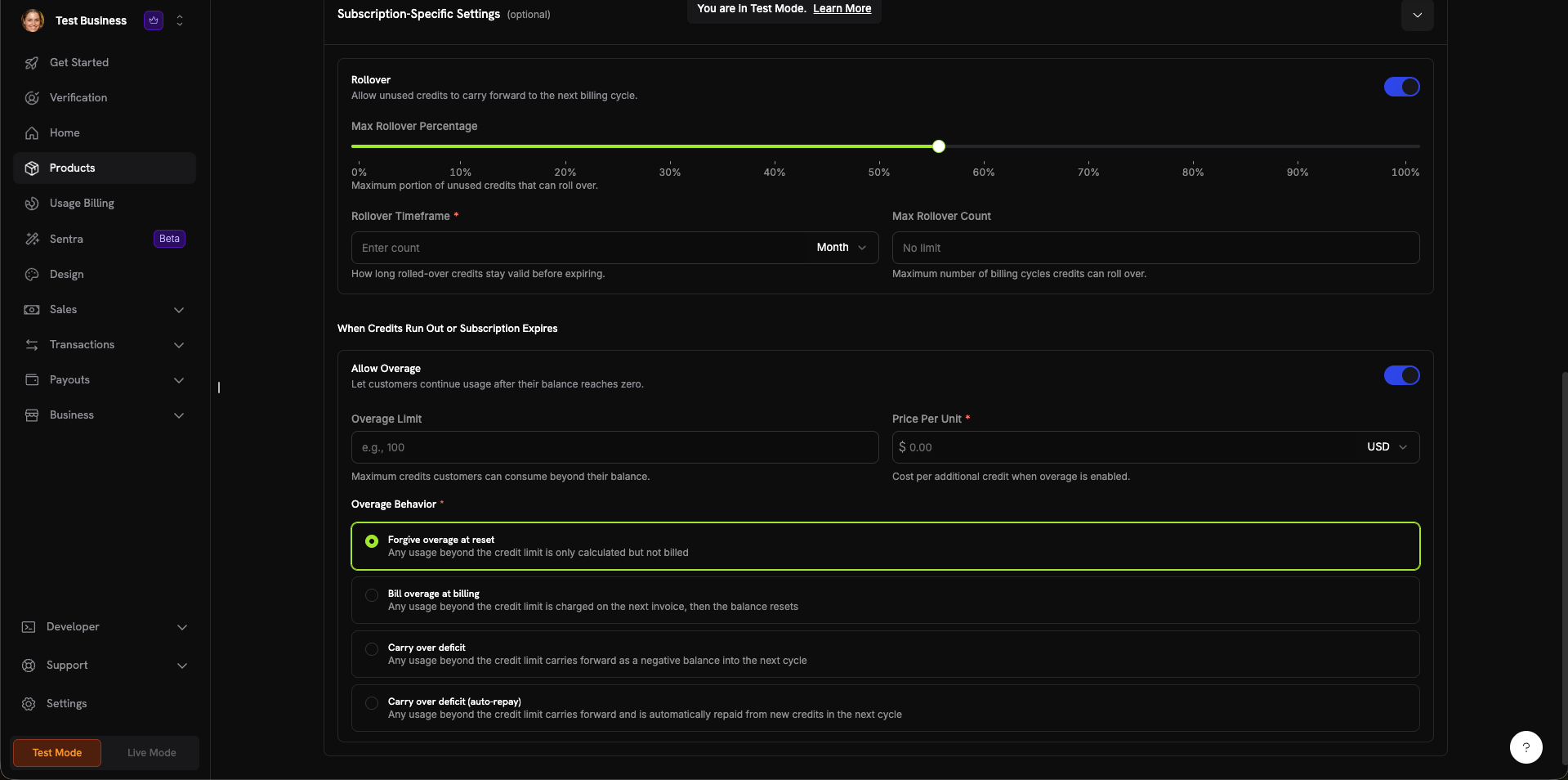
Erlauben Sie es, dass ungenutzte Credits in den nächsten Abrechnungszyklus übertragen werden. Wenn aktiviert, konfigurieren Sie:
* **Maximale Übertragungsquote** (0–100 %) - Begrenzen Sie, wie viel übertragen wird
* **Übertragungszeitraum** - Wie lange übertragene Credits gültig bleiben (z. B. 1 Monat)
* **Maximale Anzahl von Übertragungen** - Maximale aufeinanderfolgende Übertragungen, bevor Credits verfallen
**Wenn Credits ausgehen oder das Abonnement abläuft:**
Lassen Sie Kunden Ihren Service weiter nutzen, nachdem ihr Kreditguthaben auf null gesunken ist. Wenn aktiviert, konfigurieren Sie:
* **Überschreitungsgrenze** - Maximale Credits, die Kunden über ihr Guthaben hinaus konsumieren können
* **Preis pro Einheit** - Kosten pro zusätzlichem Credit bei aktivierter Überschreitung (mit Währungsauswahl)
Kontrolliert, wie Überschreitungen am Ende des Abrechnungszyklus behandelt werden:
* **Überschreitung bei Zurücksetzung verzeihen** (Standard) - Nutzung über das Kreditlimit hinaus wird verfolgt, aber nicht in Rechnung gestellt. Das Guthaben wird in jedem Zyklus zurückgesetzt.
* **Überschreitung bei Abrechnung in Rechnung stellen** - Nutzung über das Kreditlimit hinaus wird auf der nächsten Rechnung in Rechnung gestellt, dann wird das Guthaben zurückgesetzt.
* **Defizit übertragen** - Nutzung über das Kreditlimit hinaus wird als negativer Saldo in den nächsten Zyklus übertragen.
* **Defizit übertragen (automatische Rückzahlung)** - Defizit wird weitergetragen und automatisch mit neuen Credits im nächsten Zyklus zurückgezahlt.
Klicken Sie auf **Credit erstellen**, um zu speichern. Das Credit steht nun zur Verfügung, um es jedem Produkt zuzuordnen.
Ihre Kreditberechtigung ist bereit. Ordnen Sie sie Produkten zu, um Kunden Credits auszustellen.
Beginnen Sie mit einfachen Einstellungen - ohne Übertrag, ohne Überschreitung - und fügen Sie Komplexität hinzu, während Sie lernen, wie Kunden Credits nutzen. Die meisten Einstellungen können jederzeit aktualisiert werden, ohne bestehende Zuteilungen zu beeinflussen. Beachten Sie, dass **die Präzision nicht geändert werden kann**, nachdem ein Credit erstellt wurde.
***
## Credits an Produkte anhängen
Credits werden Produkten als **Berechtigungen** im Produkt-erstellungs- oder Bearbeitungsablauf zugeordnet. Sie können bis zu **5 Credits pro Produkt** zuweisen. Credits funktionieren mit allen drei Preistypen.
### Abonnementprodukte
Bei Abonnements werden Credits **pro Abrechnungszyklus** ausgegeben und können mit Proration, Test-Credits und spezifischen Zykluseinstellungen konfiguriert werden.
Gehen Sie zu **Produkte → Produkt erstellen** oder bearbeiten Sie ein bestehendes Produkt. Wählen Sie **Abonnement** als Preistyp und konfigurieren Sie Ihren wiederkehrenden Preis.
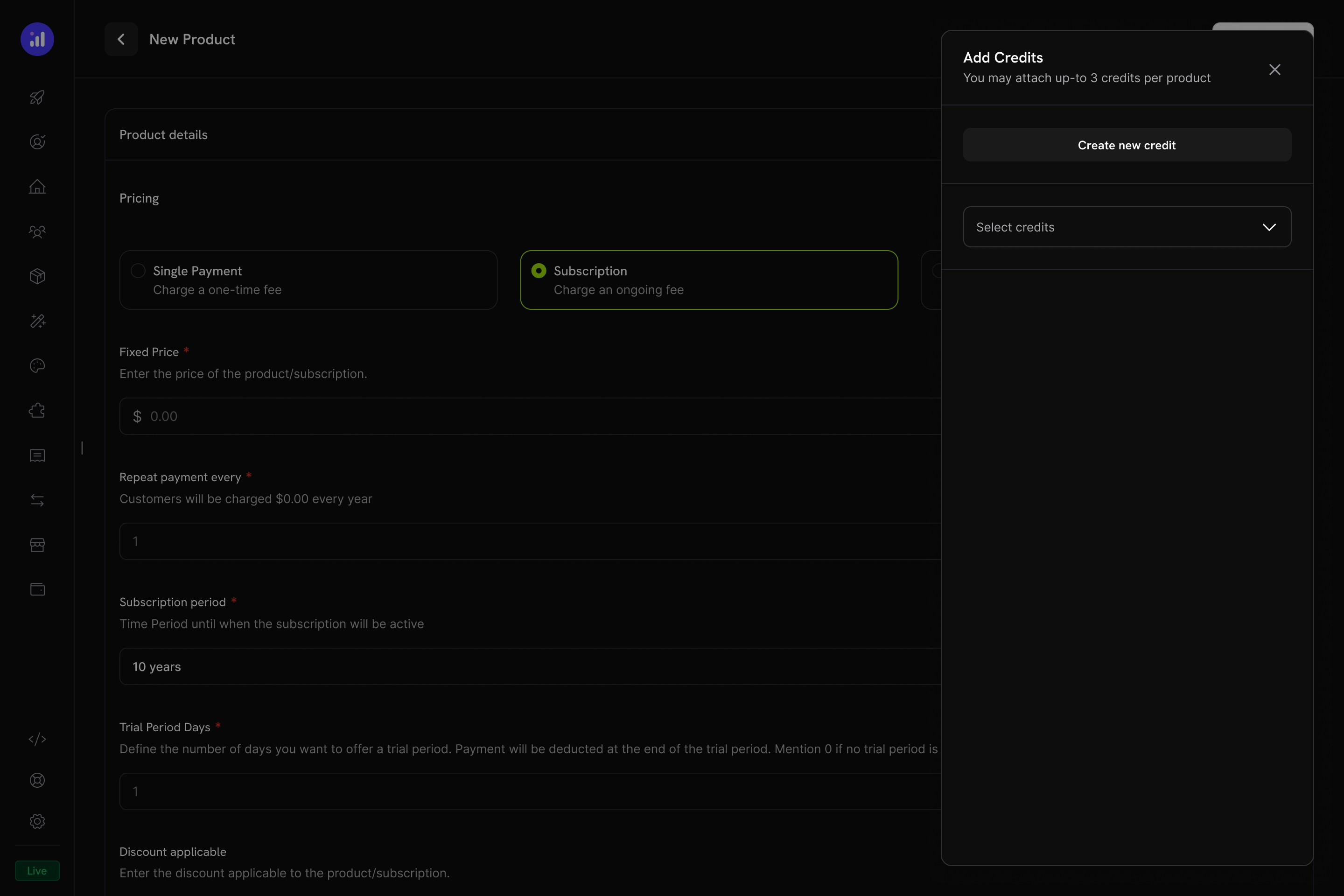
Erweitern Sie den Abschnitt **Berechtigungen** und klicken Sie auf die **Anfügen**-Schaltfläche neben **Credits**.
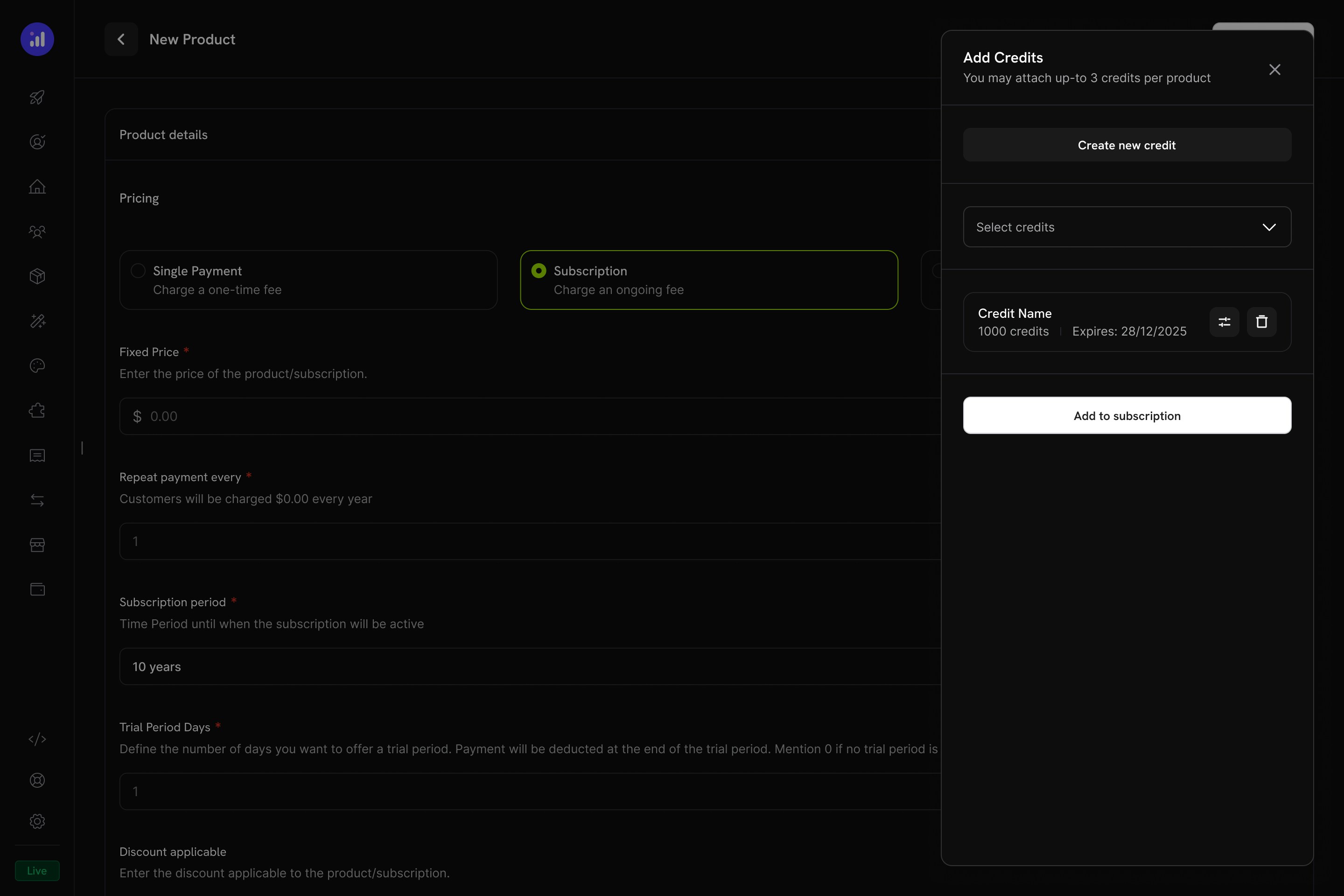
Ein **Credits hinzufügen**-Panel öffnet sich. Sie können ein bestehendes Credit aus dem Dropdown-Menü auswählen oder auf **Neues Credit erstellen** klicken, um eines sofort zu definieren.
Sie können bis zu 5 Credits pro Produkt zuweisen. Jedes Credit kann seine eigene Konfiguration haben.
Für jedes angehängte Credit konfigurieren:
Die Anzahl der Credits, die dem Kunden in jedem Abrechnungszeitraum gewährt werden.
Benachrichtigen, wenn Credits unter diesen Betrag fallen. Nützlich, um Kunden zu warnen, bevor sie keine Credits mehr haben.
Setzen Sie eine andere Anzahl von Credits für Testzeiträume fest. Aktivieren Sie **Test-Credits nach Testende verfallen lassen**, um ungenutzte Test-Credits zu widerrufen, wenn der Test in ein bezahltes Abonnement umgewandelt wird.
Berechnen Sie verbleibende Credits anteilig, wenn ein Kunde seinen Abonnementplan aktualisiert oder herunterstuft.
Verwenden Sie die Standard-Übertrag, Überschreitungs- und Verfallseinstellungen aus der Kreditberechtigung. Schalten Sie dies aus, um speziell für dieses Produkt Einstellungen anzupassen.
Überprüfen Sie das angehängte Credit, das Name, Betrag und Ablaufdatum anzeigt. Klicken Sie auf **Zum Abonnement hinzufügen**, um zu bestätigen.
### Einmalige Zahlungsprodukte
Bei einmaligen Zahlungen werden Credits **einmal** zum Zeitpunkt des Kaufs ausgegeben.
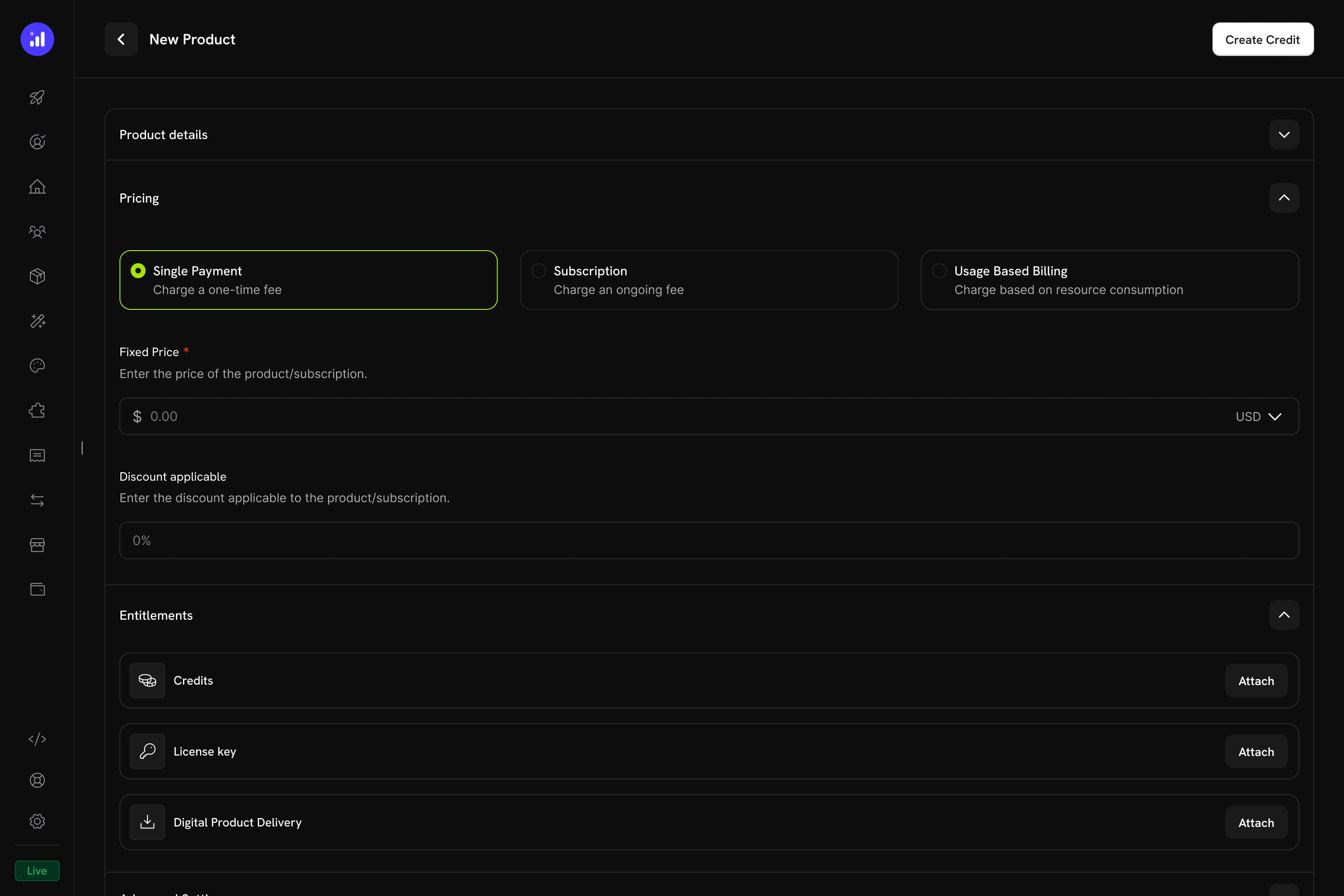
Erstellen Sie ein Produkt mit **Einzelzahlungs**-Preismodell.
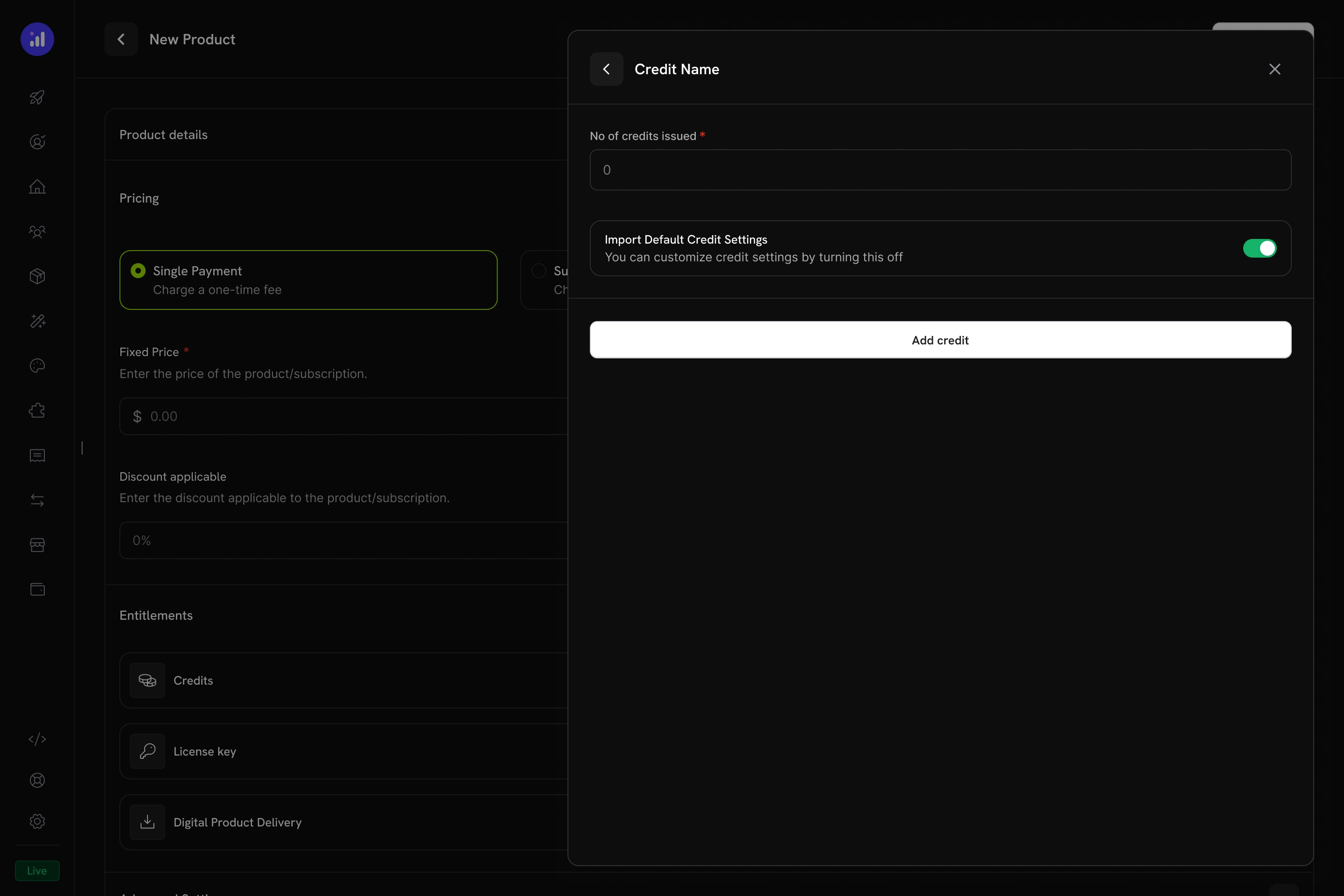
Öffnen Sie den Bereich **Berechtigungen** und fügen Sie Credits hinzu. Konfigurieren Sie die **Anzahl der ausgegebenen Credits** (insgesamt einmaliges Guthaben) beim Kauf.
Produkte mit einmaligem Credit sind ideal für Kreditaufladungspakete, Promotion-Bundles oder den Kauf von Prepaid-Credits.
### Nutzungsbasierte Abrechnungsprodukte
Bei nutzungsbasierten Produkten sind Credits **mit Zählern verbunden** und werden automatisch basierend auf Echtzeitverbrauchsereignissen abgezogen.
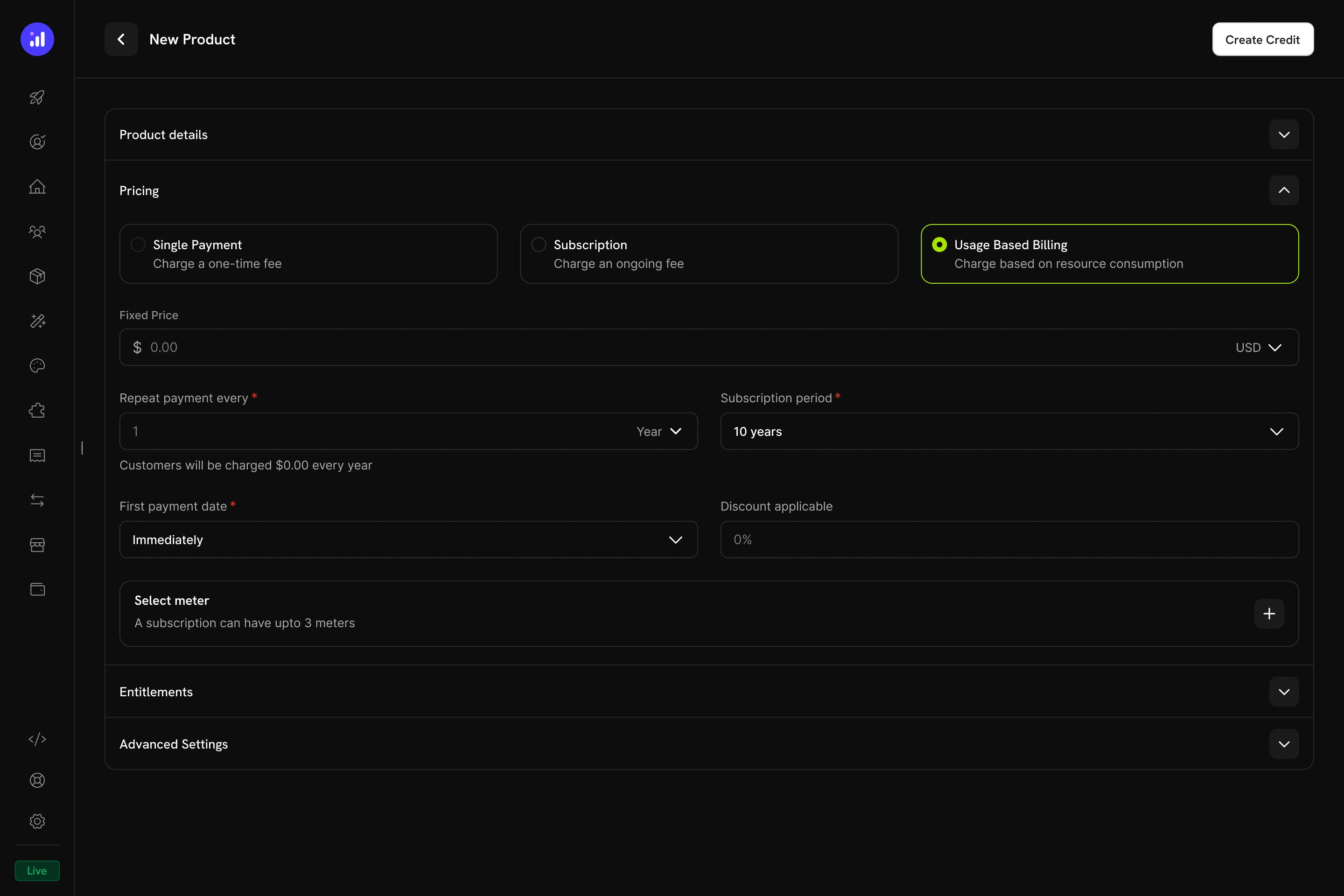
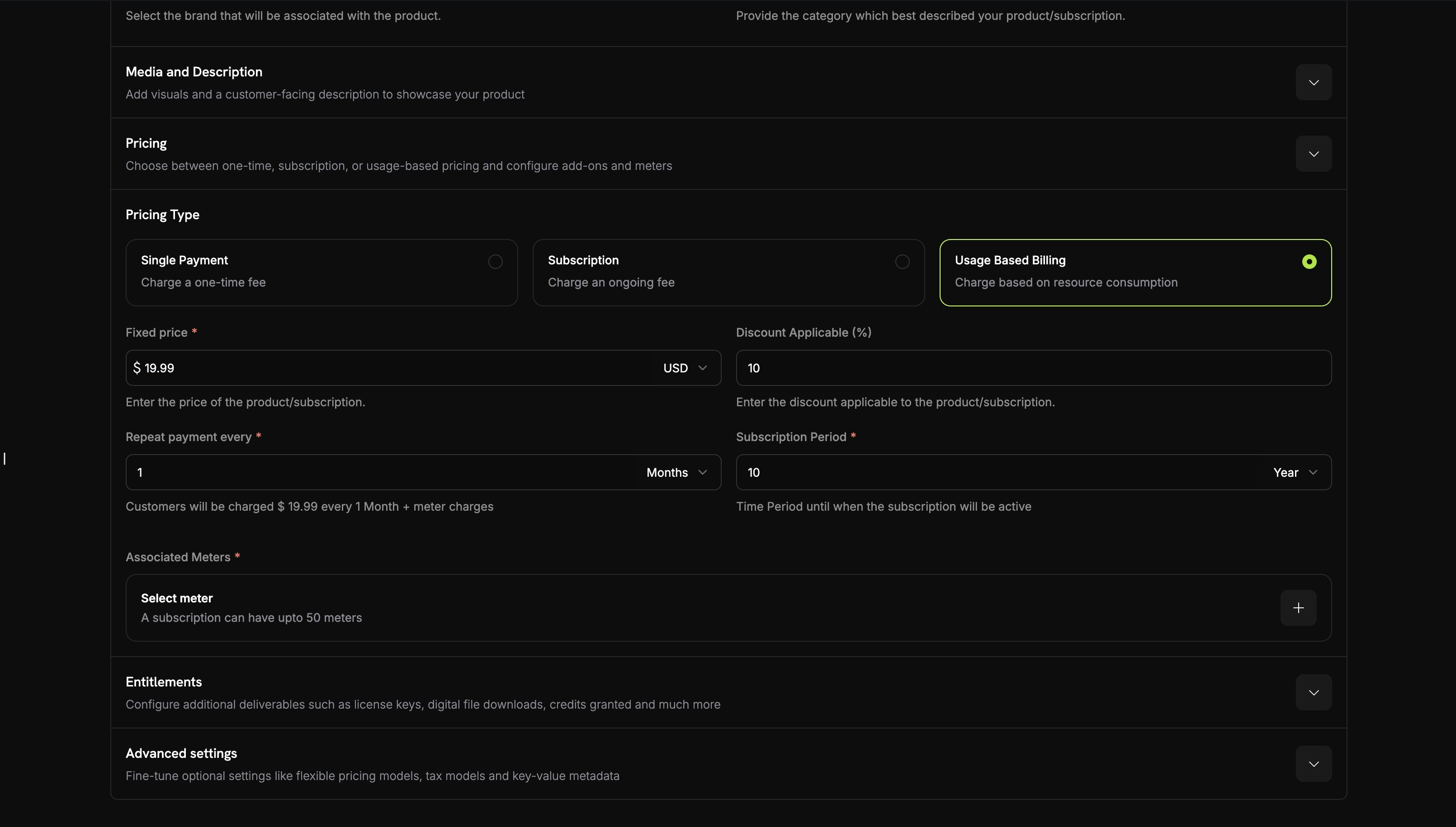
Wählen Sie **Nutzungsbasierte Abrechnung** als Preismodell. Konfigurieren Sie den Basispreis und die Abrechnungshäufigkeit.
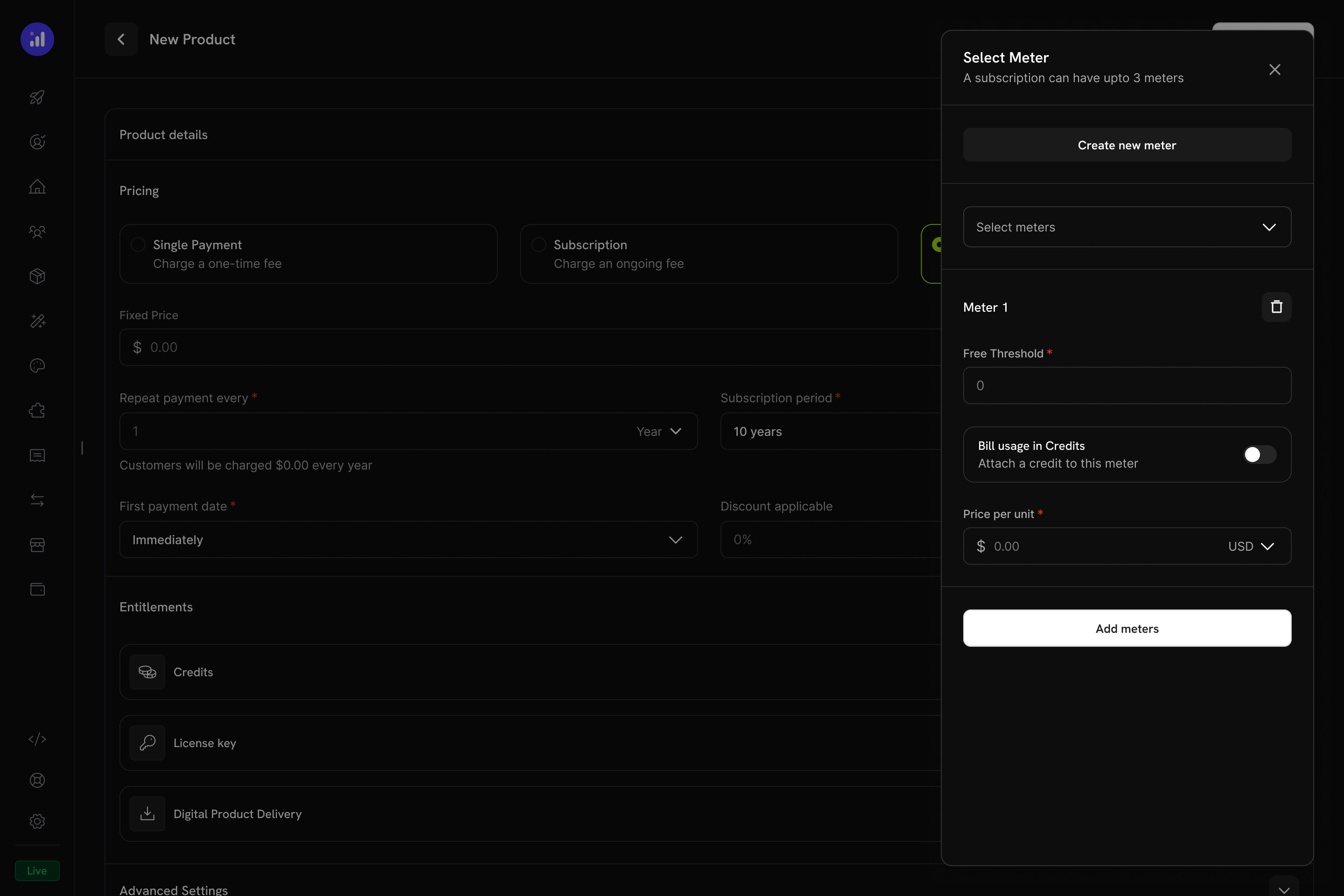
Klicken Sie auf die **+**-Schaltfläche im Abschnitt **Zähler auswählen**, um einen Zähler hinzuzufügen. Ein Abonnement kann bis zu **3 Zähler** haben.
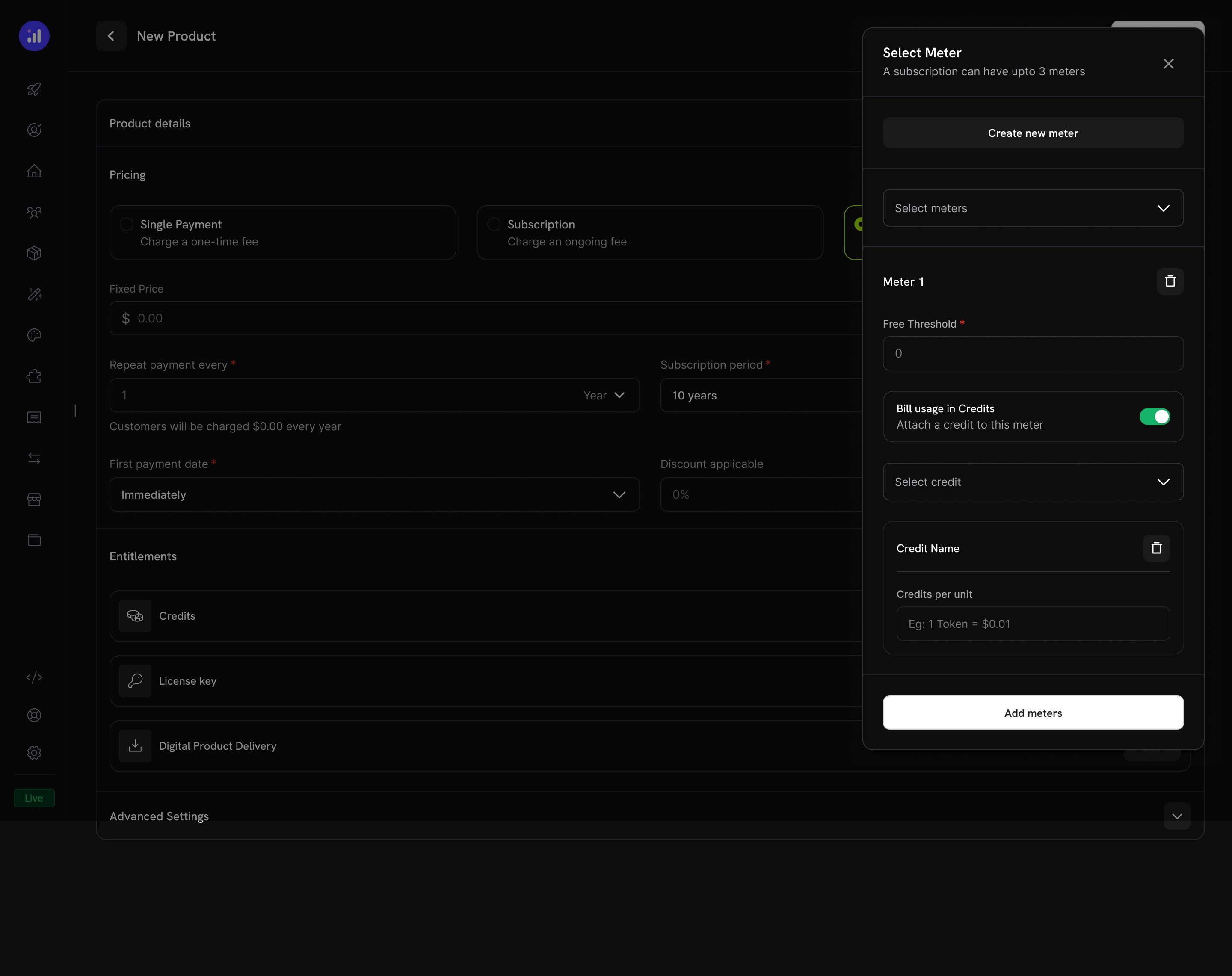
Schalten Sie **Nutzung in Credits abrechnen** um, um einen Credit an den Zähler anzuhängen. Wählen Sie die Kreditberechtigung aus dem Dropdown-Menü aus.
Die Anzahl der Einheiten, die kostenlos sind, bevor die Credit-Abzüge beginnen.
Wenn aktiviert, zieht die Zählernutzung vom Kreditguthaben des Kunden ab, anstatt pro Einheit zu berechnen.
Die Anzahl der Nutzungseinheiten, die benötigt werden, um 1 Credit abzuziehen. Zum Beispiel, wenn es auf `1000` eingestellt ist, dann verbrauchen 1.000 API-Anrufe 1 Credit.
Legen Sie die Anzahl der ausgegebenen Credits fest und passen Sie optional die Credit-Einstellungen für dieses Produkt an.
Sobald konfiguriert, zeigt der Zähler den angehängten Credit-Namen, den Einheitspreis und den freier Schwellenwert an.
Wenn Credits mit Zählern verknüpft sind, zieht das System automatisch Credits auf Grundlage der erfassten Nutzungsergebnisse ab. Ein Hintergrund-Worker verarbeitet jede Minute Ereignisse, aggregiert sie gemäß der Zählerkonfiguration und zieht sie gemäß FIFO (First-In, First-Out) von den ältesten, nicht abgelaufenen Zuschüssen des Kunden ab.
***
## Credit-Einstellungen
### Übertrag
Übertrag ermöglicht es, dass ungenutzte Credits in den nächsten Abrechnungszyklus übergehen, anstatt zu verfallen.
| Einstellung | Beschreibung |
| ------------------------------------- | ------------------------------------------------------------------------------------------------------------- |
| **Übertrag aktiviert** | Umschalter, um ungenutzte Credits zu übertragen |
| **Maximale Übertragungsquote** | Begrenzen Sie, wie viel übertragen wird (0–100 %). Bei 50 % rollt nur die Hälfte der ungenutzten Credits über |
| **Übertragungszeitraum** | Wie lange übertragene Credits gültig bleiben (Tag, Woche, Monat, Jahr) |
| **Maximale Anzahl von Übertragungen** | Maximale Anzahl an aufeinanderfolgenden Überträgen. Nach diesem Limit verfallen verbleibende Credits |
**Beispiel**: Ein Kunde hat 200 ungenutzte Credits am Ende des Zyklus. Mit 75 % Übertrag werden 150 Credits übertragen und 50 verfallen.
### Überschreitung
Überschreitung steuert, was passiert, wenn der Kreditguthaben eines Kunden während eines Zyklus auf null sinkt.
| Einstellung | Beschreibung |
| ---------------------------- | ---------------------------------------------------------------------------------------------- |
| **Überschreitung zulassen** | Umschalter, um Kunden zu erlauben, den Service über ihr Kreditguthaben hinaus weiter zu nutzen |
| **Überschreitungsgrenze** | Maximale Credits, die Kunden über ihr Guthaben hinaus konsumieren können |
| **Preis pro Einheit** | Kosten pro zusätzlichem Credit als Überschreitung (mit Währung) |
| **Überschreitungsverhalten** | Steuert, was am Ende des Abrechnungszyklus mit Überschreitungen passiert (siehe unten) |
**Überschreitungsverhaltensoptionen:**
| Verhalten | Beschreibung |
| ----------------------------------------------------- | -------------------------------------------------------------------------------------------------------------------------------- |
| **Überschreitung bei Zurücksetzung verzeihen** | Nutzung über das Kreditlimit hinaus wird verfolgt, aber nicht in Rechnung gestellt. Der Saldo wird in jedem Zyklus zurückgesetzt |
| **Überschreitung bei Abrechnung in Rechnung stellen** | Nutzung über das Kreditlimit hinaus wird auf der nächsten Rechnung in Rechnung gestellt, dann wird der Saldo zurückgesetzt |
| **Defizit übertragen** | Überschreitung wird als negativer Saldo in den nächsten Zyklus übertragen |
| **Defizit übertragen (automatische Rückzahlung)** | Defizit wird weitergetragen und automatisch mit neuen Credits im nächsten Zyklus zurückgezahlt |
Wenn Überschreitung deaktiviert ist, können Kunden den Service nicht mehr nutzen, sobald ihr Kreditguthaben auf null gesunken ist. Wählen Sie ein Überschreitungsverhalten, das zu Ihrem Abrechnungsmodell passt - **Bei Zurücksetzung verzeihen** ist die Standard- und einfachste Option.
### Verfall
| Einstellung | Beschreibung |
| ---------------------------------------- | --------------------------------------------------------------------------------------------- |
| **Credit-Verfall** | Dauer nach Ausgabe, bevor Credits verfallen (7, 30, 60, 90, benutzerdefinierte Tage oder nie) |
| **Test-Credits verfallen nach Testende** | Ob testbezogene Credits verfallen, wenn der Testzeitraum endet |
Abgelaufene Credits erstellen einen `CreditExpired` Ledger-Eintrag. Wenn Übertrag aktiviert ist, wird der Übertragungsprozentsatz vor dem Verfall angewendet, und nur der Rest verfällt.
***
## Nutzungsabrechnung mit Credits
Wenn Credits mit Nutzungszählern verknüpft sind, erstellt das System ein leistungsstarkes, verbrauchsbasiertes Abrechnungsmodell. Kunden erhalten eine Credit-Zuweisung und Nutzungsereignisse ziehen automatisch von ihrem Guthaben ab.
### So funktioniert der Zählerbasierte Credit-Abzug
1. **Ihre Anwendung sendet Nutzungsereignisse** - Jedes Ereignis enthält eine Kunden-ID, Ereignisname und Metadaten
2. **Zähler aggregieren Ereignisse** - Verwenden von Count, Sum, Max oder Last Aggregation
3. **Credits werden automatisch abgezogen** - Ein Hintergrundprozess verarbeitet Ereignisse jede Minute, wandelt Zähleinheiten in Credits um, nutzt Ihre konfigurierte Rate und zieht vom Kundenkonto mit FIFO-Reihenfolge ab (zuerst die ältesten Zuweisungen)
4. **Übernutzung wird verfolgt** - Wenn das Credit-Guthaben null erreicht und Übernutzung aktiviert ist, verfolgt das System die Übernutzung für die Endabrechnung des Zyklus
### Zähler-Panel
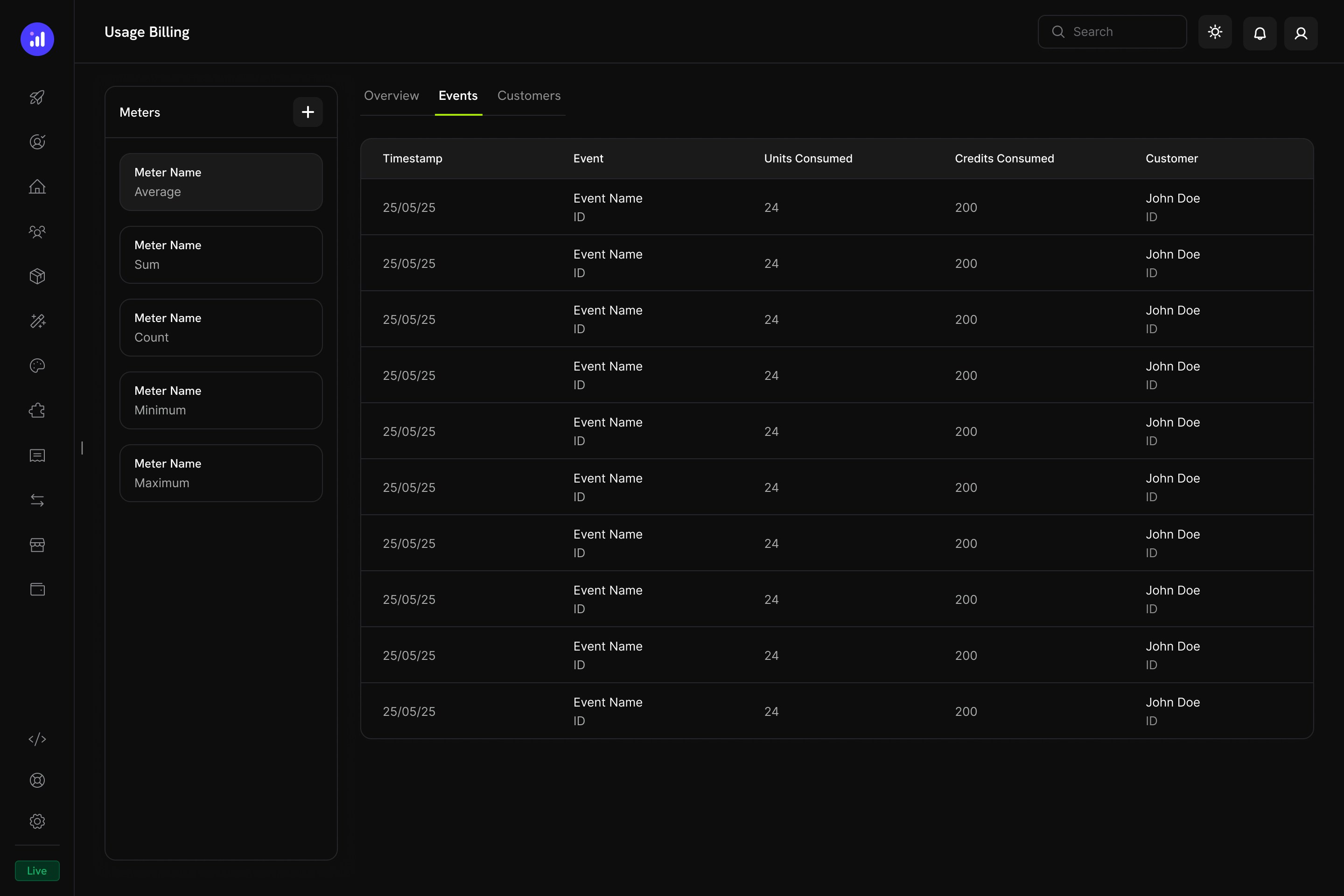
Das Nutzungsabrechnungs-Dashboard enthält ein **Zähler**-Panel, das alle definierten Zähler mit ihrem Aggregationstyp auflistet:
| Aggregation | Beschreibung | Beispiel |
| ----------- | ------------------------- | ------------------------------- |
| **Count** | Gesamtzahl der Ereignisse | API-Aufrufe |
| **Sum** | Summe eines Wertefeldes | Insgesamt übertragene Bytes |
| **Max** | Höchster erfasster Wert | Maximale gleichzeitige Benutzer |
| **Last** | Zuletzt erfasster Wert | Aktuell genutzter Speicher |
***
## Kundenerlebnis
### Checkout
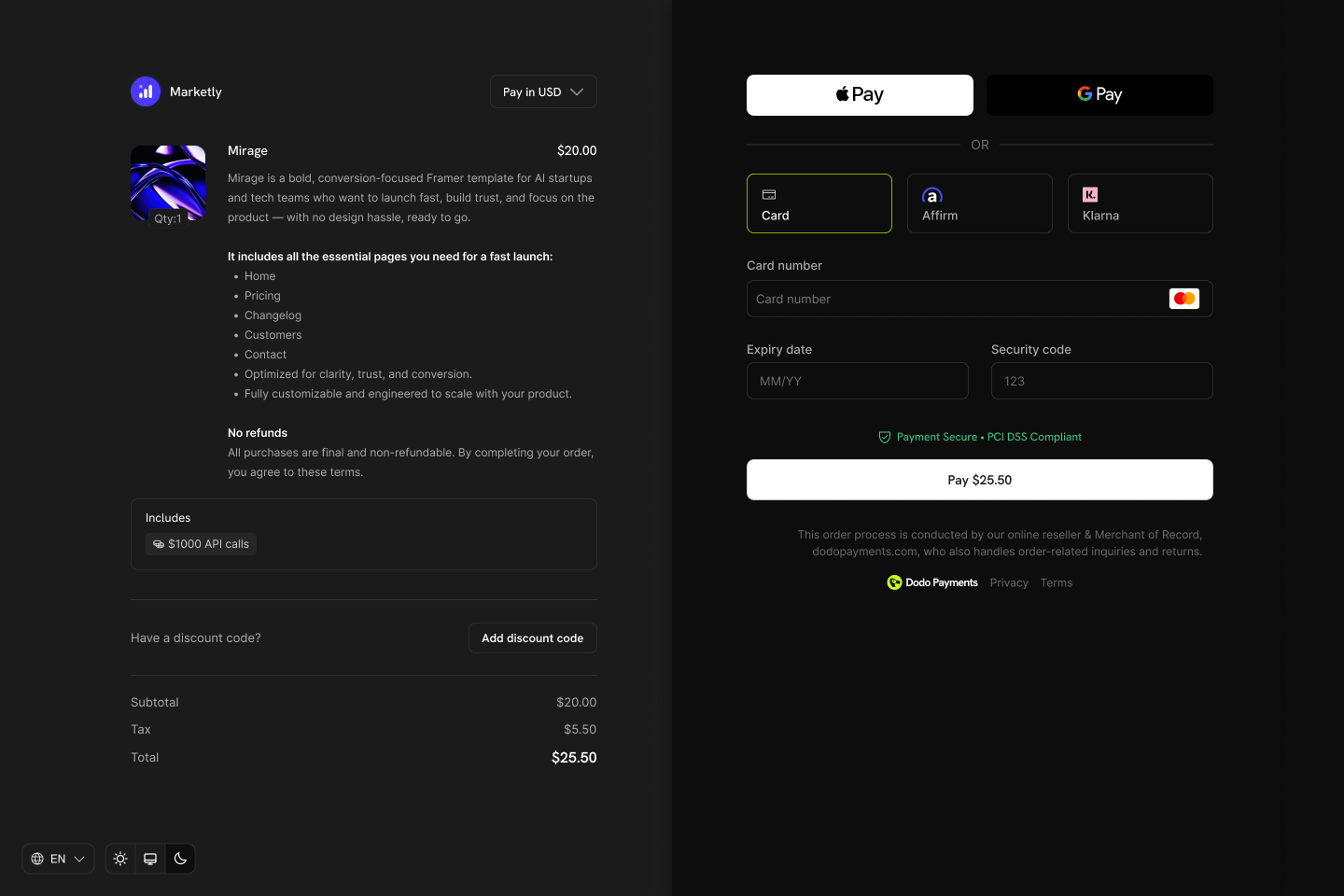
Wenn ein Kunde ein Produkt mit angehängten Credits kauft, zeigt die Checkout-Seite die enthaltenen Credits als Teil des Produktangebots.
Credits erscheinen in einem **Inkludiert**-Bereich unterhalb der Produktbeschreibung, der den Credit-Betrag und -Typ anzeigt (z. B. "\$1000 API-Aufrufe").
### Kundenportal
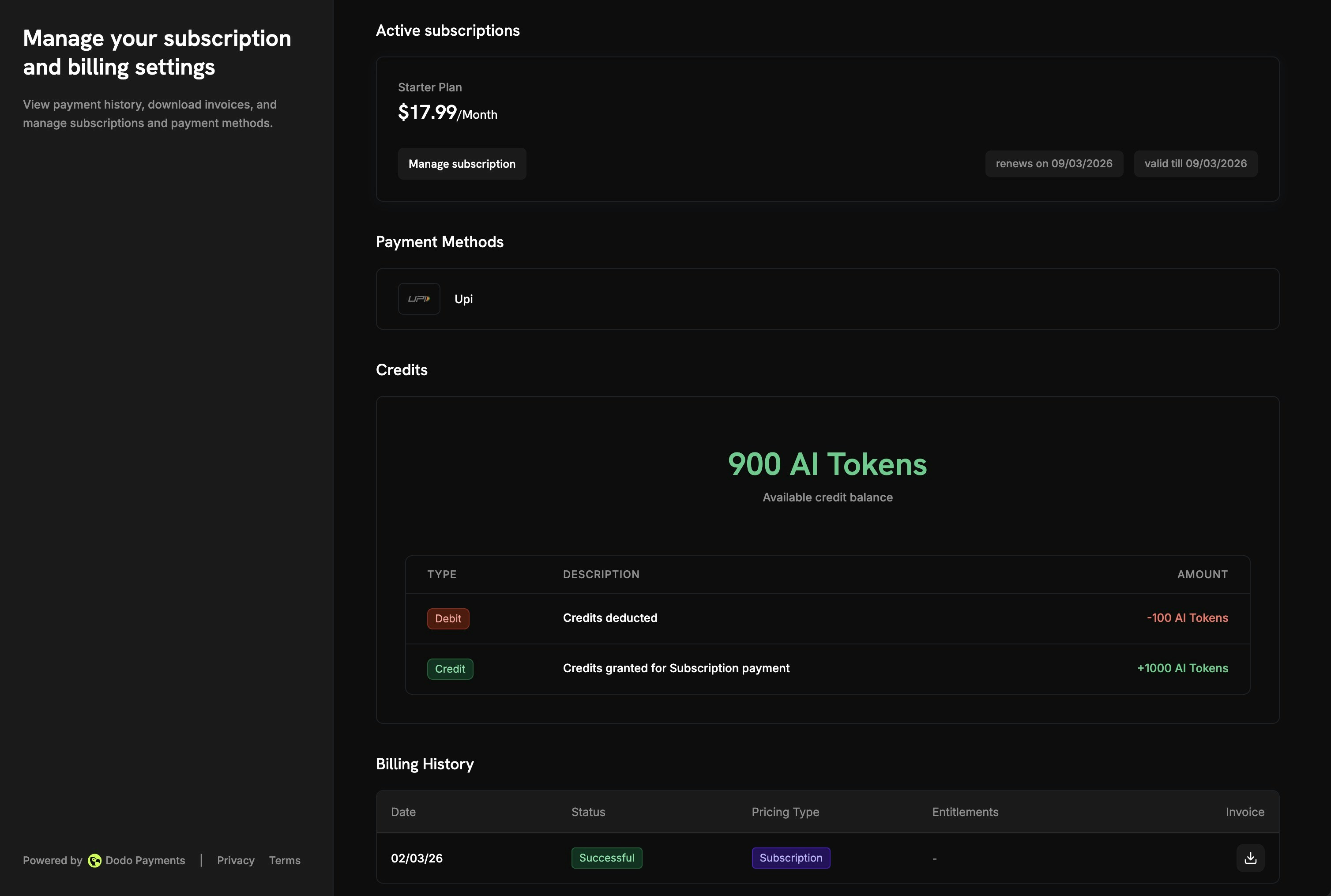
Kunden können ihre Credit-Guthaben im Kundenportal unter dem Abschnitt **Credits** anzeigen und verwalten.
Das Portal zeigt:
* **Verfügbares Guthaben** - Aktuelles Kreditguthaben prominent angezeigt
* **Credit-Tabs** - Wechseln zwischen verschiedenen Credit-Typen (z. B. "OpenAI-Credits", "Nutzungs-Token")
* **Neueste Transaktionen** - Vollständiger Verlauf mit Datum, Transaktions-ID, Typ, Betrag und laufendem Saldo
Die Transaktionstypen, die den Kunden angezeigt werden, umfassen:
| Typ | Beschreibung | Betrag |
| -------------------------- | ------------------------------------------------------------ | -------- |
| **Credits mit Abonnement** | Credits ausgegeben mit Abonnementkauf/-erneuerung | Grün (+) |
| **Einmalige Credits** | Credits aus einmaligen Käufen oder manuellen Zuteilungen | Grün (+) |
| **Nutzungsabzug** | Credits, die durch die Nutzung des Service verbraucht werden | Rot (-) |
| **Überschreitung** | Nutzung über das Kreditguthaben hinaus | Rot (-) |
### Abonnementdetails
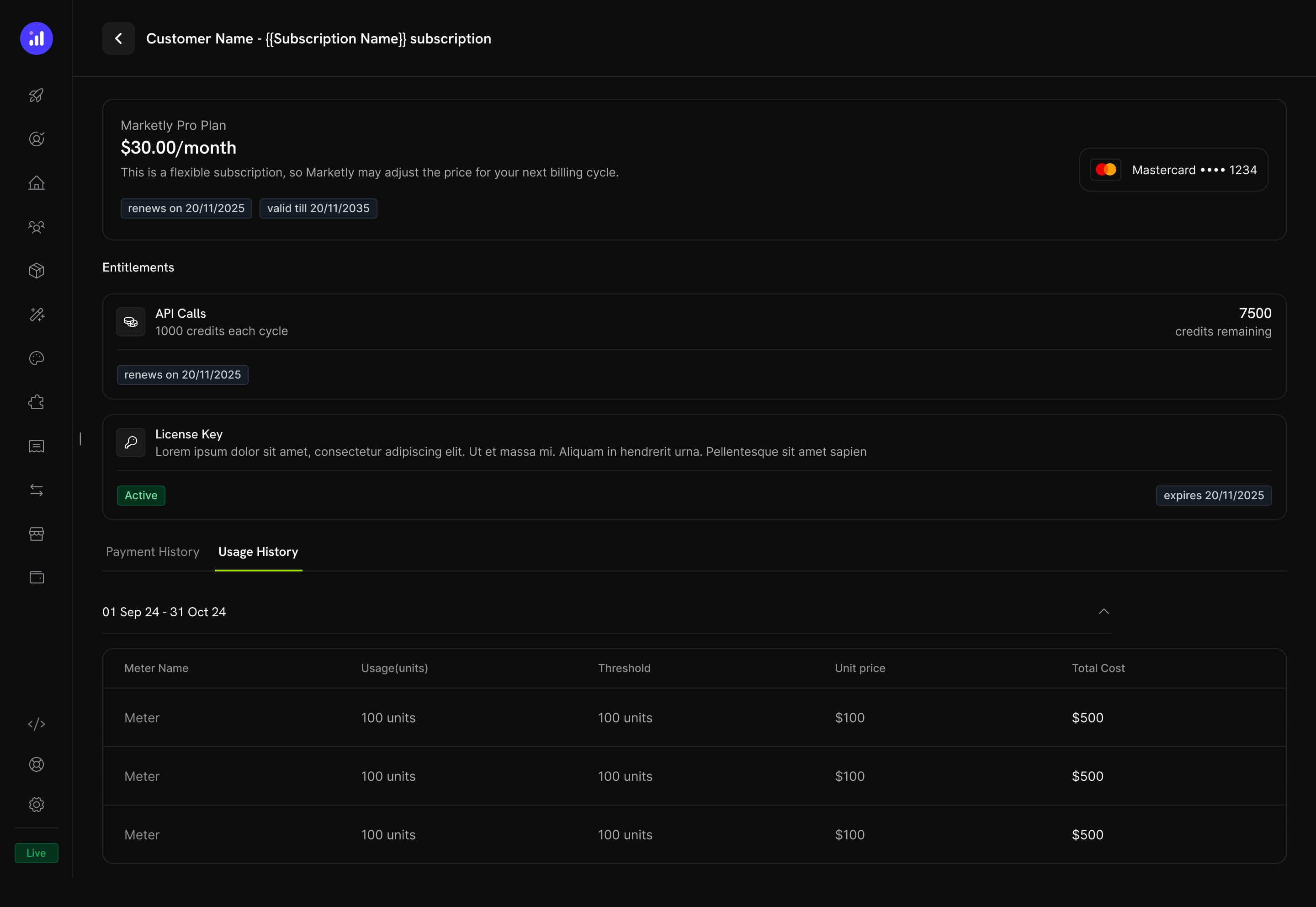
Die Abonnementdetailseite zeigt Kreditberechtigungen neben anderen Planinformationen an.
Wichtige angezeigte Informationen:
* **Kreditzuweisung** pro Abrechnungszyklus (z. B. "1000 Credits pro Zyklus")
* **Verbleibendes Guthaben** (z. B. "7500 Credits verbleibend")
* **Erneuerungsdatum** für die nächste Credit-Ausgabe
* **Nutzungshistorie**-Tab mit zählerspezifischer Aufgliederung, die verbrauchte Einheiten, Schwellenwerte, Einheitspreise und Gesamtkosten zeigt
### Transaktionsdetails
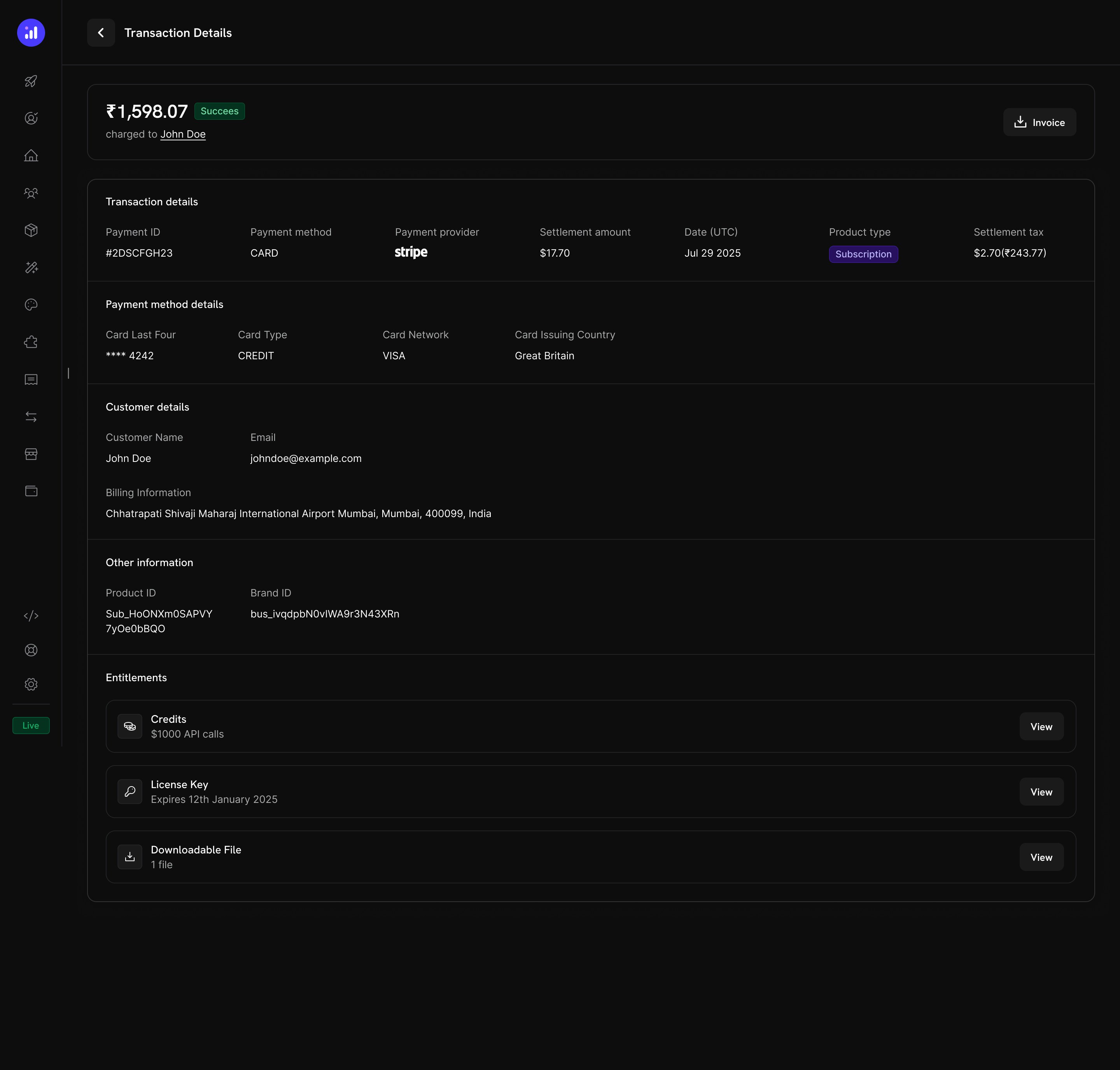
Zahlungstransaktionsseiten enthalten einen **Berechtigungen**-Abschnitt, der alle mit der Zahlung gelieferten Berechtigungen, einschließlich Credits, anzeigt.
***
## Verwaltung von Credits
### Dashboard-Ansichten
#### Liste der Kreditberechtigungen
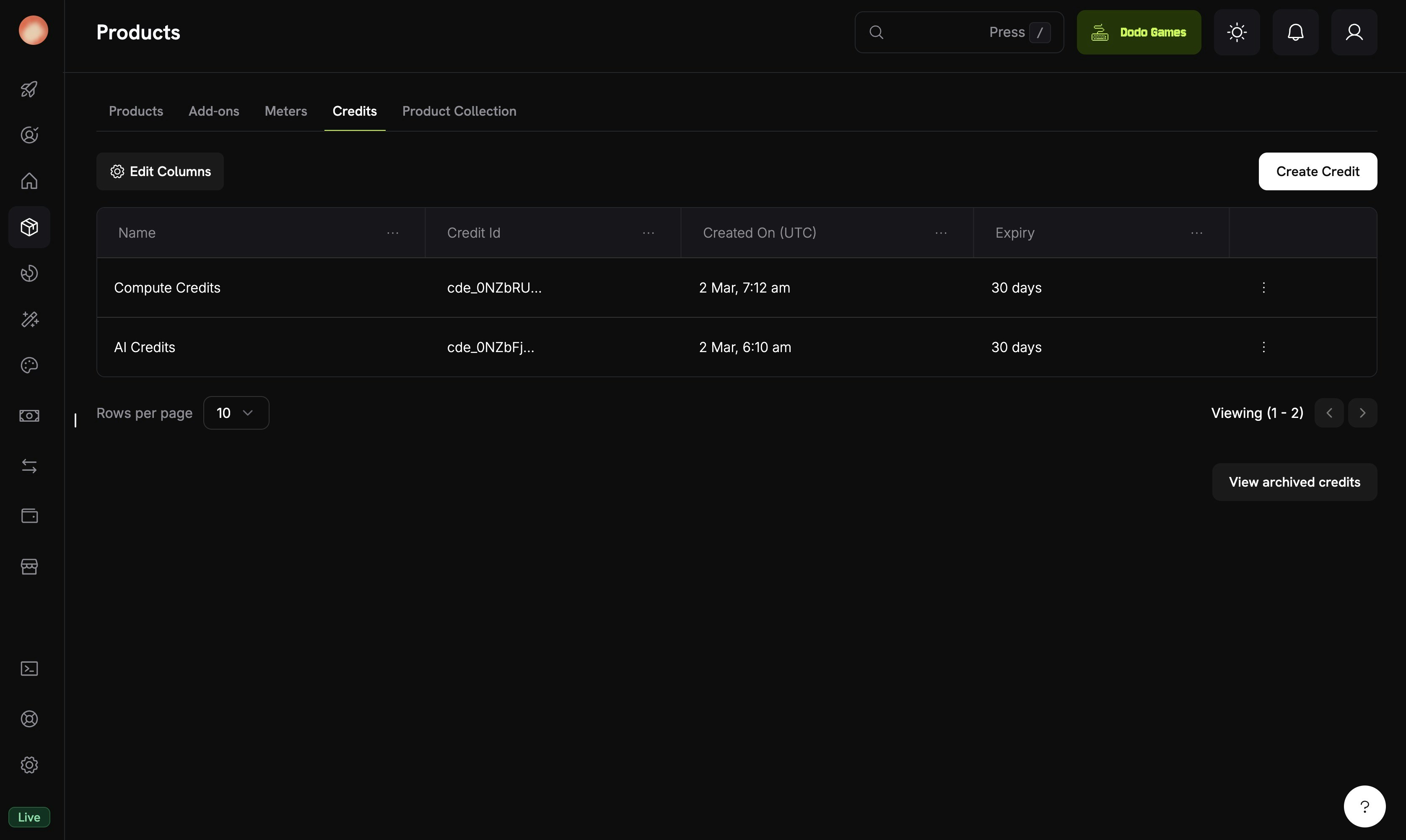
Alle Ihre Kreditberechtigungen in **Produkte → Credits** anzeigen. Die Tabelle zeigt Kreditnamen, Verfalleinstellungen und bietet schnelle Aktionen zum Bearbeiten oder Archivieren.
#### Kundendaten zu Credits
Anzeigen der spezifischen Kreditguthaben und des Transaktionsverlaufs eines Kunden von **Kunden → \[Kundenname] → Credits**.
Die Kunden-Credit-Ansicht umfasst:
* **Credit-Auswahl** - Wechseln zwischen verschiedenen Kreditberechtigungen
* **Verfügbares Guthaben** - Aktuelles Guthaben in großer, prominenter Darstellung
* **Kredit/Debit anwenden** - Schaltfläche zur manuellen Anpassung des Guthabens des Kunden
* **Neueste Transaktionen** - Vollständiges Ledger mit Datum, Transaktions-ID, Typ, Betrag und laufendem Saldo
### Manuelle Anpassungen
Sie können das Guthaben eines Kunden direkt vom Dashboard manuell gutschreiben oder belasten:
Gehen Sie zu **Kunden** und wählen Sie den Kunden aus.
Klicken Sie auf den Tab **Credits** und wählen Sie die entsprechende Kreditberechtigung aus dem Brieftaschenauswahlmenü aus.
Klicken Sie auf **Kredit/Debit anwenden**, um die Anpassungsschnittstelle zu öffnen.
Wählen Sie **Gutschreiben**, um Credits hinzuzufügen, oder **Belasten**, um Credits vom Guthaben des Kunden zu entfernen.
Die Anzahl der hinzuzufügenden oder zu entfernenden Credits.
Optionale Erklärung für die Anpassung (z.B. "Service-Entschädigung", "Promotional Bonus").
Überprüfen und wenden Sie die Anpassung an. Die Änderung wird sofort im Guthaben des Kunden widergespiegelt und im Kreditbuch erfasst.
Manuelle Anpassungen erstellen einen `ManualAdjustment` Ledger-Eintrag mit vollständiger Prüfspur.
### Credit-Ledger
Jede Kreditoperation wird im Credit-Ledger erfasst und bietet eine vollständige Prüfspur:
| Transaktionstyp | Beschreibung |
| ---------------------------- | ------------------------------------------------------------------------------ |
| **Credit hinzugefügt** | Credits gewährt (Abonnement, einmalig oder API) |
| **Credit abgezogen** | Credits durch Nutzung oder manuelle Belastung verbraucht |
| **Credit abgelaufen** | Credits ohne Übertrag verfallen |
| **Credit übertragen** | Credits in den nächsten Zeitraum übertragen |
| **Übertrag verwirkt** | Übertragene Credits verwirkt, nachdem das maximale Übertragslimit erreicht ist |
| **Überschreitung berechnet** | Nutzung über Kreditguthaben hinaus bei aktivierter Überschreitung |
| **Automatische Nachladung** | Automatische Guthabenauffüllung bei niedrigem Guthaben |
| **Manuelle Anpassung** | Kredit- oder Debit wurde vom Händler manuell angewendet |
| **Rückerstattung** | Credits zurückerstattet |
Jeder Ledger-Eintrag erfasst das Guthaben vor und nach der Transaktion, die Überschreitung vor und nach der Transaktion, eine Beschreibung und einen Verweis auf die Quelle (Zahlung, Abonnement, etc.).
***
## Webhooks
Kreditbasierte Abrechnung löst Webhook-Ereignisse für jede Änderung im Kreditlebenszyklus aus. Verwenden Sie diese, um Ihre Anwendung mit Kreditguthaben synchron zu halten, Benachrichtigungen auszulösen oder benutzerdefinierte Abrechnungsabläufe zu erstellen.
| Ereignis | Beschreibung |
| --------------------------- | -------------------------------------------------------- |
| `credit.added` | Credits an einen Kunden gewährt |
| `credit.deducted` | Credits durch Nutzung oder manuelle Belastung verbraucht |
| `credit.expired` | Ungenutzte Credits abgelaufen |
| `credit.rolled_over` | Credits zu einer neuen Zuteilung übertragen |
| `credit.rollover_forfeited` | Credits verfallen beim maximalen Übertragslimit |
| `credit.overage_charged` | Überschreitungsgebühren angewendet |
| `credit.manual_adjustment` | Manuelle Kredit/Debit-Anpassung gemacht |
| `credit.balance_low` | Guthaben fiel unter den konfigurierten Schwellenwert |
Alle Ledger-Ereignisse (`credit.added` bis `credit.manual_adjustment`) enthalten die vollständige `CreditLedgerEntry`-Payload mit Saldo vor/nach, Überschuss vor/nach, Quellenreferenz und dem `metadata` der Quelle des Abonnements oder der Zahlung des Grants (leer für Grants, die direkt über die API erstellt wurden). Das `credit.balance_low`-Ereignis umfasst die Schwellwertkonfiguration und den aktuellen Saldo.
Vollständige Nutzlastschemata, Feldbeschreibungen und Integrationsbeispiele für alle Credit-Webhook-Ereignisse anzeigen.
***
## API-Verwaltung
Verwenden Sie die API, um Kreditberechtigungen programmgesteuert mit vollständiger Kontrolle über Übertrag, Überschreitung und Verfallseinstellungen zu erstellen.
Erstellen Sie eine neue Kreditberechtigung mit Übertrag-, Überschreitungs- und Ablaufkonfiguration.
Abfragen aller Kreditberechtigungen für Ihr Unternehmen.
Abrufen, aktualisieren oder löschen Sie Kreditberechtigungen. Gelöschte Berechtigungen können wiederhergestellt werden.
Abrufen einer bestimmten Kreditberechtigung nach ID.
Aktualisieren von Übertrag-, Überschreitungs-, Ablauf- oder anderen Einstellungen.
Soft-Löschen einer Kreditberechtigung.
Wiederherstellen einer zuvor gelöschten Kreditberechtigung.
Gewähren von Credits direkt auf das Guthaben eines Kunden, ohne dass ein Kauf erforderlich ist, oder manuelle Debitzugänge für Abrechnungsanpassungen erstellen.
Kredit- oder Debitvorgänge mit vollständiger Prüfspur und Unterstützung für Idempotenz durchführen.
Abrufen des aktuellen Credit-Guthabens eines Kunden, der Zuweisungshistorie und des vollständigen Transaktionsverlaufs für jede Kreditberechtigung.
Auflisten aller Kundenguthaben für eine Kreditberechtigung.
Abrufen des Guthabens eines bestimmten Kunden.
Alle Kreditvergaben für einen Kunden anzeigen.
Vollständige Transaktionshistorie für einen Kunden.
### Integrationsbeispiel
Initialisieren des Dodo-Payments-Clients:
```typescript theme={null}
import DodoPayments from 'dodopayments';
const client = new DodoPayments({
bearerToken: process.env['DODO_PAYMENTS_API_KEY'],
environment: 'test_mode', // defaults to 'live_mode'
});
```
Credits während des Checkouts an ein Abonnementprodukt anhängen:
```typescript theme={null}
const session = await client.checkoutSessions.create({
product_cart: [
{
product_id: 'prod_ai_pro_plan',
quantity: 1,
}
],
customer: { email: 'customer@example.com' },
return_url: 'https://yourapp.com/success'
});
```
Senden Sie Nutzungsereignisse, die Credits automatisch abziehen:
```typescript theme={null}
await client.usageEvents.ingest({
events: [{
event_id: `gen_${Date.now()}`,
customer_id: 'cus_abc123',
event_name: 'ai.generation',
timestamp: new Date().toISOString(),
metadata: { model: 'gpt-4', tokens: 1500 }
}]
});
```
***
## Praxisbeispiele
**Preisstruktur:**
| Plan | Preis | Credits/Monat | Überschreitung |
| ---------- | ----------- | ---------------- | -------------- |
| Starter | \$29/Monat | 10.000 Tokens | \$0,003/Token |
| Pro | \$99/Monat | 100.000 Tokens | \$0,002/Token |
| Enterprise | \$499/Monat | 1.000.000 Tokens | \$0,001/Token |
**Konfiguration:**
* Kredittyp: Benutzerdefinierte Einheit ("AI Tokens")
* Präzision: 0 (ganze Tokens)
* Übertrag: 25 % max., 1-Monats-Zeitraum
* Überschreitung: Aktiviert, Überschreitung bei Abrechnung in Rechnung stellen
* Zähler: `ai.generation` mit Summe-Aggregation auf dem Field `tokens`
**Preisstruktur:**
| Plan | Preis | Credits/Monat | Überschreitung |
| --------- | ---------- | -------------- | -------------- |
| Free | \$0/Monat | 1.000 Anrufe | Blockiert |
| Developer | \$19/Monat | 50.000 Anrufe | \$0,001/Anruf |
| Business | \$99/Monat | 500.000 Anrufe | \$0,0005/Anruf |
**Konfiguration:**
* Kredittyp: Benutzerdefinierte Einheit ("API-Anrufe")
* Präzision: 0 (ganze Anrufe)
* Übertrag: Deaktiviert
* Überschreitung: Developer+-Pläne erlauben Überschreitungen (bei Zurücksetzung verzeihen), Free-Plan deaktiviert Überschreitungen
* Zähler: `api.request` mit Zähl-Aggregation
**Preisstruktur:**
| Plan | Preis | Credits/Monat | Überschreitung |
| -------- | ---------- | ---------------- | ---------------- |
| Personal | \$9/Monat | 100 GB-Stunden | \$0,05/GB-Stunde |
| Team | \$49/Monat | 1.000 GB-Stunden | \$0,03/GB-Stunde |
**Konfiguration:**
* Kredittyp: Benutzerdefinierte Einheit ("GB-Stunden")
* Präzision: 2 (zwei Dezimalstellen)
* Übertrag: 50 % max., einmalig übertragbar
* Überschreitung: Aktiviert mit 200% Limit
* Zähler: `storage.usage` mit Summe-Aggregation
***
## Best Practices
* **Einfach anfangen**: Beginnen Sie mit einer einzigen Kreditart und keinem Übertrag. Fügen Sie Komplexität basierend auf Kundenfeedback und Nutzungsmustern hinzu.
* **Klare Erwartungen setzen**: Zeigen Sie Kreditzuweisungen, verbleibende Guthaben und Überschreitungspreise prominent auf Ihren Produktseiten und im Kundenportal an.
* **Verwenden Sie sinnvolle Einheiten**: Benennen Sie Credits nach dem, was sie darstellen (z. B. "API-Anrufe", "AI Tokens"), anstatt allgemeine Begriffe zu verwenden. Dies hilft den Kunden, den Wert zu verstehen.
* **Ablauf sorgfältig konfigurieren**: Kurze Fristen (7 Tage) treiben die Dringlichkeit an, können aber Kunden frustrieren. Längere Fristen (30–90 Tage) sind für die meisten SaaS-Produkte kundenfreundlicher.
* **Niedrige Guthaben überwachen**: Setzen Sie niedrige Guthabenschwellenwerte, um Kunden zu warnen, bevor sie keine Credits mehr haben, und unangenehme Überraschungen bei Überschreitungsgebühren zu reduzieren.
* **Im Testmodus testen**: Erstellen Sie Credits, hängen Sie sie an Testprodukte an und simulieren Sie den vollständigen Kauf → Nutzung → Abzug → Ablauf-Zyklus, bevor Sie live gehen.
Kreditbasierte Abrechnung funktioniert nahtlos mit allen anderen Funktionen von Dodo Payments - Abonnements mit Testversionen, Planwechseln mit Anteiligkeit und dem Kundenportal. Beginnen Sie mit einem einfachen Setup und erweitern Sie es, während sich Ihr Preisplan entwickelt.
 ## Kernkonzepte
### Kredittypen
Bei der Erstellung eines Credits wählen Sie zwischen zwei Typen:
## Kernkonzepte
### Kredittypen
Bei der Erstellung eines Credits wählen Sie zwischen zwei Typen:

 ### So funktioniert der Zählerbasierte Credit-Abzug
1. **Ihre Anwendung sendet Nutzungsereignisse** - Jedes Ereignis enthält eine Kunden-ID, Ereignisname und Metadaten
2. **Zähler aggregieren Ereignisse** - Verwenden von Count, Sum, Max oder Last Aggregation
3. **Credits werden automatisch abgezogen** - Ein Hintergrundprozess verarbeitet Ereignisse jede Minute, wandelt Zähleinheiten in Credits um, nutzt Ihre konfigurierte Rate und zieht vom Kundenkonto mit FIFO-Reihenfolge ab (zuerst die ältesten Zuweisungen)
4. **Übernutzung wird verfolgt** - Wenn das Credit-Guthaben null erreicht und Übernutzung aktiviert ist, verfolgt das System die Übernutzung für die Endabrechnung des Zyklus
### Zähler-Panel
Das Nutzungsabrechnungs-Dashboard enthält ein **Zähler**-Panel, das alle definierten Zähler mit ihrem Aggregationstyp auflistet:
| Aggregation | Beschreibung | Beispiel |
| ----------- | ------------------------- | ------------------------------- |
| **Count** | Gesamtzahl der Ereignisse | API-Aufrufe |
| **Sum** | Summe eines Wertefeldes | Insgesamt übertragene Bytes |
| **Max** | Höchster erfasster Wert | Maximale gleichzeitige Benutzer |
| **Last** | Zuletzt erfasster Wert | Aktuell genutzter Speicher |
***
## Kundenerlebnis
### Checkout
Wenn ein Kunde ein Produkt mit angehängten Credits kauft, zeigt die Checkout-Seite die enthaltenen Credits als Teil des Produktangebots.
### So funktioniert der Zählerbasierte Credit-Abzug
1. **Ihre Anwendung sendet Nutzungsereignisse** - Jedes Ereignis enthält eine Kunden-ID, Ereignisname und Metadaten
2. **Zähler aggregieren Ereignisse** - Verwenden von Count, Sum, Max oder Last Aggregation
3. **Credits werden automatisch abgezogen** - Ein Hintergrundprozess verarbeitet Ereignisse jede Minute, wandelt Zähleinheiten in Credits um, nutzt Ihre konfigurierte Rate und zieht vom Kundenkonto mit FIFO-Reihenfolge ab (zuerst die ältesten Zuweisungen)
4. **Übernutzung wird verfolgt** - Wenn das Credit-Guthaben null erreicht und Übernutzung aktiviert ist, verfolgt das System die Übernutzung für die Endabrechnung des Zyklus
### Zähler-Panel
Das Nutzungsabrechnungs-Dashboard enthält ein **Zähler**-Panel, das alle definierten Zähler mit ihrem Aggregationstyp auflistet:
| Aggregation | Beschreibung | Beispiel |
| ----------- | ------------------------- | ------------------------------- |
| **Count** | Gesamtzahl der Ereignisse | API-Aufrufe |
| **Sum** | Summe eines Wertefeldes | Insgesamt übertragene Bytes |
| **Max** | Höchster erfasster Wert | Maximale gleichzeitige Benutzer |
| **Last** | Zuletzt erfasster Wert | Aktuell genutzter Speicher |
***
## Kundenerlebnis
### Checkout
Wenn ein Kunde ein Produkt mit angehängten Credits kauft, zeigt die Checkout-Seite die enthaltenen Credits als Teil des Produktangebots.
 Das Portal zeigt:
* **Verfügbares Guthaben** - Aktuelles Kreditguthaben prominent angezeigt
* **Credit-Tabs** - Wechseln zwischen verschiedenen Credit-Typen (z. B. "OpenAI-Credits", "Nutzungs-Token")
* **Neueste Transaktionen** - Vollständiger Verlauf mit Datum, Transaktions-ID, Typ, Betrag und laufendem Saldo
Die Transaktionstypen, die den Kunden angezeigt werden, umfassen:
| Typ | Beschreibung | Betrag |
| -------------------------- | ------------------------------------------------------------ | -------- |
| **Credits mit Abonnement** | Credits ausgegeben mit Abonnementkauf/-erneuerung | Grün (+) |
| **Einmalige Credits** | Credits aus einmaligen Käufen oder manuellen Zuteilungen | Grün (+) |
| **Nutzungsabzug** | Credits, die durch die Nutzung des Service verbraucht werden | Rot (-) |
| **Überschreitung** | Nutzung über das Kreditguthaben hinaus | Rot (-) |
### Abonnementdetails
Die Abonnementdetailseite zeigt Kreditberechtigungen neben anderen Planinformationen an.
Das Portal zeigt:
* **Verfügbares Guthaben** - Aktuelles Kreditguthaben prominent angezeigt
* **Credit-Tabs** - Wechseln zwischen verschiedenen Credit-Typen (z. B. "OpenAI-Credits", "Nutzungs-Token")
* **Neueste Transaktionen** - Vollständiger Verlauf mit Datum, Transaktions-ID, Typ, Betrag und laufendem Saldo
Die Transaktionstypen, die den Kunden angezeigt werden, umfassen:
| Typ | Beschreibung | Betrag |
| -------------------------- | ------------------------------------------------------------ | -------- |
| **Credits mit Abonnement** | Credits ausgegeben mit Abonnementkauf/-erneuerung | Grün (+) |
| **Einmalige Credits** | Credits aus einmaligen Käufen oder manuellen Zuteilungen | Grün (+) |
| **Nutzungsabzug** | Credits, die durch die Nutzung des Service verbraucht werden | Rot (-) |
| **Überschreitung** | Nutzung über das Kreditguthaben hinaus | Rot (-) |
### Abonnementdetails
Die Abonnementdetailseite zeigt Kreditberechtigungen neben anderen Planinformationen an.
 Wichtige angezeigte Informationen:
* **Kreditzuweisung** pro Abrechnungszyklus (z. B. "1000 Credits pro Zyklus")
* **Verbleibendes Guthaben** (z. B. "7500 Credits verbleibend")
* **Erneuerungsdatum** für die nächste Credit-Ausgabe
* **Nutzungshistorie**-Tab mit zählerspezifischer Aufgliederung, die verbrauchte Einheiten, Schwellenwerte, Einheitspreise und Gesamtkosten zeigt
### Transaktionsdetails
Zahlungstransaktionsseiten enthalten einen **Berechtigungen**-Abschnitt, der alle mit der Zahlung gelieferten Berechtigungen, einschließlich Credits, anzeigt.
Wichtige angezeigte Informationen:
* **Kreditzuweisung** pro Abrechnungszyklus (z. B. "1000 Credits pro Zyklus")
* **Verbleibendes Guthaben** (z. B. "7500 Credits verbleibend")
* **Erneuerungsdatum** für die nächste Credit-Ausgabe
* **Nutzungshistorie**-Tab mit zählerspezifischer Aufgliederung, die verbrauchte Einheiten, Schwellenwerte, Einheitspreise und Gesamtkosten zeigt
### Transaktionsdetails
Zahlungstransaktionsseiten enthalten einen **Berechtigungen**-Abschnitt, der alle mit der Zahlung gelieferten Berechtigungen, einschließlich Credits, anzeigt.
 ***
## Verwaltung von Credits
### Dashboard-Ansichten
#### Liste der Kreditberechtigungen
Alle Ihre Kreditberechtigungen in **Produkte → Credits** anzeigen. Die Tabelle zeigt Kreditnamen, Verfalleinstellungen und bietet schnelle Aktionen zum Bearbeiten oder Archivieren.
***
## Verwaltung von Credits
### Dashboard-Ansichten
#### Liste der Kreditberechtigungen
Alle Ihre Kreditberechtigungen in **Produkte → Credits** anzeigen. Die Tabelle zeigt Kreditnamen, Verfalleinstellungen und bietet schnelle Aktionen zum Bearbeiten oder Archivieren.
 Die Kunden-Credit-Ansicht umfasst:
* **Credit-Auswahl** - Wechseln zwischen verschiedenen Kreditberechtigungen
* **Verfügbares Guthaben** - Aktuelles Guthaben in großer, prominenter Darstellung
* **Kredit/Debit anwenden** - Schaltfläche zur manuellen Anpassung des Guthabens des Kunden
* **Neueste Transaktionen** - Vollständiges Ledger mit Datum, Transaktions-ID, Typ, Betrag und laufendem Saldo
### Manuelle Anpassungen
Sie können das Guthaben eines Kunden direkt vom Dashboard manuell gutschreiben oder belasten:
Die Kunden-Credit-Ansicht umfasst:
* **Credit-Auswahl** - Wechseln zwischen verschiedenen Kreditberechtigungen
* **Verfügbares Guthaben** - Aktuelles Guthaben in großer, prominenter Darstellung
* **Kredit/Debit anwenden** - Schaltfläche zur manuellen Anpassung des Guthabens des Kunden
* **Neueste Transaktionen** - Vollständiges Ledger mit Datum, Transaktions-ID, Typ, Betrag und laufendem Saldo
### Manuelle Anpassungen
Sie können das Guthaben eines Kunden direkt vom Dashboard manuell gutschreiben oder belasten: