> ## Documentation Index
> Fetch the complete documentation index at: https://docs.dodopayments.com/llms.txt
> Use this file to discover all available pages before exploring further.
# Ein Unternehmen archivieren
> Setzen Sie ein Unternehmen, unter dem Sie nicht mehr handeln, dauerhaft außer Betrieb. Erfahren Sie mehr über die Voraussetzungen, den Bestätigungsablauf und die Folgen der Archivierung.
## Einführung
Durch die Archivierung wird ein Unternehmen, unter dem Sie nicht mehr handeln, außer Betrieb genommen. Das Unternehmen verschwindet aus Ihrem Dashboard, seine API-Schlüssel funktionieren nicht mehr und sein Checkout, seine Zahlungslinks, sein Storefront sowie sein Customer Portal stehen Ihren Kunden nicht mehr zur Verfügung.
Die Archivierung ist keine Löschung. Dodo Payments ist Ihr [Merchant of Record](/features/mor-introduction), daher müssen Ihre Zahlungs-, Erstattungs-, Rechnungs- und Steuerunterlagen aus Compliance-Gründen noch lange nach der Einstellung Ihrer Geschäftstätigkeit aufbewahrt werden. Durch die Archivierung wird das Unternehmen für neue Aktivitäten geschlossen, während diese Unterlagen erhalten bleiben.
Die Archivierung ist dauerhaft. Es gibt keine Möglichkeit, ein archiviertes Unternehmen wiederherzustellen, und der Support kann die Archivierung nicht für Sie rückgängig machen. Wenn Sie nur eine Marke außer Betrieb nehmen und unter den anderen weiter handeln möchten, archivieren Sie stattdessen die Marke. Siehe [Multi-Brand-Einrichtung](/features/multi-brands).
## Voraussetzungen
Ein Unternehmen kann erst archiviert werden, wenn alle Vorgänge vollständig abgewickelt sind. Bevor die Option verfügbar wird, prüft Dodo Payments sieben Voraussetzungen und zeigt Ihnen eine aktuelle Checkliste mit jeder einzelnen Voraussetzung. Sie erledigen die offenen Punkte selbst mit denselben Tools, die Sie bereits täglich verwenden.
| Voraussetzung | Erfüllt, wenn | So erfüllen Sie sie |
| ---------------------- | ------------------------------------------------------------------------------- | --------------------------------------------------------------------------------------------------------------------------------------- |
| **Inaktivität** | Das Unternehmen in den letzten 180 Tagen keine Zahlungsaktivitäten hatte | Warten Sie den Zeitraum ab. Die Checkliste zeigt das Datum, an dem Sie die Voraussetzungen erfüllen. |
| **Auszahlungs-Wallet** | Das Guthaben jeder Währung genau null beträgt | Zahlen Sie Ihre verbleibenden Gelder aus. Siehe [Kontozusammenfassung und Auszahlungs-Wallet](/features/account-summary-payout-wallet). |
| **Auszahlungen** | Keine Auszahlung noch läuft, zurückgehalten wird oder auf die Einleitung wartet | Warten Sie, bis jede Auszahlung abgeschlossen ist. Siehe [Auszahlungsstruktur](/features/payouts/payout-structure). |
| **Disputes** | Kein Dispute offen ist oder angefochten wird | Klären Sie jeden Dispute oder akzeptieren Sie ihn. Siehe [Disputes](/features/transactions/disputes). |
| **Erstattungen** | Keine Erstattung aussteht oder geprüft wird | Warten Sie, bis jede Erstattung abgeschlossen ist. Siehe [Erstattungen](/features/transactions/refunds). |
| **Abonnements** | Kein Abonnement aussteht, aktiv, zurückgehalten oder pausiert ist | Kündigen Sie jedes Abonnement. Siehe [Abonnements](/features/subscription). |
| **Kundenguthaben** | Kein Kunde über ein Barguthaben verfügt | Setzen Sie jedes Guthaben über das Hauptbuch der [Customer Wallet](/features/customer-wallet) auf null. |
Ein Abonnement, dessen Kündigung zum nächsten Abrechnungstermin geplant ist, verhindert die Archivierung weiterhin, bis es tatsächlich endet. Dodo Payments kündigt Abonnements niemals in Ihrem Namen, sodass Sie die Kontrolle darüber behalten, was Ihren Kunden berechnet wird.
Jede Zahlung zählt für den Zeitraum der Inaktivität, unabhängig von ihrem Ergebnis. Ein fehlgeschlagener oder abgebrochener Zahlungsversuch setzt die 180 Tage genauso zurück wie eine erfolgreiche Zahlung.
Gutschriften für Kunden verhindern die Archivierung nicht. Nur Barguthaben sind relevant. Gutschriften verfallen nach ihrem eigenen Zeitplan.
Die Checkliste wird bei jedem Öffnen live ausgewertet. Aktualisieren Sie sie daher, nachdem Sie einen Punkt erfüllt haben, damit die Voraussetzung grün angezeigt wird.
## So archivieren Sie Ihr Unternehmen
Nur der **Owner** eines Unternehmens kann es archivieren. **Editor** und **Viewer** können dies nicht, obwohl sie die Checkliste sehen können. Die Inhaberschaft kann nicht übertragen werden. Wenn Sie nicht der Owner sind, bitten Sie ihn, diesen Ablauf abzuschließen.
Gehen Sie zu **Settings → Business** und scrollen Sie zum Bereich **Danger Zone**. Wählen Sie neben der Statuszeile **See Details**, um die Checkliste aufzuklappen.
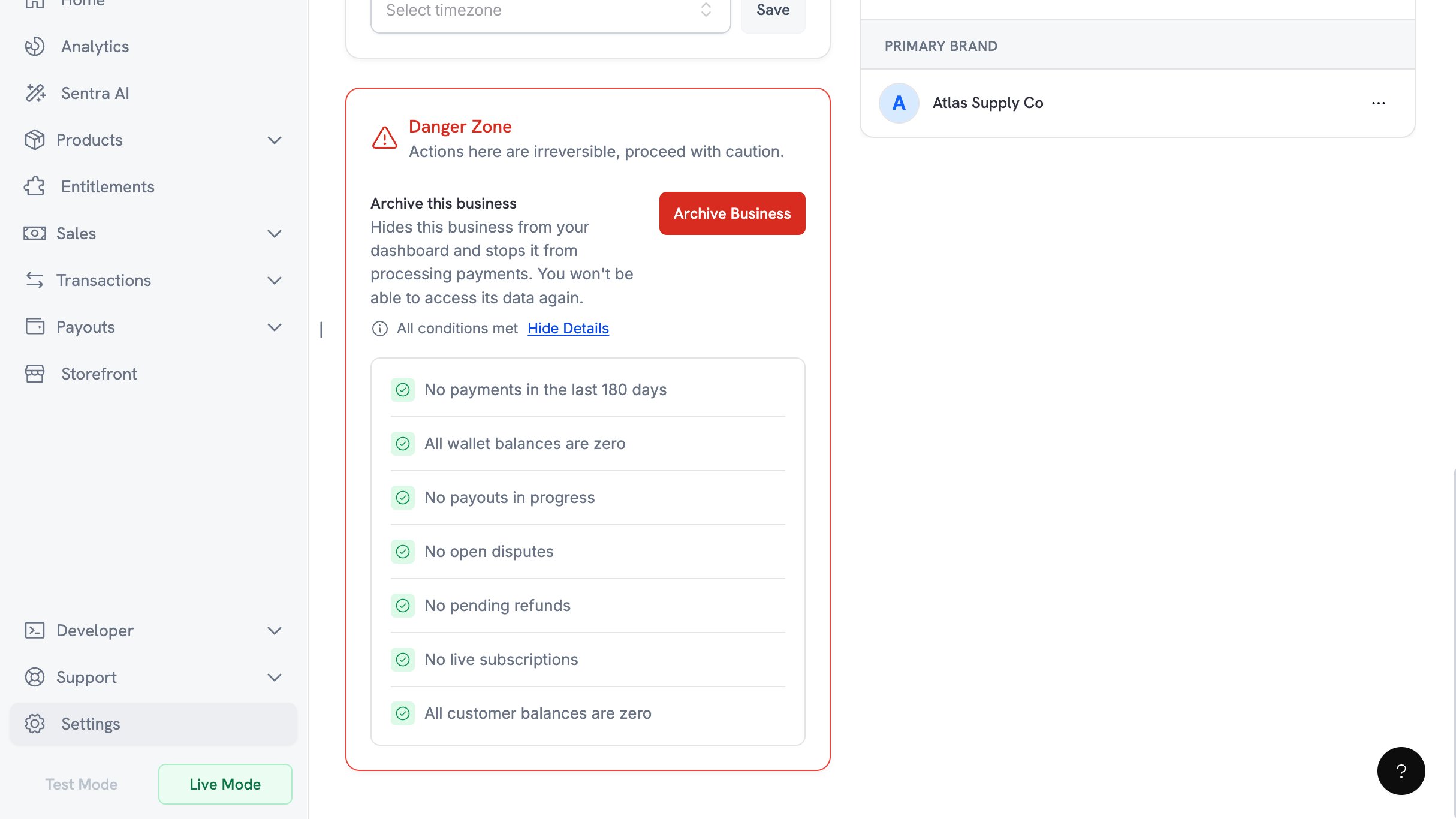 Bearbeiten Sie die noch nicht erfüllten Punkte und folgen Sie dabei den Links zur Behebung in der obigen Tabelle. Kehren Sie zum Bereich zurück und klappen Sie die Checkliste währenddessen erneut auf. Sobald nichts mehr offen ist, zeigt die Statuszeile über der Checkliste **All conditions met** an.
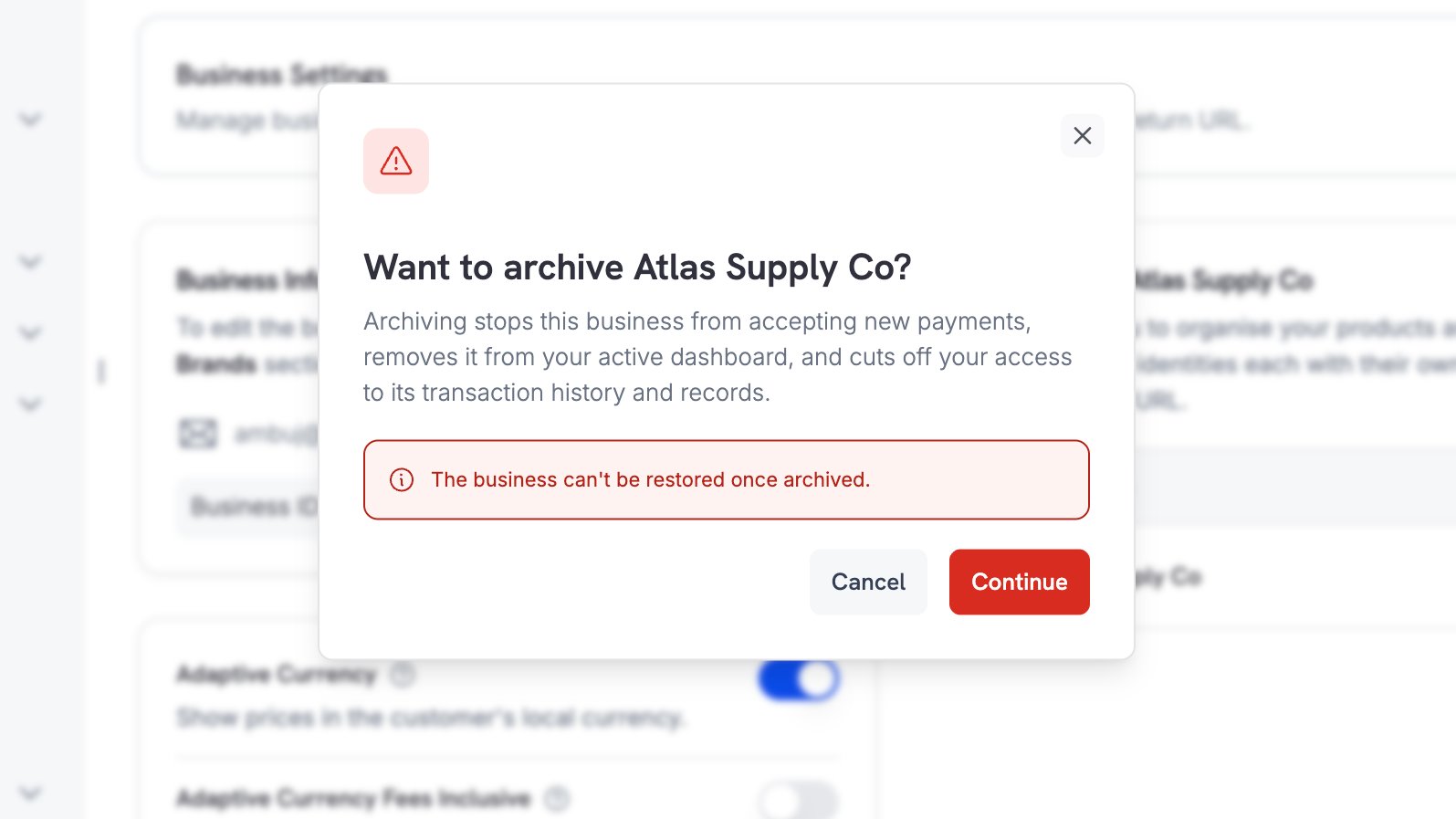
Wählen Sie **Archive Business** und lesen Sie den Bestätigungsdialog. Wählen Sie **Continue**, um einen Bestätigungscode an die E-Mail-Adresse des Owners zu senden.
Bearbeiten Sie die noch nicht erfüllten Punkte und folgen Sie dabei den Links zur Behebung in der obigen Tabelle. Kehren Sie zum Bereich zurück und klappen Sie die Checkliste währenddessen erneut auf. Sobald nichts mehr offen ist, zeigt die Statuszeile über der Checkliste **All conditions met** an.
Wählen Sie **Archive Business** und lesen Sie den Bestätigungsdialog. Wählen Sie **Continue**, um einen Bestätigungscode an die E-Mail-Adresse des Owners zu senden.
 Dodo Payments sendet einen 6-stelligen Code an die registrierte Adresse des Owners. Der Code läuft nach 10 Minuten ab, Sie können alle 60 Sekunden einen neuen anfordern und haben 3 Versuche, bevor Sie einen neuen Code benötigen.
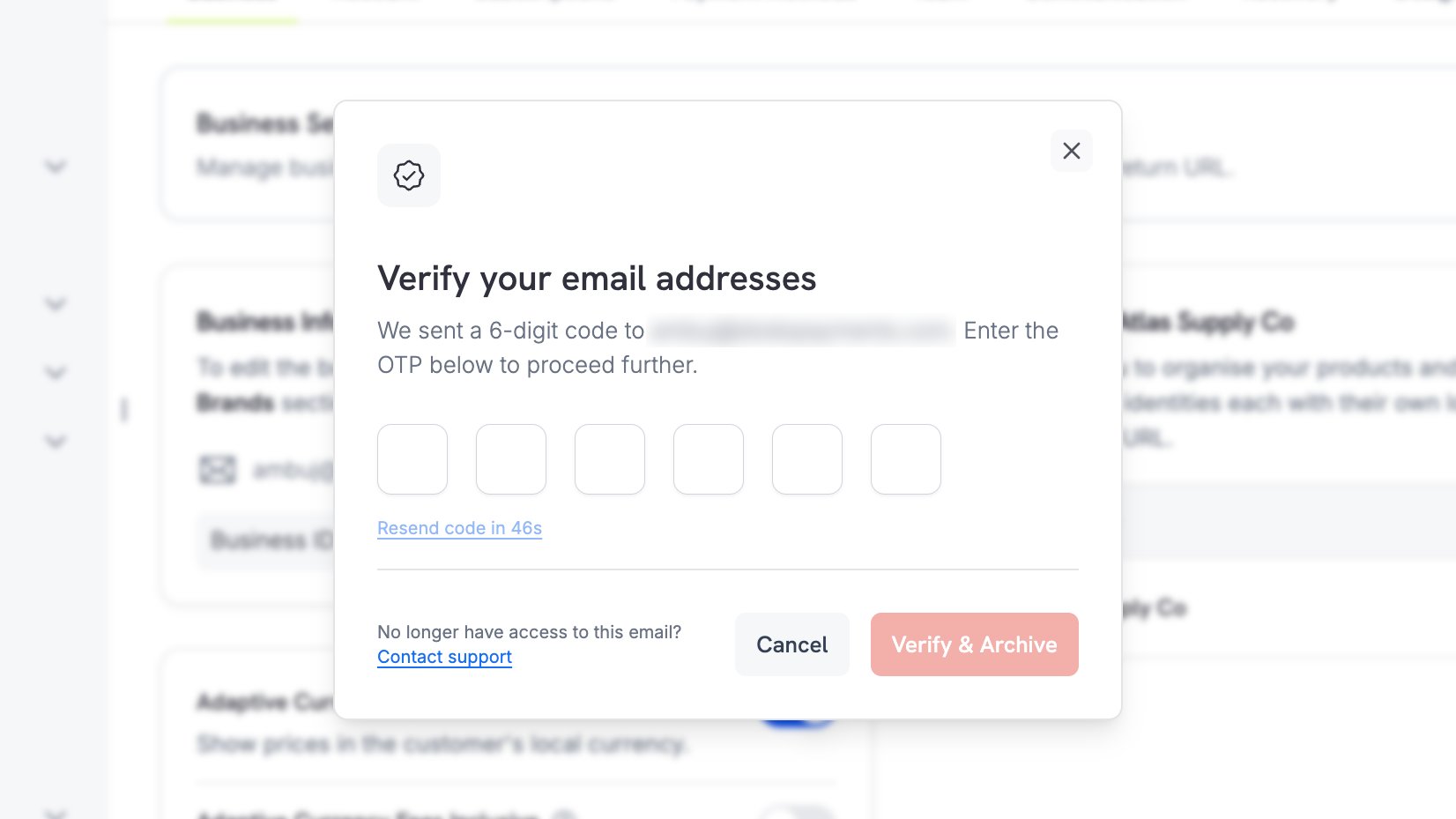 Wenn Sie keinen Zugriff mehr auf das Postfach des Owners haben, verwenden Sie den Link **Contact support** im Dialog.
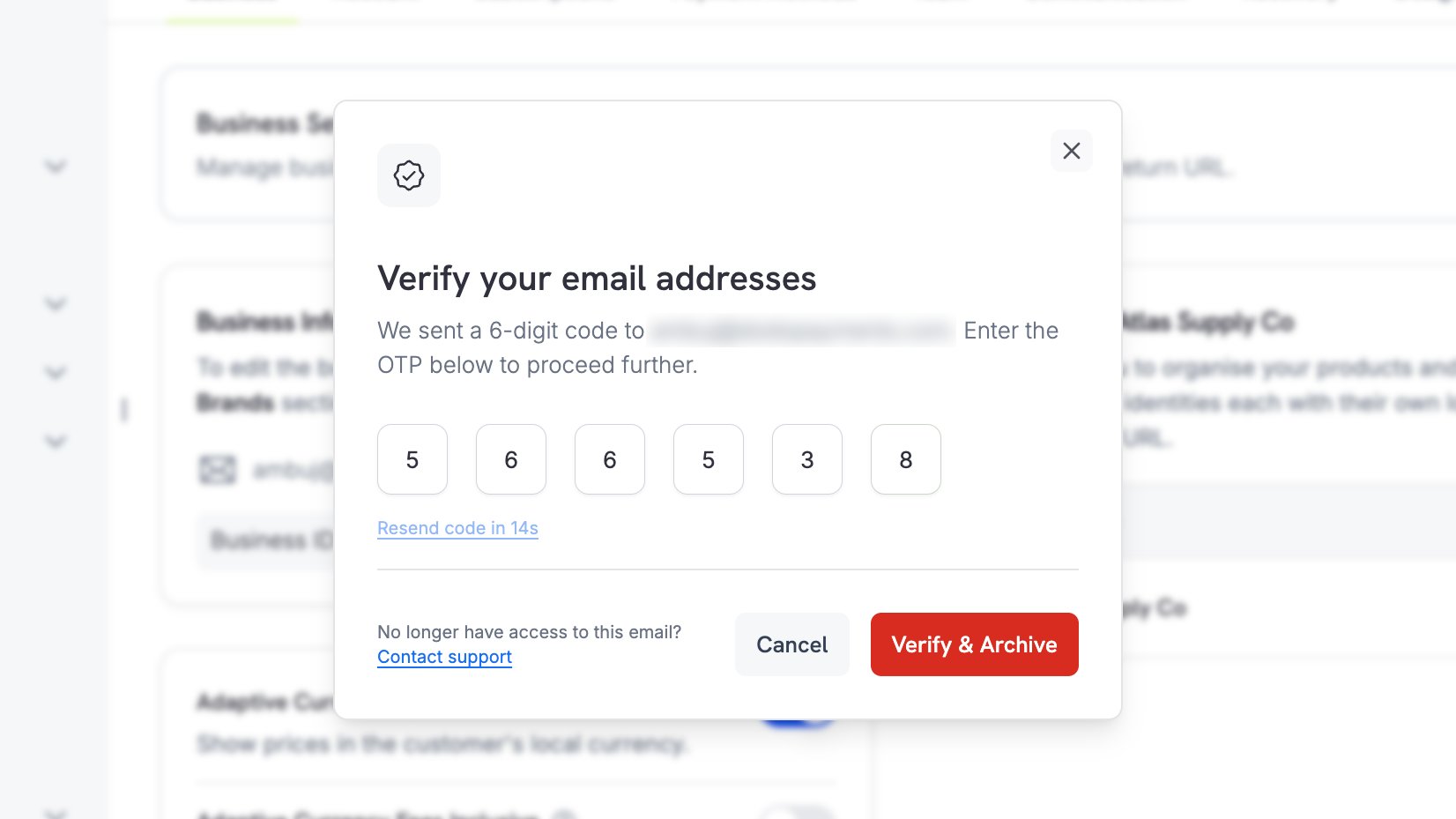
Geben Sie den Code ein und wählen Sie **Verify & Archive**. Dies ist der unumkehrbare Punkt: Das Unternehmen wird archiviert, sobald der Code akzeptiert wurde.
Wenn Sie keinen Zugriff mehr auf das Postfach des Owners haben, verwenden Sie den Link **Contact support** im Dialog.
Geben Sie den Code ein und wählen Sie **Verify & Archive**. Dies ist der unumkehrbare Punkt: Das Unternehmen wird archiviert, sobald der Code akzeptiert wurde.
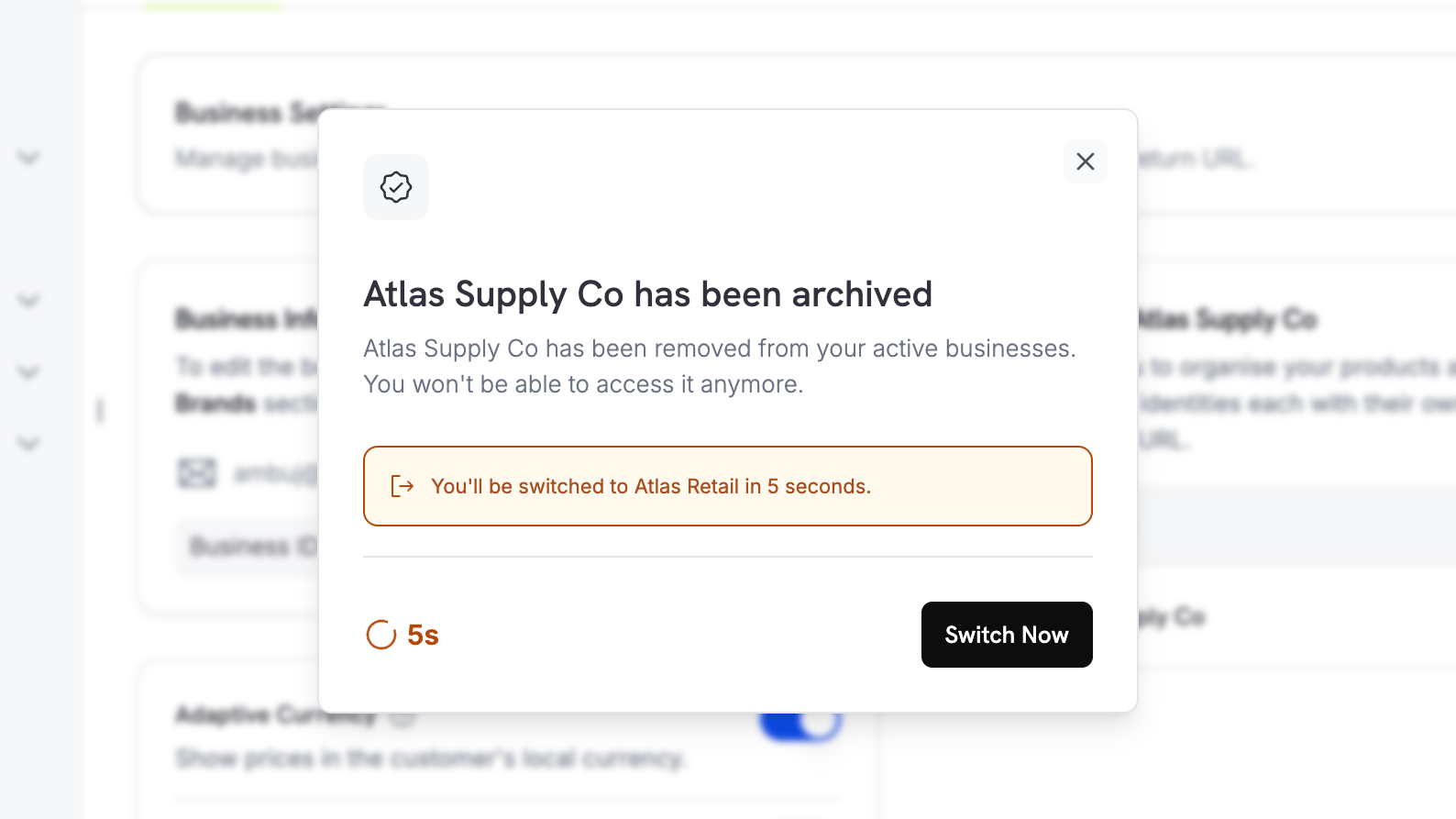
 Dodo Payments bestätigt die Archivierung und wechselt zu einem anderen Ihrer Unternehmen. Wählen Sie **Switch Now**, um sofort dorthin zu wechseln.
 ## Was nach der Archivierung geschieht
**Für Sie**
* Das Unternehmen erscheint nicht mehr in Ihrem Dashboard oder in der Unternehmensauswahl. Dodo Payments wechselt direkt nach der Archivierung zu einem anderen Ihrer Unternehmen.
* Der Live-Modus und Live-Zahlungen werden deaktiviert.
* Jeder API-Schlüssel des Unternehmens funktioniert weder im Live-Modus noch im Testmodus weiter. Zwischengespeicherte Zugangsdaten können einige Minuten benötigen, bis sie ablaufen. Daher kann eine Integration nach der Archivierung kurzzeitig weiter funktionieren.
**Für Ihre Kunden**
* Checkout-Sitzungen, Zahlungslinks und statische Checkout-Seiten akzeptieren keine Zahlungen mehr.
* Ihr Storefront stellt keine Produkte mehr bereit.
* Sitzungen im Customer Portal enden, und Kunden können sich nicht mehr anmelden, um ihre Käufe zu verwalten.
* Die Aktivierung und Deaktivierung von Lizenzschlüsseln wird eingestellt.
Informieren Sie Ihre Kunden, bevor Sie archivieren. Sobald das Unternehmen archiviert ist, gibt es für sie keinen Self-Service-Weg mehr zu ihrer Kaufhistorie, und Dodo Payments gibt statt eines erneuten Versuchs einen endgültigen Fehler zurück.
**Für Ihre Unterlagen**
Zahlungen, Erstattungen, Rechnungen, Auszahlungen und Steuererklärungen werden aufbewahrt. Laden Sie die Rechnungen und Berichte, die Sie behalten möchten, vor der Archivierung herunter, da der Dashboard-Zugriff in dem Moment endet, in dem das Unternehmen archiviert wird. Wenden Sie sich an den [Support](/miscellaneous/help-support), wenn Sie anschließend eine Kopie Ihrer Unterlagen benötigen.
## Einschränkungen
* **Die Archivierung kann nicht rückgängig gemacht werden.** Die Aktion ist sowohl für Händler als auch für den Support dauerhaft.
* **Ihr letztes Unternehmen kann auf diesem Weg nicht archiviert werden.** Wenn das Unternehmen das einzige ist, dessen Owner Sie sind, wenden Sie sich an den [Support](/miscellaneous/help-support), um stattdessen Ihr Konto zu schließen.
* **Die Archivierung gilt vollständig oder gar nicht.** Wenn Sie einen Teil Ihres Katalogs außer Betrieb nehmen und weiter handeln möchten, archivieren Sie statt des Unternehmens eine Marke.
Archivieren Sie eine einzelne Marke und führen Sie den restlichen Geschäftsbetrieb weiter.
Zahlen Sie Ihr verbleibendes Guthaben aus, bevor Sie archivieren.
Verwalten Sie Unternehmensprofile und wechseln Sie zwischen Unternehmen.
Nehmen Sie Kontakt auf, wenn Sie Ihr Konto schließen oder Unterlagen anfordern möchten.
## Was nach der Archivierung geschieht
**Für Sie**
* Das Unternehmen erscheint nicht mehr in Ihrem Dashboard oder in der Unternehmensauswahl. Dodo Payments wechselt direkt nach der Archivierung zu einem anderen Ihrer Unternehmen.
* Der Live-Modus und Live-Zahlungen werden deaktiviert.
* Jeder API-Schlüssel des Unternehmens funktioniert weder im Live-Modus noch im Testmodus weiter. Zwischengespeicherte Zugangsdaten können einige Minuten benötigen, bis sie ablaufen. Daher kann eine Integration nach der Archivierung kurzzeitig weiter funktionieren.
**Für Ihre Kunden**
* Checkout-Sitzungen, Zahlungslinks und statische Checkout-Seiten akzeptieren keine Zahlungen mehr.
* Ihr Storefront stellt keine Produkte mehr bereit.
* Sitzungen im Customer Portal enden, und Kunden können sich nicht mehr anmelden, um ihre Käufe zu verwalten.
* Die Aktivierung und Deaktivierung von Lizenzschlüsseln wird eingestellt.
Informieren Sie Ihre Kunden, bevor Sie archivieren. Sobald das Unternehmen archiviert ist, gibt es für sie keinen Self-Service-Weg mehr zu ihrer Kaufhistorie, und Dodo Payments gibt statt eines erneuten Versuchs einen endgültigen Fehler zurück.
**Für Ihre Unterlagen**
Zahlungen, Erstattungen, Rechnungen, Auszahlungen und Steuererklärungen werden aufbewahrt. Laden Sie die Rechnungen und Berichte, die Sie behalten möchten, vor der Archivierung herunter, da der Dashboard-Zugriff in dem Moment endet, in dem das Unternehmen archiviert wird. Wenden Sie sich an den [Support](/miscellaneous/help-support), wenn Sie anschließend eine Kopie Ihrer Unterlagen benötigen.
## Einschränkungen
* **Die Archivierung kann nicht rückgängig gemacht werden.** Die Aktion ist sowohl für Händler als auch für den Support dauerhaft.
* **Ihr letztes Unternehmen kann auf diesem Weg nicht archiviert werden.** Wenn das Unternehmen das einzige ist, dessen Owner Sie sind, wenden Sie sich an den [Support](/miscellaneous/help-support), um stattdessen Ihr Konto zu schließen.
* **Die Archivierung gilt vollständig oder gar nicht.** Wenn Sie einen Teil Ihres Katalogs außer Betrieb nehmen und weiter handeln möchten, archivieren Sie statt des Unternehmens eine Marke.
Archivieren Sie eine einzelne Marke und führen Sie den restlichen Geschäftsbetrieb weiter.
Zahlen Sie Ihr verbleibendes Guthaben aus, bevor Sie archivieren.
Verwalten Sie Unternehmensprofile und wechseln Sie zwischen Unternehmen.
Nehmen Sie Kontakt auf, wenn Sie Ihr Konto schließen oder Unterlagen anfordern möchten.