> ## Documentation Index
> Fetch the complete documentation index at: https://docs.dodopayments.com/llms.txt
> Use this file to discover all available pages before exploring further.
# Sentra
> Installieren Sie die Sentra-Erweiterung für VS Code, Cursor oder Windsurf, um Abrechnung und Zahlungen in Ihre App mit KI-gestützter Unterstützung zu integrieren.
## Übersicht
Sentra fügt Intelligenz und Ausführung auf den Kernstapeln von Dodo Payments hinzu. Es ist ein KI-Agent, der Abrechnung und Zahlungen integriert, analysiert und darauf reagiert. Sentra verbindet SDKs, APIs und Adapter über Ihren Stack (Auth, DB, CRM usw.), zeigt Einnahmeeinblicke wie Wachstumsfaktoren an und führt Kundenaktionen wie Rückerstattungen, Upgrades und Gutschriften aus.
Sentra befindet sich derzeit in der Beta-Phase. Funktionen, APIs und Integrationen können sich schnell ändern. Wir freuen uns über Feedback und Fehlerberichte, während wir iterieren!
## Installation
Sentra ist als Erweiterung für VS Code, Cursor und Windsurf verfügbar. Wählen Sie Ihre IDE unten aus:
1. Öffnen Sie VS Code.
2. Klicken Sie in der Seitenleiste auf das Symbol "Erweiterungen" (oder drücken Sie `Cmd+Shift+X` auf macOS / `Ctrl+Shift+X` auf Windows/Linux).
3. Suchen Sie im Marktplatz nach "Sentra by Dodo Payments".
1. Klicken Sie in den Suchergebnissen auf "Sentra by Dodo Payments".
2. Klicken Sie auf die Schaltfläche **Installieren**.
3. Warten Sie, bis die Installation abgeschlossen ist.
Starten Sie nach der Installation VS Code neu, um die Erweiterung zu aktivieren.
Wenn die Erweiterung nach der Installation nicht angezeigt wird, löst ein Neustart des Editors das Problem in den meisten Fällen.
1. Öffnen Sie Cursor.
2. Klicken Sie in der Seitenleiste auf das Symbol "Erweiterungen" (oder drücken Sie `Cmd+Shift+X` auf macOS / `Ctrl+Shift+X` auf Windows/Linux).
3. Suchen Sie im Marktplatz nach "Sentra by Dodo Payments".
1. Klicken Sie in den Suchergebnissen auf "Sentra by Dodo Payments".
2. Klicken Sie auf die Schaltfläche **Installieren**.
3. Warten Sie, bis die Installation abgeschlossen ist.
Starten Sie Cursor nach der Installation neu, um die Erweiterung zu aktivieren.
Wenn die Erweiterung nach der Installation nicht angezeigt wird, löst ein Neustart des Editors das Problem in den meisten Fällen.
1. Öffnen Sie Windsurf.
2. Klicken Sie in der Seitenleiste auf das Symbol "Erweiterungen" (oder drücken Sie `Cmd+Shift+X` auf macOS / `Ctrl+Shift+X` auf Windows/Linux).
3. Suchen Sie im Marktplatz nach "Sentra by Dodo Payments".
1. Klicken Sie in den Suchergebnissen auf "Sentra by Dodo Payments".
2. Klicken Sie auf die Schaltfläche **Installieren**.
3. Warten Sie, bis die Installation abgeschlossen ist.
Starten Sie Windsurf nach der Installation neu, um die Erweiterung zu aktivieren.
Wenn die Erweiterung nach der Installation nicht angezeigt wird, löst ein Neustart des Editors das Problem in den meisten Fällen.
## Einrichtung
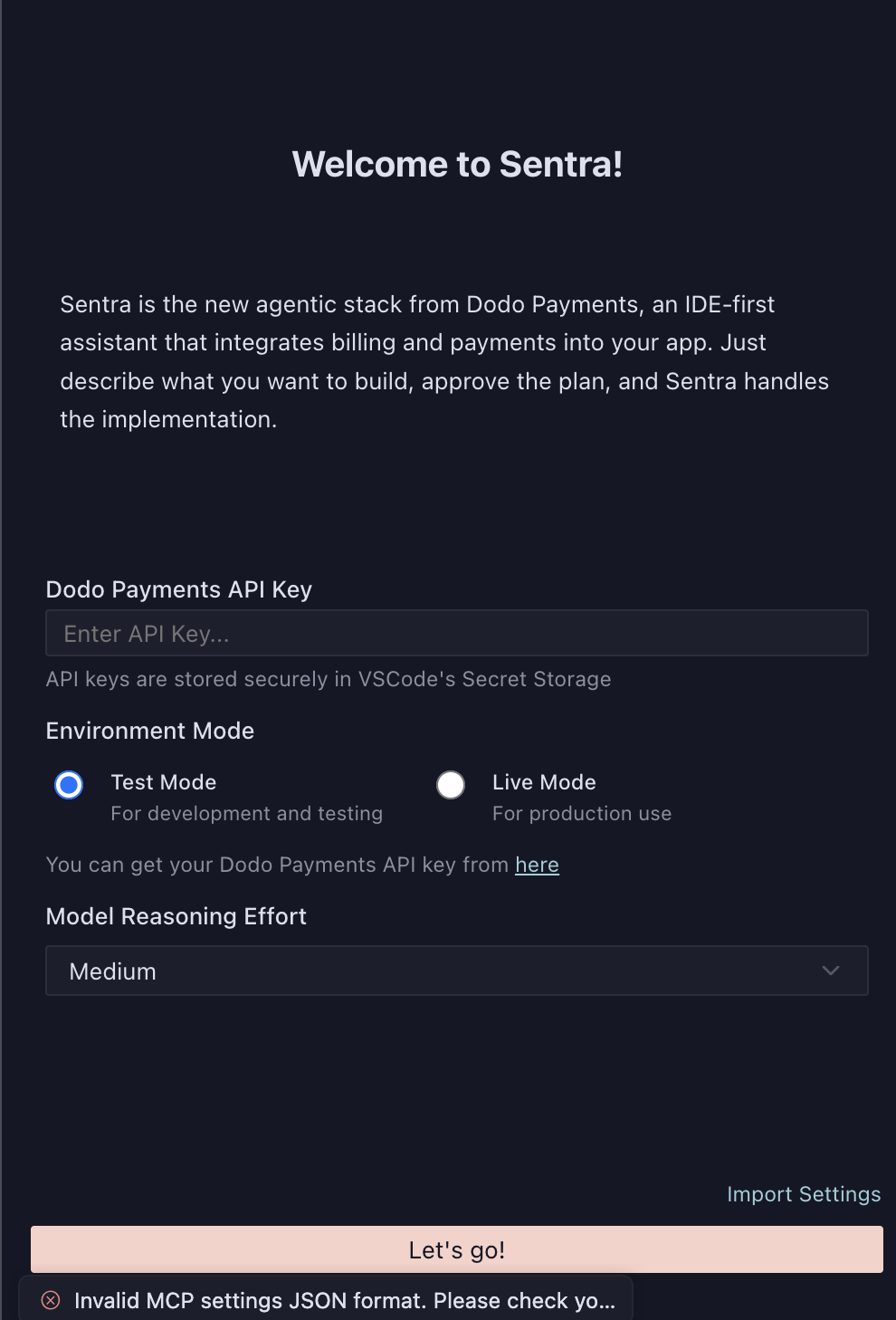
Nach der Installation müssen Sie Sentra mit Ihrem Dodo Payments API-Schlüssel und den Umgebungs Einstellungen konfigurieren.
1. Melden Sie sich bei Ihrem [Dodo Payments-Dashboard](https://app.dodopayments.com) an.
2. Navigieren Sie zu **Entwickler** › **API-Schlüssel**.
3. Kopieren Sie Ihren API-Schlüssel.
1. Öffnen Sie Ihre IDE (VS Code, Cursor oder Windsurf).
2. Öffnen Sie die Befehls-Palette (`Cmd+Shift+P` auf macOS / `Ctrl+Shift+P` auf Windows/Linux).
3. Geben Sie "Sentra: Configure" ein und wählen Sie es aus.
4. Geben Sie Ihren Dodo Payments API-Schlüssel ein, wenn Sie dazu aufgefordert werden.
Wählen Sie Ihren Umgebungsmodus:
* **Testmodus**: Für Entwicklung und Tests
* **Produktivmodus**: Für den produktiven Einsatz
Beginnen Sie im Testmodus, um Ihre Einrichtung zu validieren, bevor Sie zum Produktivmodus für reale Daten wechseln.
Wählen Sie die gewünschte Modell-Analyseintensität aus:
* **Niedrig**: Schnellere Antworten, geeignet für einfache Aufgaben
* **Mittel**: Ausgewogene Leistung (empfohlen)
* **Hoch**: Gründlichere Analyse, geeignet für komplexe Integrationen
Klicken Sie auf **Los geht's!**, um die Einrichtung abzuschließen und Sentra zu verwenden.
Ihre API-Schlüssel werden sicher im Secret Storage Ihrer IDE gespeichert und niemals im Code offengelegt.
## Funktionsweise
Sentra folgt einem einfachen vierstufigen Prozess von der Eingabe bis zur Produktion:
Geben Sie ein, was Sie erstellen möchten. Beispiel: „Fügen Sie eine nutzungsbasierte Abrechnung mit einer kostenlosen Testphase für meinen Pro-Plan hinzu.“
Sentra generiert die Änderungen (SDK-Hooks, Objekte, Konfiguration) und stellt einen Plan zur Überprüfung bereit.
Überprüfen Sie den generierten Plan und bestätigen Sie die Änderungen, die Sentra umsetzen soll.
Sentra wendet die Änderungen an, testet sie und bestätigt den Erfolg.
## Verwendung von Sentra
### Modi
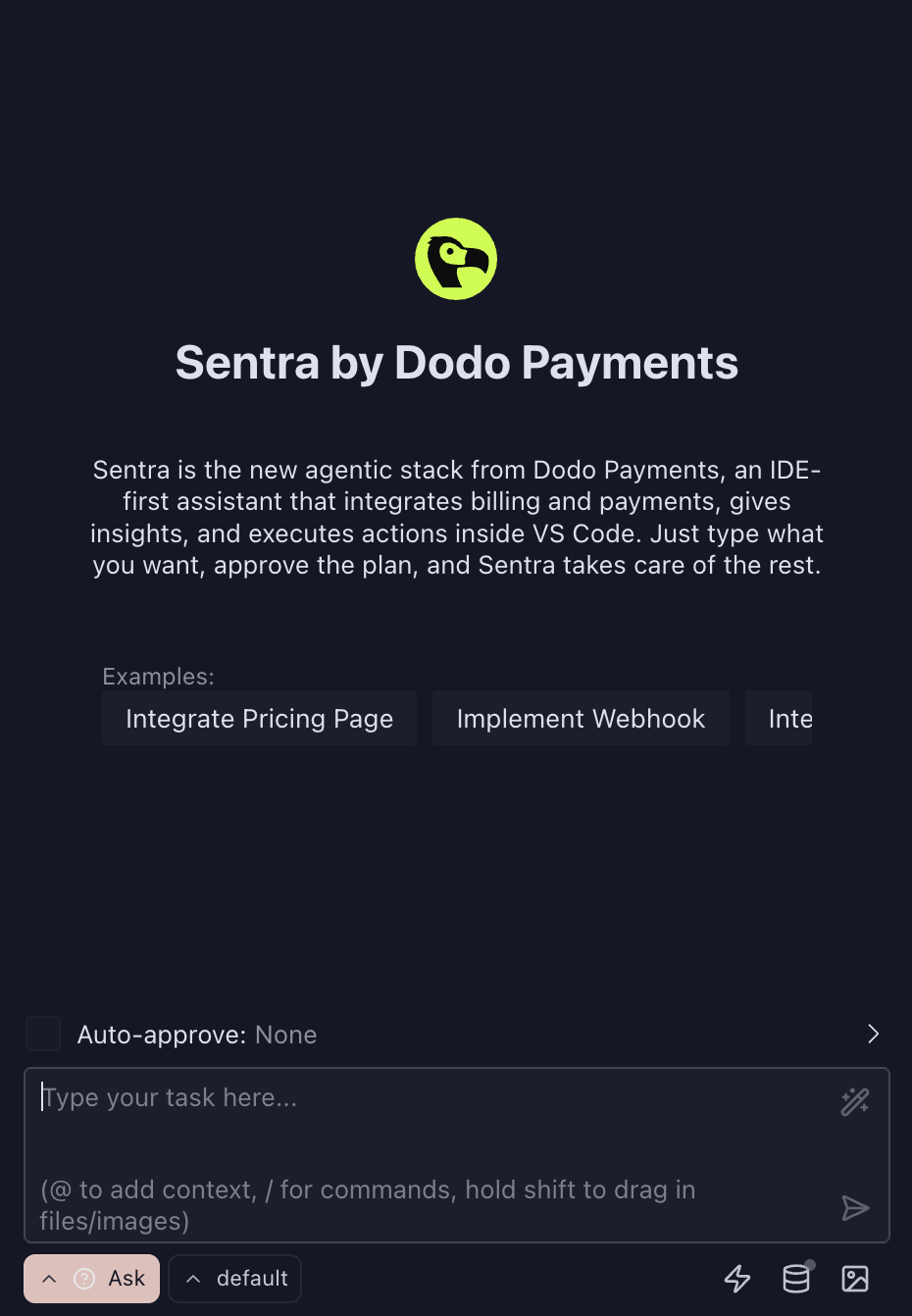
Sentra bietet drei Interaktionsmodi, die über die Benutzeroberfläche zugänglich sind:
* **Fragen**: Stellen Sie Fragen zu Dodo Payments, Abrechnungsmodellen, API-Nutzung und Best Practices
* **Erstellen**: Integrieren Sie Abrechnung und UI in Ihre Anwendung mit geführter Unterstützung
* **Planen**: Entwerfen Sie skalierbare Abrechnungsarchitekturen mit architektonischer Anleitung
### Beispielaufgaben
Hier sind einige häufige Aufgaben, die Sie mit Sentra erledigen können:
* **Preisseite integrieren**: Richten Sie eine vollständige Preisseite mit Produktlisten und Checkout ein
* **Webhook implementieren**: Konfigurieren Sie Webhook-Handler für Zahlungsereignisse
* **Abonnementfluss hinzufügen**: Erstellen Sie ein Abonnementmanagement mit Upgrade-/Downgrade-Funktionen
* **Nutzungsbasierte Abrechnung einrichten**: Konfigurieren Sie Zähler und Ereignisaufnahme für die Nutzungserfassung
* **Kundenportal erstellen**: Erstellen Sie ein Kunden-Self-Service-Portal für das Abrechnungsmanagement
### Auto-Genehmigungseinstellungen
Sie können Auto-Genehmigungseinstellungen konfigurieren, um Ihren Workflow zu optimieren:
* **Keine**: Überprüfen und genehmigen Sie alle Änderungen manuell (empfohlen für die Produktion)
* **Niedriges Risiko**: Auto-Genehmigung einfacher, risikoarmer Änderungen
* **Alle**: Auto-Genehmigung aller Änderungen (mit Vorsicht verwenden)
## Unterstützte Abrechnungsmodelle
Sentra unterstützt alle Abrechnungsmodelle von Dodo Payments:
* **Einmalzahlungen**: Einzelkäufe
* **Abonnements**: Wiederkehrende Abrechnung mit mehreren Intervallen
* **Nutzungsbasierte Abrechnung**: Abrechnung basierend auf Verbrauch
* **Ergebnisbasierte Abrechnung**: Preisgestaltung nach Ergebnis
## Für wen ist es gedacht
Sentra überbrückt Ingenieurwesen und Geschäft, sodass jedes Team Monetarisierung ohne Reibung umsetzen kann:
* **Entwickler**: Monetarisierung schneller in Ihrer IDE umsetzen
* **Gründer & PMs**: Abrechnungsmodelle ohne tiefgehende Infrastrukturarbeit prototypisieren
* **RevOps & Finanzen**: Verwenden Sie geschützte Aktionen, ohne Ingenieure zu benötigen
* **Support & Erfolg**: Lösen Sie Abrechnungsfälle sicher, mit Genehmigungen wo nötig
## Fehlersuche
Wenn Sentra nach der Installation nicht in Ihrer IDE erscheint, versuchen Sie Folgendes:
1. **Starten Sie Ihren Editor neu**: Schließen und öffnen Sie VS Code, Cursor oder Windsurf vollständig neu
2. **Überprüfen Sie die Installation**: Stellen Sie sicher, dass die Erweiterung installiert ist, indem Sie zu "Erweiterungen" gehen und nach "Sentra" suchen
3. **Fenster neu laden**: Verwenden Sie die Befehls-Palette (`Cmd+Shift+P` / `Ctrl+Shift+P`) und führen Sie "Developer: Reload Window" aus
Ein Neustart des Editors löst das Problem in den meisten Fällen.
* Überprüfen Sie, ob Ihr API-Schlüssel im Dodo Payments-Dashboard korrekt und aktiv ist
* Stellen Sie sicher, dass Sie den passenden Umgebungsmodus (Test vs. Produktiv) verwenden, der zu Ihrem API-Schlüssel passt
* Prüfen Sie, ob Ihr API-Schlüssel über die erforderlichen Berechtigungen verfügt
* Versuchen Sie, Ihren API-Schlüssel neu zu generieren, wenn das Problem weiterhin besteht
* Stellen Sie sicher, dass Sie alle erforderlichen Felder im Konfigurationsbildschirm ausgefüllt haben
* Prüfen Sie, ob Ihre IDE die Berechtigung hat, auf den Secret Storage zuzugreifen
* Versuchen Sie, Sentra über die Befehls-Palette erneut zu konfigurieren
* Überprüfen Sie, ob Ihr API-Schlüssel gültig ist und auf die benötigten Ressourcen zugreifen kann
* Prüfen Sie Ihre Internetverbindung
* Stellen Sie sicher, dass Sie ein unterstütztes Abrechnungsmodell verwenden
* Versuchen Sie, Ihre Eingabeaufforderung mit spezifischeren Details zu formulieren
* Überprüfen Sie den generierten Plan sorgfältig, bevor Sie ihn genehmigen
* Stellen Sie sicher, dass Ihre Projektstruktur den Erwartungen von Sentra entspricht
* Vergewissern Sie sich, dass alle Abhängigkeiten installiert sind
* Prüfen Sie das Ausgabefeld der IDE auf detaillierte Fehlermeldungen
Wenn die Probleme nach einem Neustart des Editors weiterhin bestehen, wenden Sie sich mit Angaben zu Ihrer IDE-Version und den konkreten Fehlermeldungen an den Support.
## Zusätzliche Ressourcen
Erfahren Sie mehr über die Funktionen und Möglichkeiten von Dodo Payments.
Entdecken Sie das vollständige API-Referenzdokument von Dodo Payments.
Verstehen Sie, wie Webhooks für Zahlungsereignisse konfiguriert werden.
Besuchen Sie die Sentra-Website, um mehr zu erfahren und Zugriff auf die Beta zu erhalten.