> ## Documentation Index
> Fetch the complete documentation index at: https://docs.dodopayments.com/llms.txt
> Use this file to discover all available pages before exploring further.

# WooCommerce 插件

> 无缝集成 Dodo Payments 与您的 WooCommerce 商店，以通过 UPI、卡片等接受全球支付。

## 介绍

Dodo Payments WooCommerce 插件为您的商店提供无缝集成，使您能够通过多种方式接受支付，包括 UPI、卡片、网银和数字钱包。本综合指南将引导您完成安装和配置过程。

## 分步安装指南

1. 下载最新的 WooCommerce 支付插件的 zip 文件。

   <Card title="Download Plugin" icon="download" href="https://github.com/dodopayments/dodo-woocommerce/releases">
     获取我们 WooCommerce 插件的最新版本
   </Card>

   另外，您也可以直接从 WordPress 插件目录安装：

   <Card title="WordPress Plugin Directory" icon="wordpress" href="https://wordpress.org/plugins/dodo-payments-for-woocommerce/">
     从 WordPress.org 安装 Dodo Payments for WooCommerce
   </Card>

2. 以管理员身份登录到您的WordPress网站（我们假设您已设置好WooCommerce）

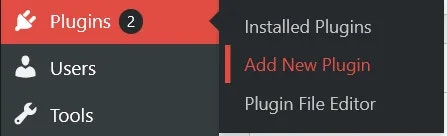
3. 导航到 **插件 → 添加新插件**

   <Frame>
     <img src="https://mintcdn.com/dodopayments/rsanoiHs7RZfcFW7/images/woocommerce/1.webp?fit=max&auto=format&n=rsanoiHs7RZfcFW7&q=85&s=f26041db02cf678f4785a8d72631d0e2" alt="Dodo Payments for WooCommerce Plugin" style={{ maxHeight: '500px', width: 'auto' }} width="447" height="136" data-path="images/woocommerce/1.webp" />
   </Frame>

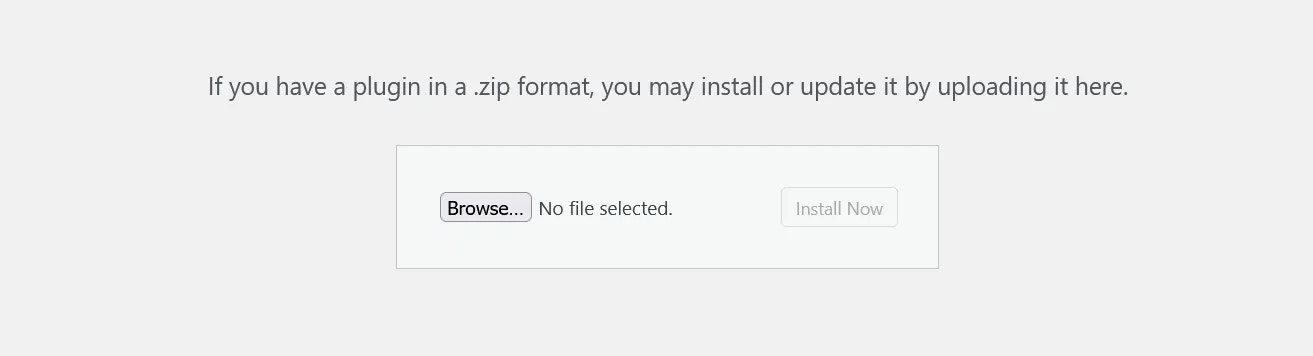
4. 点击 **上传插件** 按钮，会出现一个文件选择对话框

   <Frame>
     <img src="https://mintcdn.com/dodopayments/rsanoiHs7RZfcFW7/images/woocommerce/2.webp?fit=max&auto=format&n=rsanoiHs7RZfcFW7&q=85&s=9f20388bab236d046cbff312646dcd98" alt="Dodo Payments for WooCommerce Plugin" style={{ maxHeight: '500px', width: 'auto' }} width="433" height="75" data-path="images/woocommerce/2.webp" />
   </Frame>

   <Frame>
     <img src="https://mintcdn.com/dodopayments/rsanoiHs7RZfcFW7/images/woocommerce/3.webp?fit=max&auto=format&n=rsanoiHs7RZfcFW7&q=85&s=c9cdccfe01ceda93932c9feea5ee5e65" alt="Dodo Payments for WooCommerce Plugin" style={{ maxHeight: '500px', width: 'auto' }} width="1313" height="356" data-path="images/woocommerce/3.webp" />
   </Frame>

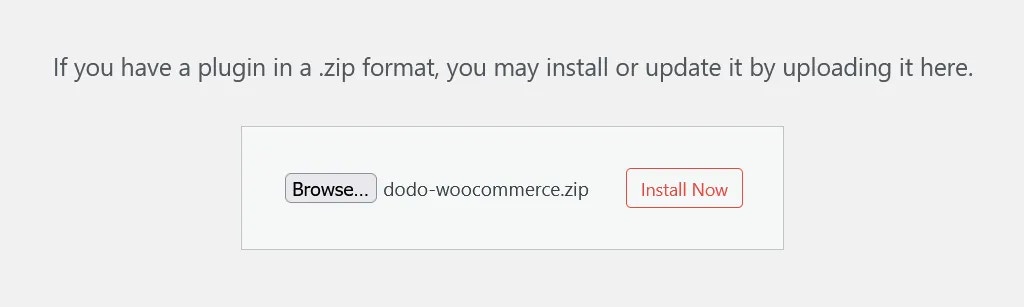
5. 点击 **浏览...** 并选择您下载的zip文件

6. 点击 **现在安装** 按钮以开始安装过程
   <Frame>
     <img src="https://mintcdn.com/dodopayments/rsanoiHs7RZfcFW7/images/woocommerce/4.webp?fit=max&auto=format&n=rsanoiHs7RZfcFW7&q=85&s=3a785b07a5c0f47318893a73059875b5" alt="Dodo Payments for WooCommerce Plugin" style={{ maxHeight: '500px', width: 'auto' }} width="1024" height="307" data-path="images/woocommerce/4.webp" />
   </Frame>

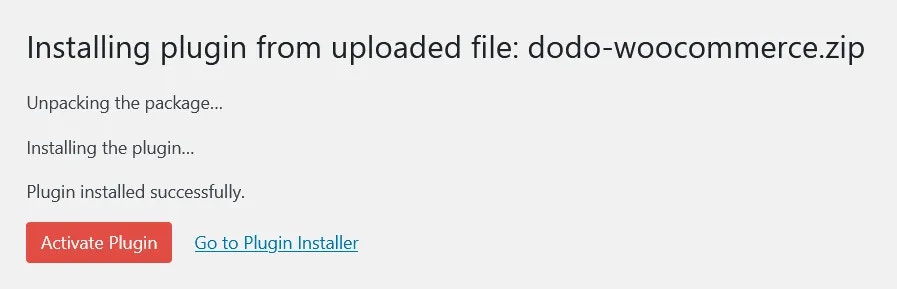
7. 安装完成后，单击 **激活插件** 或从 **已安装插件** 部分激活它

   <Frame>
     <img src="https://mintcdn.com/dodopayments/rsanoiHs7RZfcFW7/images/woocommerce/5.webp?fit=max&auto=format&n=rsanoiHs7RZfcFW7&q=85&s=d7a144b16abd059e81a694585f3d6923" alt="Dodo Payments for WooCommerce Plugin" style={{ maxHeight: '500px', width: 'auto' }} width="897" height="289" data-path="images/woocommerce/5.webp" />
   </Frame>

8. 插件现已安装，但仍需配置。继续查看下面的设置指南。

## 配置指南

### 设置 API 密钥和 Webhook

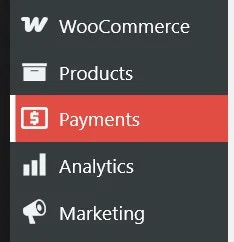
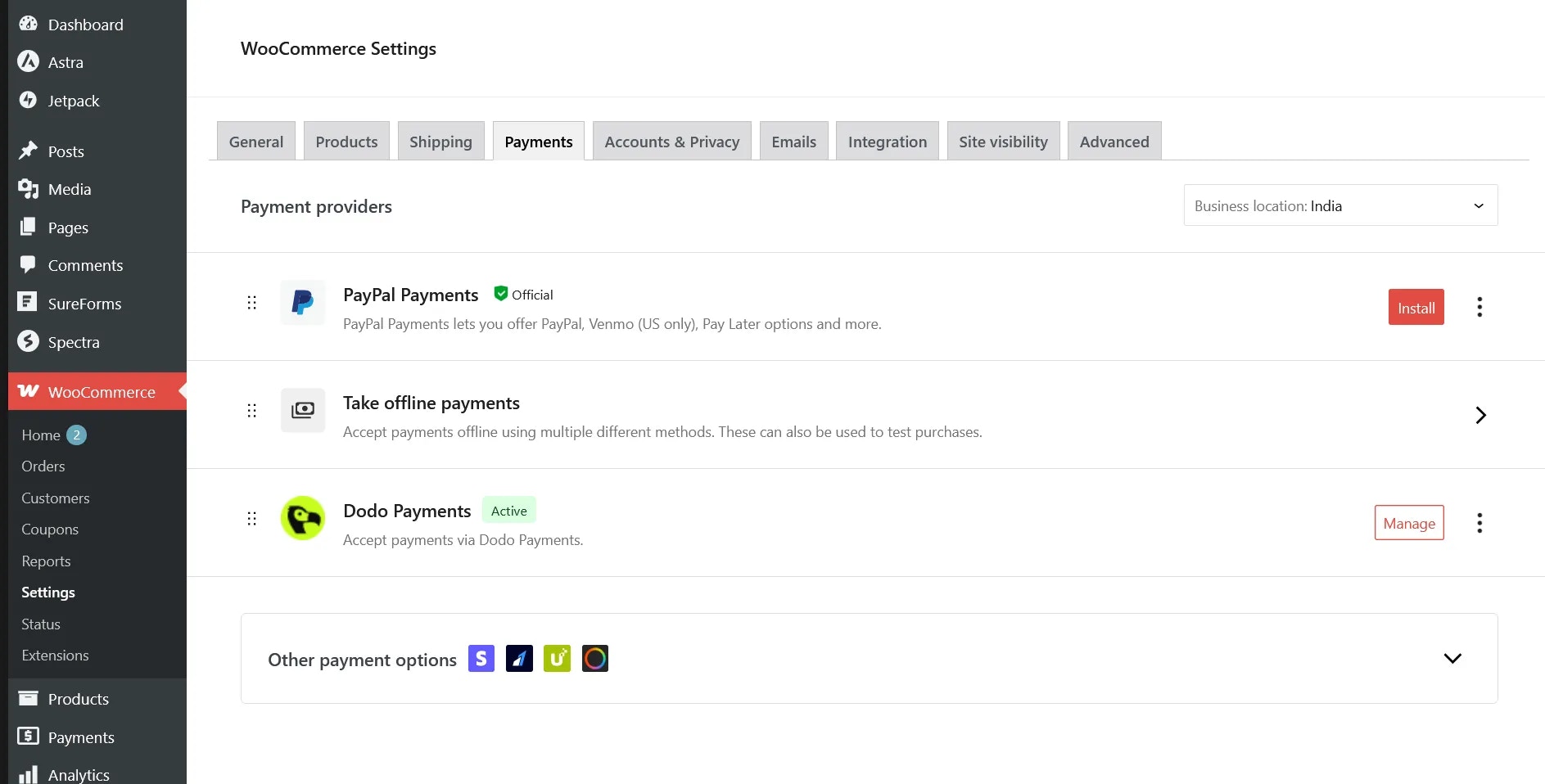
1. 导航到 **WooCommerce → 设置 → 支付** 或点击WooCommerce菜单项下左侧边栏中的 **支付** 按钮
   <Frame>
     <img src="https://mintcdn.com/dodopayments/rsanoiHs7RZfcFW7/images/woocommerce/6.webp?fit=max&auto=format&n=rsanoiHs7RZfcFW7&q=85&s=292552cc453ac05b4a0a368cd0d2adb8" alt="Dodo Payments for WooCommerce Plugin" style={{ maxHeight: '500px', width: 'auto' }} width="1887" height="958" data-path="images/woocommerce/6.webp" />
   </Frame>

   <Frame>
     <img src="https://mintcdn.com/dodopayments/rsanoiHs7RZfcFW7/images/woocommerce/7.webp?fit=max&auto=format&n=rsanoiHs7RZfcFW7&q=85&s=e289459e7a2c95082504229293c0863e" alt="Dodo Payments for WooCommerce Plugin" style={{ maxHeight: '500px', width: 'auto' }} width="234" height="242" data-path="images/woocommerce/7.webp" />
   </Frame>

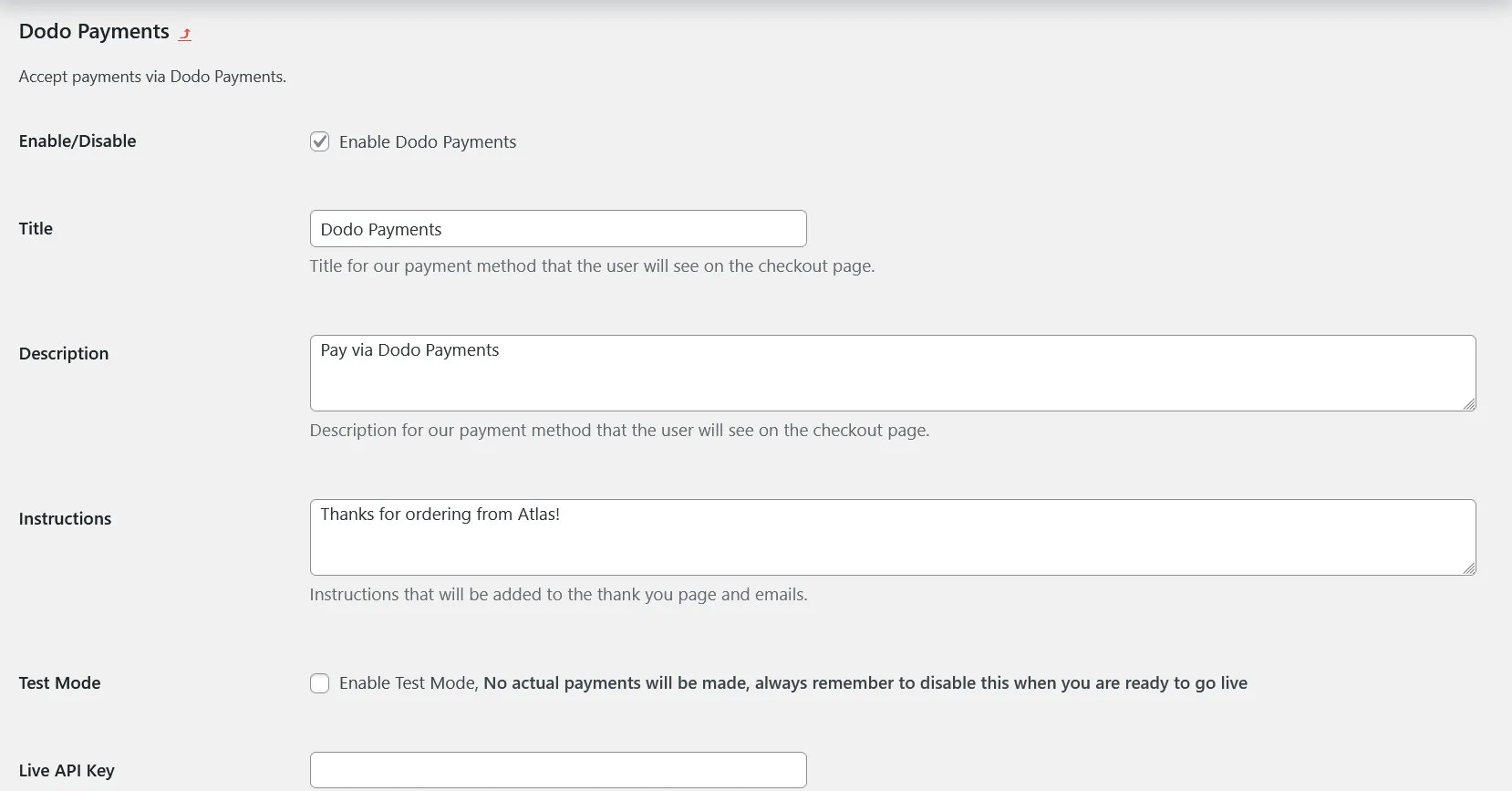
2. 启用 **Dodo Payments** 支付提供商（如果尚未启用），然后点击 **管理** 来配置插件

3. 您将看到各种配置选项，每个选项都有帮助说明文本。首先设置您的实时API密钥

   <Frame>
     <img src="https://mintcdn.com/dodopayments/rsanoiHs7RZfcFW7/images/woocommerce/8.webp?fit=max&auto=format&n=rsanoiHs7RZfcFW7&q=85&s=0cad2f1d5bbba36d54e1d54e8ffb8961" alt="Dodo Payments for WooCommerce Plugin" style={{ maxHeight: '500px', width: 'auto' }} width="1658" height="867" data-path="images/woocommerce/8.webp" />
   </Frame>

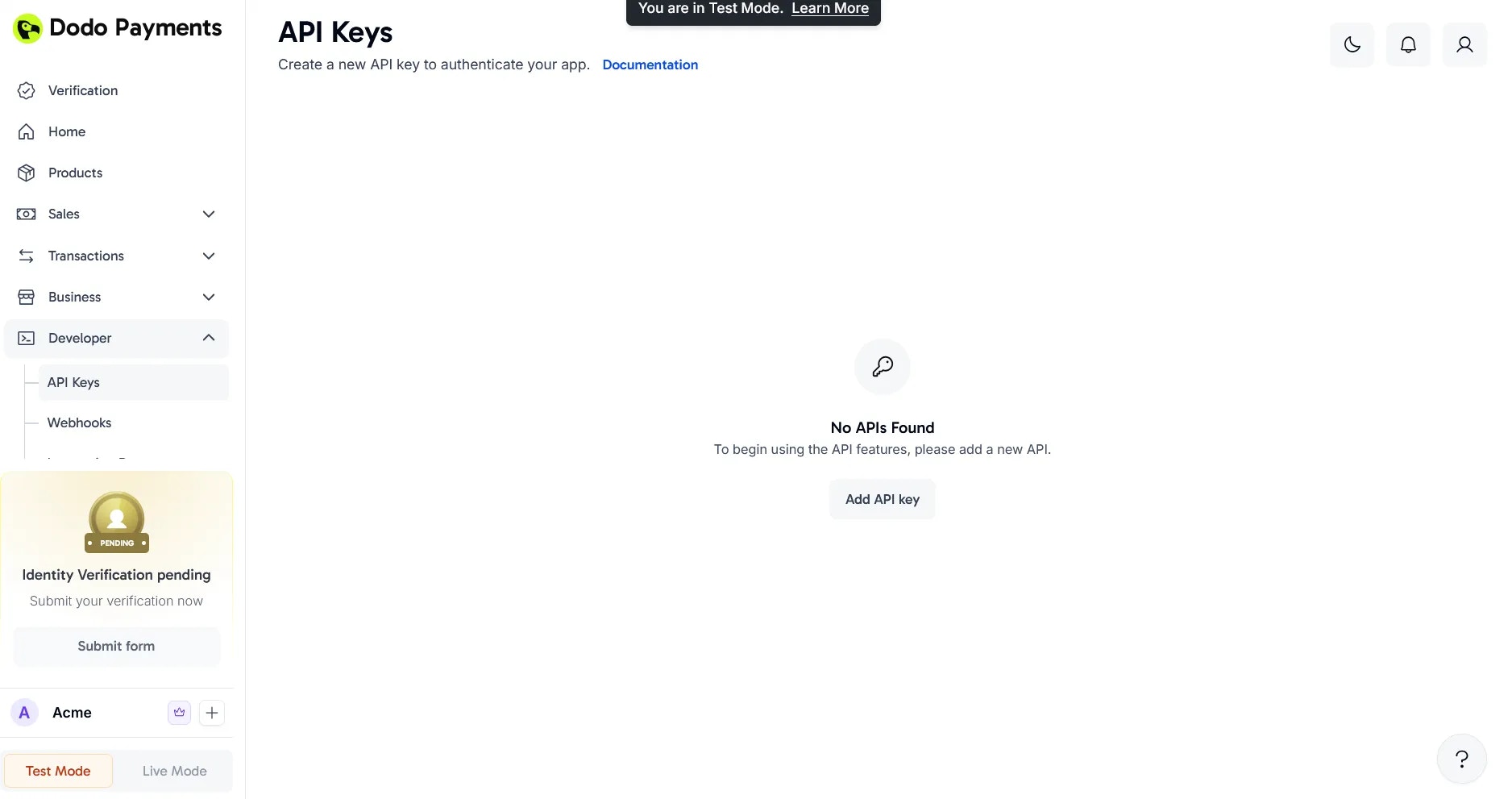
4. 登录到您的Dodo Payments仪表板并进入 **实时模式**，然后导航到 **Dodo Payments (实时模式) > 开发者 > API密钥** 或访问 [此直接链接](https://app.dodopayments.com/developer/api-keys) 并点击 **添加API密钥**
   <Frame>
     <img src="https://mintcdn.com/dodopayments/rsanoiHs7RZfcFW7/images/woocommerce/9.webp?fit=max&auto=format&n=rsanoiHs7RZfcFW7&q=85&s=baa03ad325826db734456fd30e30363c" alt="Dodo Payments for WooCommerce Plugin" style={{ maxHeight: '500px', width: 'auto' }} width="1876" height="991" data-path="images/woocommerce/9.webp" />
   </Frame>

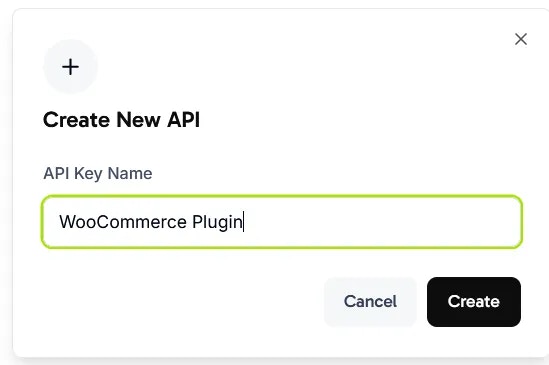
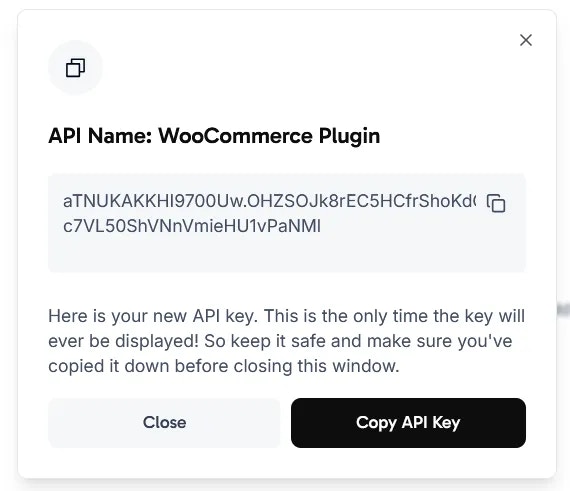
5. 给您的API密钥一个描述性名称并点击 **创建**

   <Frame>
     <img src="https://mintcdn.com/dodopayments/rsanoiHs7RZfcFW7/images/woocommerce/10.webp?fit=max&auto=format&n=rsanoiHs7RZfcFW7&q=85&s=af89376b00b5265c1d375dcc6fa218f3" alt="Dodo Payments for WooCommerce Plugin" style={{ maxHeight: '500px', width: 'auto' }} width="549" height="365" data-path="images/woocommerce/10.webp" />
   </Frame>

6. 复制生成的API密钥并将其粘贴到WooCommerce插件设置中的 **实时API密钥** 字段
   <Frame>
     <img src="https://mintcdn.com/dodopayments/rsanoiHs7RZfcFW7/images/woocommerce/11.webp?fit=max&auto=format&n=rsanoiHs7RZfcFW7&q=85&s=bd998ae7bb40791d2193b807813521cb" alt="Dodo Payments for WooCommerce Plugin" style={{ maxHeight: '500px', width: 'auto' }} width="570" height="491" data-path="images/woocommerce/11.webp" />
   </Frame>

   <Frame>
     <img src="https://mintcdn.com/dodopayments/rsanoiHs7RZfcFW7/images/woocommerce/12.webp?fit=max&auto=format&n=rsanoiHs7RZfcFW7&q=85&s=dd3f751317c6be0401c50bde584705e2" alt="Dodo Payments for WooCommerce Plugin" style={{ maxHeight: '500px', width: 'auto' }} width="1395" height="115" data-path="images/woocommerce/12.webp" />
   </Frame>

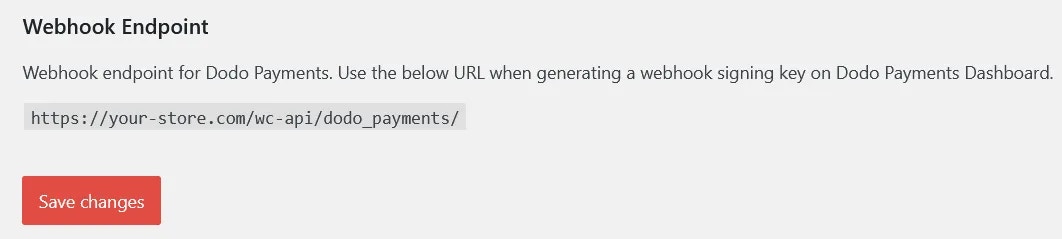
7. 接下来，设置Webhook签名密钥以启用Dodo Payments与WooCommerce之间的支付状态同步

8. 滚动到插件设置页面底部并复制显示的webhook URL
   <Frame>
     <img src="https://mintcdn.com/dodopayments/rsanoiHs7RZfcFW7/images/woocommerce/13.webp?fit=max&auto=format&n=rsanoiHs7RZfcFW7&q=85&s=becfefe5c5e04aeecefb8b8d126ff571" alt="Dodo Payments for WooCommerce Plugin" style={{ maxHeight: '500px', width: 'auto' }} width="1062" height="239" data-path="images/woocommerce/13.webp" />
   </Frame>

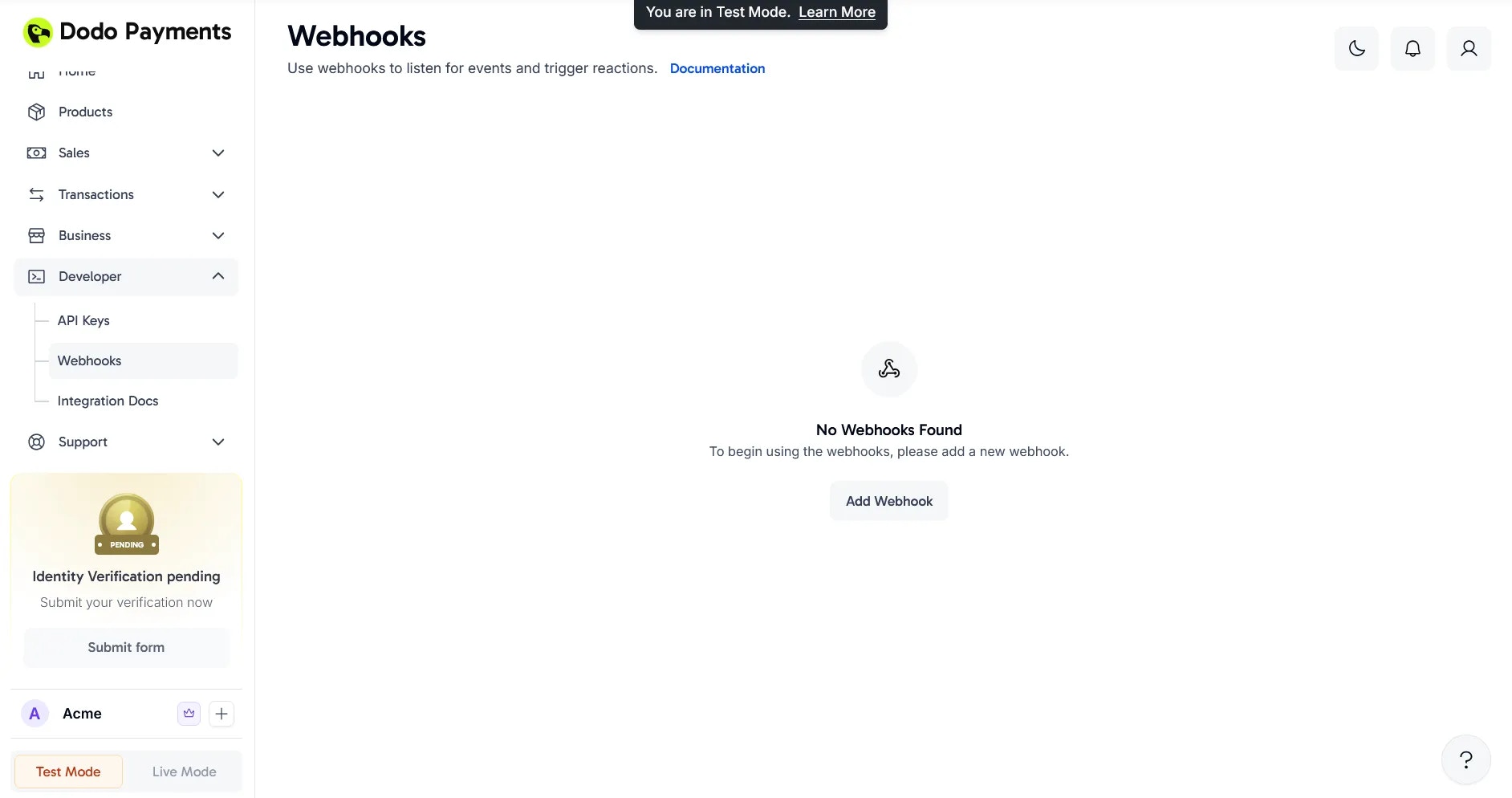
9. 返回到您的Dodo Payments仪表板并导航到 **Dodo Payments (实时模式) > 开发者 > Webhooks** 并点击 **添加Webhook**
   <Frame>
     <img src="https://mintcdn.com/dodopayments/rsanoiHs7RZfcFW7/images/woocommerce/14.webp?fit=max&auto=format&n=rsanoiHs7RZfcFW7&q=85&s=fda4e9a992317218190c439b9addb6d3" alt="Dodo Payments for WooCommerce Plugin" style={{ maxHeight: '500px', width: 'auto' }} width="1884" height="994" data-path="images/woocommerce/14.webp" />
   </Frame>

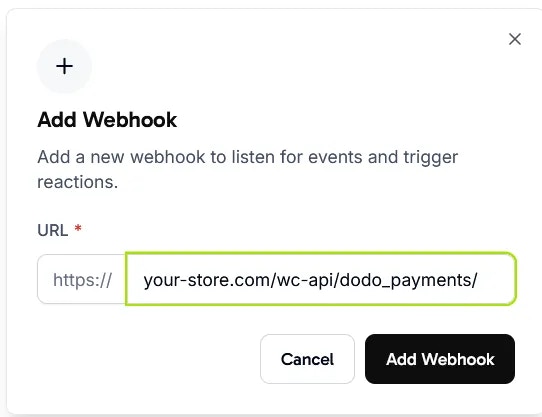
10. 将第8步中复制的URL粘贴到对话框中并点击 **添加Webhook**
    <Frame>
      <img src="https://mintcdn.com/dodopayments/rsanoiHs7RZfcFW7/images/woocommerce/15.webp?fit=max&auto=format&n=rsanoiHs7RZfcFW7&q=85&s=da9541f69ffaa9e37f4135c6163329c0" alt="Dodo Payments for WooCommerce Plugin" style={{ maxHeight: '500px', width: 'auto' }} width="542" height="417" data-path="images/woocommerce/15.webp" />
    </Frame>

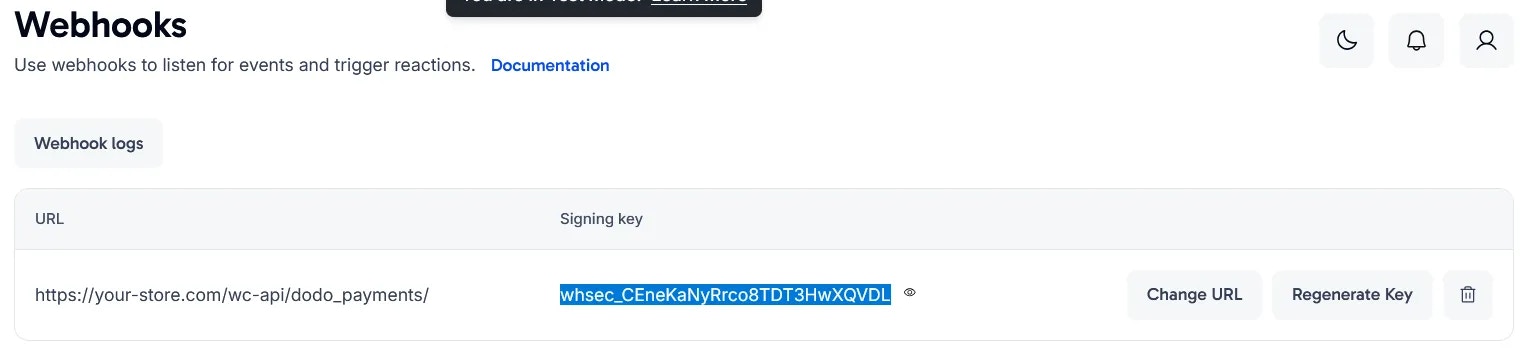
11. 创建Webhook后，点击红色 **签名密钥** 旁边的眼睛图标以查看并复制

    <Frame>
      <img src="https://mintcdn.com/dodopayments/rsanoiHs7RZfcFW7/images/woocommerce/16.webp?fit=max&auto=format&n=rsanoiHs7RZfcFW7&q=85&s=9f342ef95be984773dd065c0fd46f1a4" alt="Dodo Payments for WooCommerce Plugin" style={{ maxHeight: '500px', width: 'auto' }} width="1527" height="356" data-path="images/woocommerce/16.webp" />
    </Frame>

12. 将签名密钥粘贴到插件设置中的 **实时Webhook签名密钥** 字段并保存更改

    <Frame>
      <img src="https://mintcdn.com/dodopayments/rsanoiHs7RZfcFW7/images/woocommerce/17.webp?fit=max&auto=format&n=rsanoiHs7RZfcFW7&q=85&s=2cfee72402218b0170d63c2b136d9de9" alt="Dodo Payments for WooCommerce Plugin" style={{ maxHeight: '500px', width: 'auto' }} width="1608" height="155" data-path="images/woocommerce/17.webp" />
    </Frame>

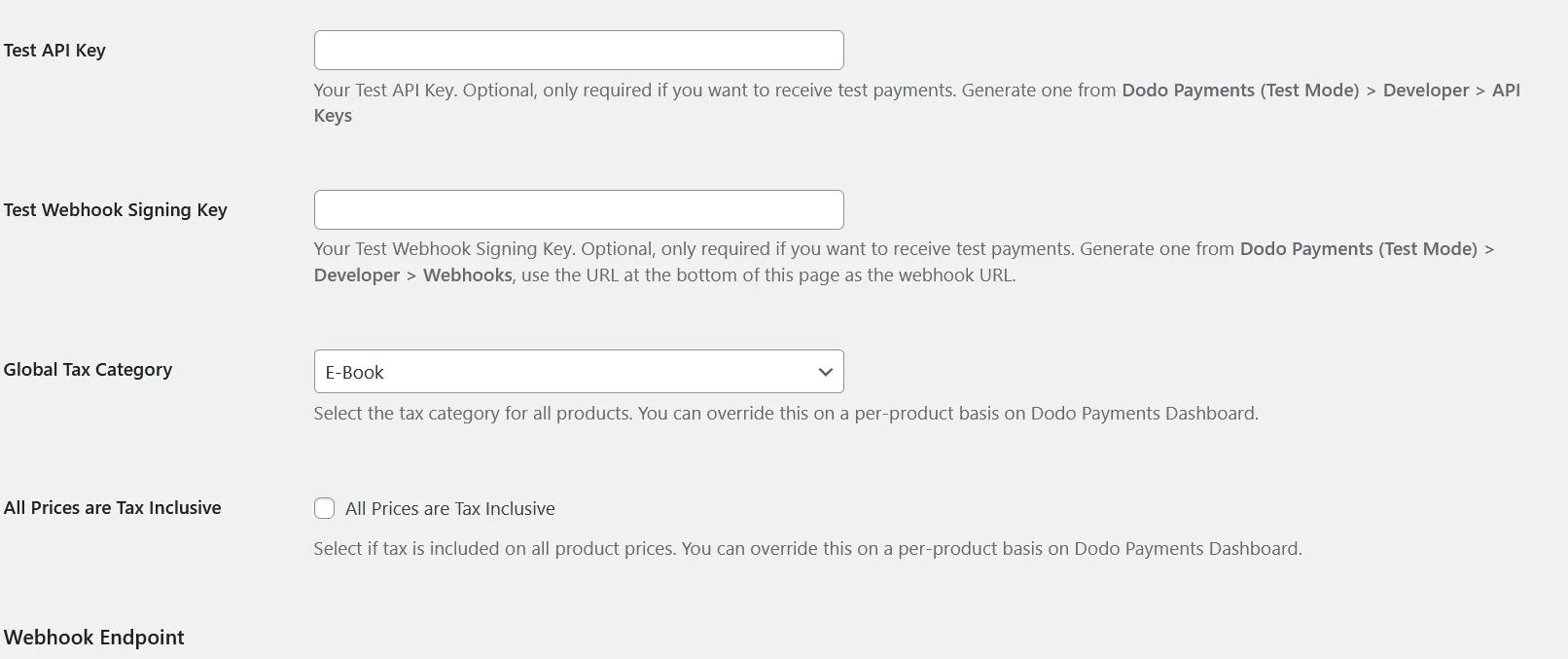
13. 审查其余设置，如 **全局税收类别** 和 **所有价格含税**，这些选项决定了如何从WooCommerce同步产品到Dodo Payments。注意，**测试API密钥** 和 **测试Webhook签名密钥** 仅在您计划使用测试模式时需要
    <Frame>
      <img src="https://mintcdn.com/dodopayments/rsanoiHs7RZfcFW7/images/woocommerce/18.webp?fit=max&auto=format&n=rsanoiHs7RZfcFW7&q=85&s=746184a19efe5bfb14febfc6955c4c8e" alt="Dodo Payments for WooCommerce Plugin" style={{ maxHeight: '500px', width: 'auto' }} width="1612" height="677" data-path="images/woocommerce/18.webp" />
    </Frame>

## 一切就绪！

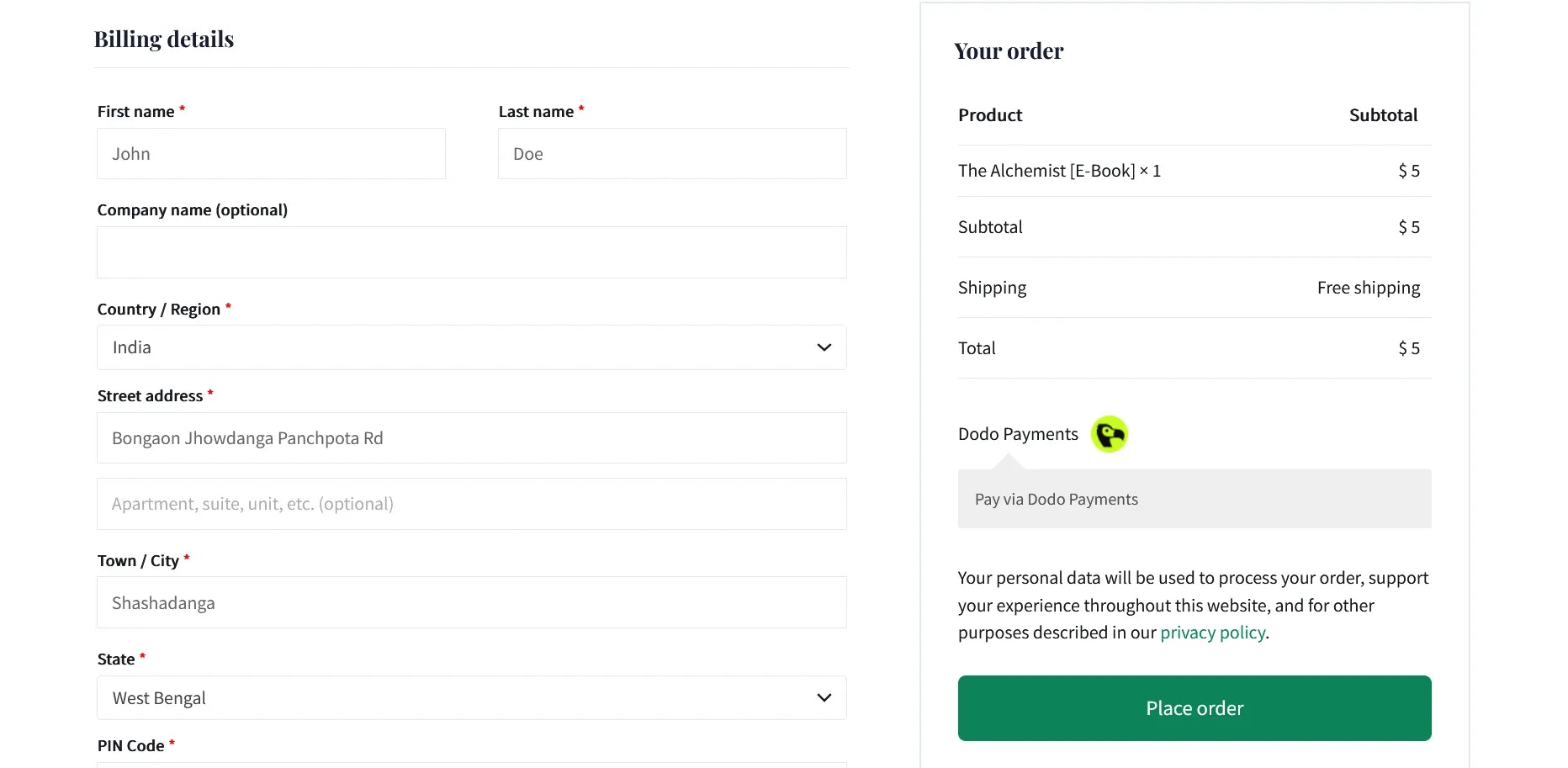
您的 WooCommerce 商店现在已与 Dodo Payments 集成！客户可以在结账时选择 Dodo Payments 以访问所有支持的支付方式。

<Frame>
  <img src="https://mintcdn.com/dodopayments/rsanoiHs7RZfcFW7/images/woocommerce/19.webp?fit=max&auto=format&n=rsanoiHs7RZfcFW7&q=85&s=958daded5beb84eb4e54e02c267d7ecc" alt="WooCommerce中的Dodo Payments结账选项" style={{ maxHeight: '500px', width: 'auto' }} width="1864" height="913" data-path="images/woocommerce/19.webp" />
</Frame>

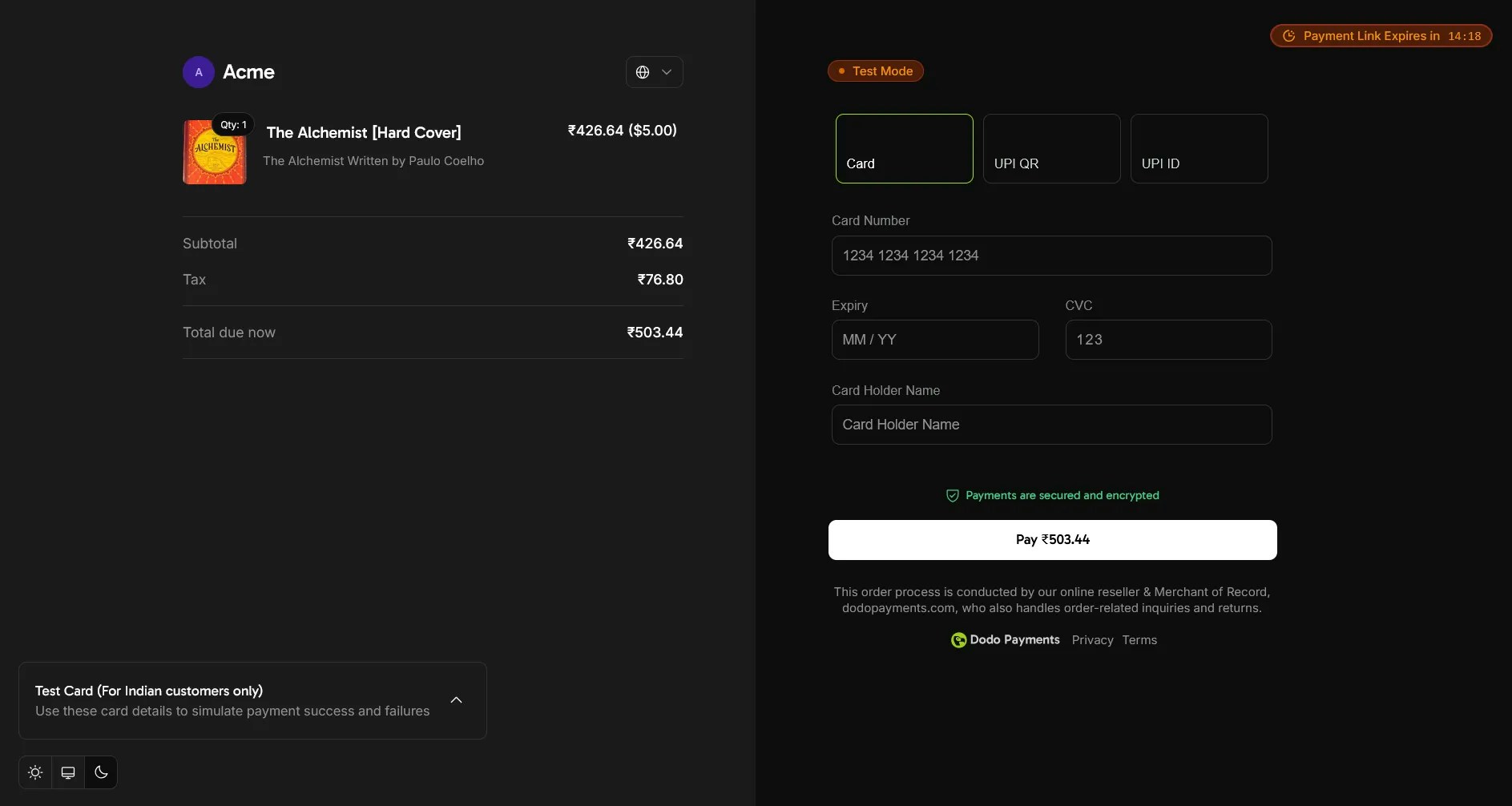
当客户选择 Dodo Payments 时，他们将无缝重定向到 Dodo Payments 结账页面以完成交易。

<Frame>
  <img src="https://mintcdn.com/dodopayments/rsanoiHs7RZfcFW7/images/woocommerce/20.webp?fit=max&auto=format&n=rsanoiHs7RZfcFW7&q=85&s=a78bd2b289d9cc8df8d36da9db540c14" alt="Dodo Payments结账页面" style={{ maxHeight: '500px', width: 'auto' }} width="1887" height="1006" data-path="images/woocommerce/20.webp" />
</Frame>

## 主要特点

* **无缝结账体验**：将客户重定向到安全、优化的结账页面
* **多种支付方式**：支持各种本地和国际支付选项
* **实时状态更新**：通过 Webhook 实现即时订单状态同步
* **详细交易记录**：在您的 WooCommerce 仪表板中提供全面的支付历史
* **多货币支持**：接受多种货币的支付

## 故障排除

### 常见问题

1. **支付处理失败**
   * 验证 API 密钥是否正确配置
   * 确保 webhook URL 正确设置
   * 检查您的 SSL 证书是否有效

2. **Webhook 同步问题**
   * 确认 webhook 签名密钥是否匹配
   * 检查服务器日志以查找潜在错误
   * 验证您的服务器是否可以接收传入的 webhook 请求

### 支持资源

如需额外帮助：

* 联系我们 [support@dodopayments.com](mailto:support@dodopayments.com)
* 参考我们的 [综合文档](https://docs.dodopayments.com)

## 维护最佳实践

1. 定期更新插件以获取安全补丁和新功能
2. 在处理实时交易之前，在沙盒模式下测试所有支付流程
3. 保持 WordPress 和 WooCommerce 更新到最新版本
4. 实施定期网站备份
5. 监控交易日志以查找任何异常活动
6. 安全存储 API 密钥，绝不要公开分享它们