> ## Documentation Index
> Fetch the complete documentation index at: https://docs.dodopayments.com/llms.txt
> Use this file to discover all available pages before exploring further.
# 发票管理
> 自动生成并发送专业发票,以便于每笔成功付款,支持可定制的品牌和无缝的电子邮件发送。
 ## 概述
Dodo Payments 自动为每笔成功交易生成专业发票,消除了手动创建发票的需要,并确保您的业务文档的一致性。发票在每次付款后立即通过电子邮件发送给您和您的客户。
发票会自动为一次性购买和周期性订阅付款生成。
## 主要功能
在付款处理成功后,发票会即时生成,无需人工干预。
添加您的企业徽标和名称,以在所有客户接触点保持品牌一致性。
发票在生成后会自动发送给客户和商户。
从集中式仪表板视图访问并下载发票。
## 设置发票品牌
打开 Dodo Payments 仪表板,进入 **设置** → **业务**。
上传您的企业徽标并输入企业名称。这些信息将出现在所有生成的发票上。
使用高分辨率徽标(至少 300x300 像素),并采用 PNG 格式,以获得最佳打印质量。
点击 **保存** 以应用您的品牌设置。所有未来的发票将自动使用这些信息。
您的发票品牌设置现已配置,并将应用于所有新发票。
## 发票中包含的内容
每张生成的发票包含全面的交易细节:
* **企业信息**:您的企业名称、标志和联系信息
* **客户详情**:客户姓名和电子邮件地址
* **发票号码**:用于跟踪和参考的唯一标识符
* **交易日期**:付款处理的时间
* **付款详情**:支付金额、货币和付款方式
* **产品/服务描述**:购买的产品或订阅的逐项清单
* **税务信息**:适用的税费和税务识别号码
* **付款状态**:成功付款的确认
发票编号会自动生成,采用顺序格式以便轻松追踪。
## 发票生成的工作原理
当客户完成一次性购买时:
1. 付款成功处理
2. 自动生成包含交易细节的发票
3. 发票通过电子邮件发送给客户和商家
4. 发票出现在您的仪表板 **发票** 部分
所有一次性购买发票都包含产品详情、定价和付款确认。
针对持续订阅付款:
1. 订阅续费付款自动处理
2. 为计费周期生成发票
3. 发票通过电子邮件发送给客户,包含订阅详情
4. 发票存储在您的仪表板中以备记录
订阅发票包括计费周期、订阅计划详情以及下一次续费日期。
## 管理发票
### 访问您的发票
在您的 Dodo Payments 仪表板中导航到 **发票** 部分以查看所有生成的发票。您可以:
* **查看发票详情**:点击任意发票以查看完整的交易信息
* **下载 PDF**:以 PDF 格式导出发票以备记录
* **重新发送给客户**:如有需要再次发送发票
* **筛选和搜索**:按日期、客户或发票号码查找特定发票
使用搜索和筛选选项,可快速查找用于会计或客户支持的发票。
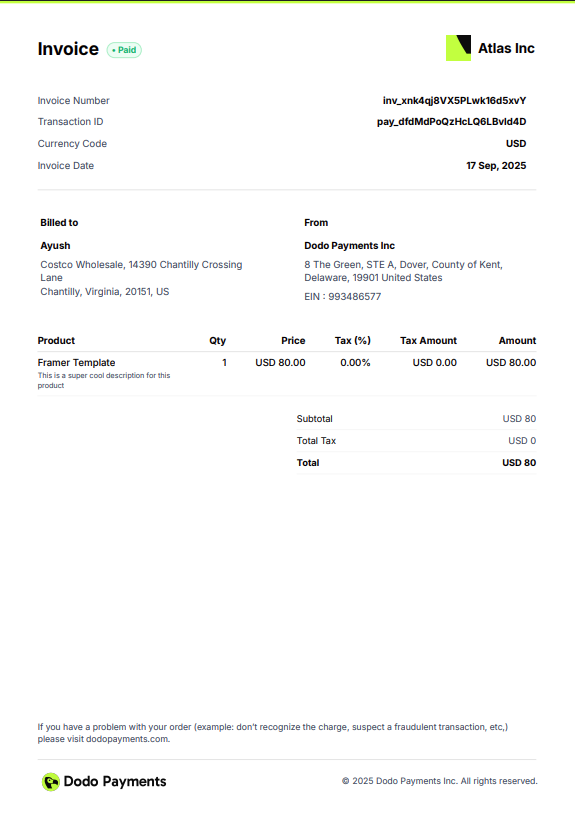
## 发票模板预览
您的品牌发票将如下所示:
## 概述
Dodo Payments 自动为每笔成功交易生成专业发票,消除了手动创建发票的需要,并确保您的业务文档的一致性。发票在每次付款后立即通过电子邮件发送给您和您的客户。
发票会自动为一次性购买和周期性订阅付款生成。
## 主要功能
在付款处理成功后,发票会即时生成,无需人工干预。
添加您的企业徽标和名称,以在所有客户接触点保持品牌一致性。
发票在生成后会自动发送给客户和商户。
从集中式仪表板视图访问并下载发票。
## 设置发票品牌
打开 Dodo Payments 仪表板,进入 **设置** → **业务**。
上传您的企业徽标并输入企业名称。这些信息将出现在所有生成的发票上。
使用高分辨率徽标(至少 300x300 像素),并采用 PNG 格式,以获得最佳打印质量。
点击 **保存** 以应用您的品牌设置。所有未来的发票将自动使用这些信息。
您的发票品牌设置现已配置,并将应用于所有新发票。
## 发票中包含的内容
每张生成的发票包含全面的交易细节:
* **企业信息**:您的企业名称、标志和联系信息
* **客户详情**:客户姓名和电子邮件地址
* **发票号码**:用于跟踪和参考的唯一标识符
* **交易日期**:付款处理的时间
* **付款详情**:支付金额、货币和付款方式
* **产品/服务描述**:购买的产品或订阅的逐项清单
* **税务信息**:适用的税费和税务识别号码
* **付款状态**:成功付款的确认
发票编号会自动生成,采用顺序格式以便轻松追踪。
## 发票生成的工作原理
当客户完成一次性购买时:
1. 付款成功处理
2. 自动生成包含交易细节的发票
3. 发票通过电子邮件发送给客户和商家
4. 发票出现在您的仪表板 **发票** 部分
所有一次性购买发票都包含产品详情、定价和付款确认。
针对持续订阅付款:
1. 订阅续费付款自动处理
2. 为计费周期生成发票
3. 发票通过电子邮件发送给客户,包含订阅详情
4. 发票存储在您的仪表板中以备记录
订阅发票包括计费周期、订阅计划详情以及下一次续费日期。
## 管理发票
### 访问您的发票
在您的 Dodo Payments 仪表板中导航到 **发票** 部分以查看所有生成的发票。您可以:
* **查看发票详情**:点击任意发票以查看完整的交易信息
* **下载 PDF**:以 PDF 格式导出发票以备记录
* **重新发送给客户**:如有需要再次发送发票
* **筛选和搜索**:按日期、客户或发票号码查找特定发票
使用搜索和筛选选项,可快速查找用于会计或客户支持的发票。
## 发票模板预览
您的品牌发票将如下所示:
 ## 相关功能
了解订阅如何利用自动定期发票运作。
管理多个品牌,为每个品牌设置独立的发票品牌。
允许客户通过客户门户访问其发票历史记录。
配置税务设置以确保发票显示正确的税务信息。
## 相关功能
了解订阅如何利用自动定期发票运作。
管理多个品牌,为每个品牌设置独立的发票品牌。
允许客户通过客户门户访问其发票历史记录。
配置税务设置以确保发票显示正确的税务信息。