> ## Documentation Index
> Fetch the complete documentation index at: https://docs.dodopayments.com/llms.txt
> Use this file to discover all available pages before exploring further.
# Sentra
> 安装 Sentra 扩展以在您的应用中使用 AI 驱动的助手集成账单和支付,适用于 VS Code、Cursor 或 Windsurf。
## 概述
Sentra 在 Dodo Payments 的核心栈上增加了智能和执行。它是一个 AI 代理,集成、分析并处理账单和支付。Sentra 连接您栈中的 SDK、API 和适配器(Auth、DB、CRM 等),提供收入洞察,如增长驱动因素,并执行客户操作,如退款、升级和信用。
Sentra目前仍处于 Beta 阶段。功能、API 和集成可能会迅速变化。我们欢迎在迭代过程中提供反馈和报告 bug!
## 安装
Sentra 可作为 VS Code、Cursor 和 Windsurf 的扩展使用。请在下面选择您的 IDE:
1. 打开 VS Code。
2. 单击侧边栏中的扩展图标(在 macOS 上按 `Cmd+Shift+X` / 在 Windows/Linux 上按 `Ctrl+Shift+X`)。
3. 在扩展市场中搜索“Sentra by Dodo Payments”。
 1. 在搜索结果中点击“Sentra by Dodo Payments”。
2. 点击 **Install** 按钮。
3. 等待安装完成。
安装完成后,重启 VS Code 以激活该扩展。
如果安装后在编辑器中仍看不到扩展,重新启动 editor 通常即可解决该问题。
1. 打开 Cursor。
2. 单击侧边栏中的扩展图标(在 macOS 上按 `Cmd+Shift+X` / 在 Windows/Linux 上按 `Ctrl+Shift+X`)。
3. 在扩展市场中搜索“Sentra by Dodo Payments”。
1. 在搜索结果中点击“Sentra by Dodo Payments”。
2. 点击 **Install** 按钮。
3. 等待安装完成。
安装完成后,重启 Cursor 以激活该扩展。
如果安装后在编辑器中仍看不到扩展,重新启动 editor 通常即可解决该问题。
1. 打开 Windsurf。
2. 单击侧边栏中的扩展图标(在 macOS 上按 `Cmd+Shift+X` / 在 Windows/Linux 上按 `Ctrl+Shift+X`)。
3. 在扩展市场中搜索“Sentra by Dodo Payments”。
1. 在搜索结果中点击“Sentra by Dodo Payments”。
2. 点击 **Install** 按钮。
3. 等待安装完成。
安装完成后,重启 Windsurf 以激活该扩展。
如果安装后在编辑器中仍看不到扩展,重新启动 editor 通常即可解决该问题。
## 设置
安装后,您需要使用您的 Dodo Payments API 密钥和环境设置来配置 Sentra。
1. 登录您的 [Dodo Payments dashboard](https://dashboard.dodopayments.com)。
2. 导航到 **Settings** › **API Keys**。
3. 复制您的 API 密钥。
1. 打开您的 IDE(VS Code、Cursor 或 Windsurf)。
2. 打开命令面板(在 macOS 上按 `Cmd+Shift+P` / 在 Windows/Linux 上按 `Ctrl+Shift+P`)。
3. 输入“Sentra: Configure”并选择它。
4. 在提示时输入您的 Dodo Payments API 密钥。
1. 在搜索结果中点击“Sentra by Dodo Payments”。
2. 点击 **Install** 按钮。
3. 等待安装完成。
安装完成后,重启 VS Code 以激活该扩展。
如果安装后在编辑器中仍看不到扩展,重新启动 editor 通常即可解决该问题。
1. 打开 Cursor。
2. 单击侧边栏中的扩展图标(在 macOS 上按 `Cmd+Shift+X` / 在 Windows/Linux 上按 `Ctrl+Shift+X`)。
3. 在扩展市场中搜索“Sentra by Dodo Payments”。
1. 在搜索结果中点击“Sentra by Dodo Payments”。
2. 点击 **Install** 按钮。
3. 等待安装完成。
安装完成后,重启 Cursor 以激活该扩展。
如果安装后在编辑器中仍看不到扩展,重新启动 editor 通常即可解决该问题。
1. 打开 Windsurf。
2. 单击侧边栏中的扩展图标(在 macOS 上按 `Cmd+Shift+X` / 在 Windows/Linux 上按 `Ctrl+Shift+X`)。
3. 在扩展市场中搜索“Sentra by Dodo Payments”。
1. 在搜索结果中点击“Sentra by Dodo Payments”。
2. 点击 **Install** 按钮。
3. 等待安装完成。
安装完成后,重启 Windsurf 以激活该扩展。
如果安装后在编辑器中仍看不到扩展,重新启动 editor 通常即可解决该问题。
## 设置
安装后,您需要使用您的 Dodo Payments API 密钥和环境设置来配置 Sentra。
1. 登录您的 [Dodo Payments dashboard](https://dashboard.dodopayments.com)。
2. 导航到 **Settings** › **API Keys**。
3. 复制您的 API 密钥。
1. 打开您的 IDE(VS Code、Cursor 或 Windsurf)。
2. 打开命令面板(在 macOS 上按 `Cmd+Shift+P` / 在 Windows/Linux 上按 `Ctrl+Shift+P`)。
3. 输入“Sentra: Configure”并选择它。
4. 在提示时输入您的 Dodo Payments API 密钥。
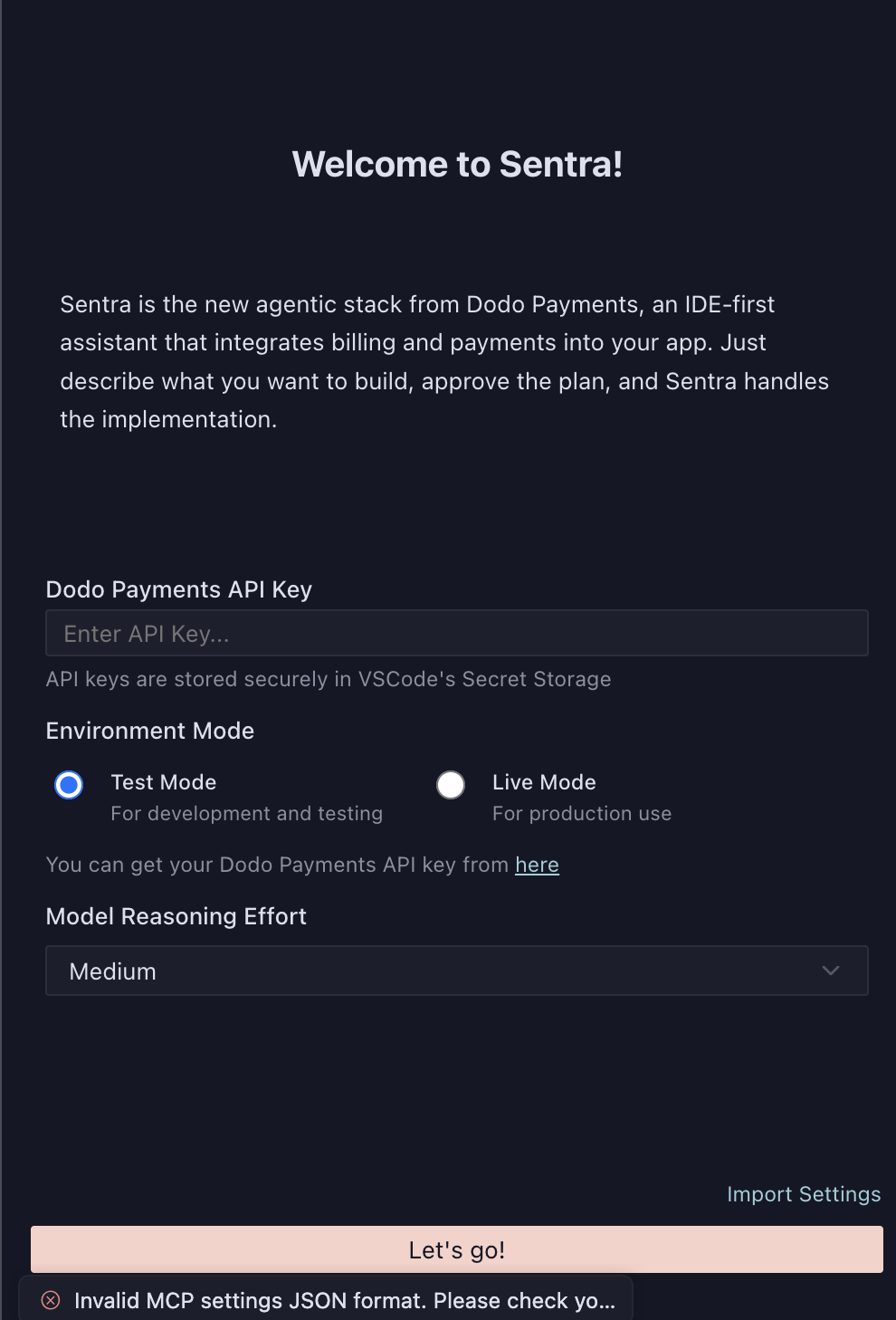 选择您的环境模式:
* **Test Mode**:用于开发和测试
* **Live Mode**:用于生产用途
建议从 Test 模式开始,以便在切换到 Live 模式处理生产数据之前验证设置。
选择您偏好的模型推理强度级别:
* **Low**:响应更快,适用于简单任务
* **Medium**:性能更均衡(推荐)
* **High**:分析更全面,适用于复杂整合
点击 **Let's go!** 完成设置并开始使用 Sentra。
您的 API 密钥安全存储在 IDE 的 Secret Storage 中,永远不会在代码中暴露。
## 工作原理
Sentra 从提示到生产遵循一个简单的四步过程:
输入您想构建的内容。例如:“为我的 Pro 套餐添加基于使用量的计费,并提供试用期。”
选择您的环境模式:
* **Test Mode**:用于开发和测试
* **Live Mode**:用于生产用途
建议从 Test 模式开始,以便在切换到 Live 模式处理生产数据之前验证设置。
选择您偏好的模型推理强度级别:
* **Low**:响应更快,适用于简单任务
* **Medium**:性能更均衡(推荐)
* **High**:分析更全面,适用于复杂整合
点击 **Let's go!** 完成设置并开始使用 Sentra。
您的 API 密钥安全存储在 IDE 的 Secret Storage 中,永远不会在代码中暴露。
## 工作原理
Sentra 从提示到生产遵循一个简单的四步过程:
输入您想构建的内容。例如:“为我的 Pro 套餐添加基于使用量的计费,并提供试用期。”
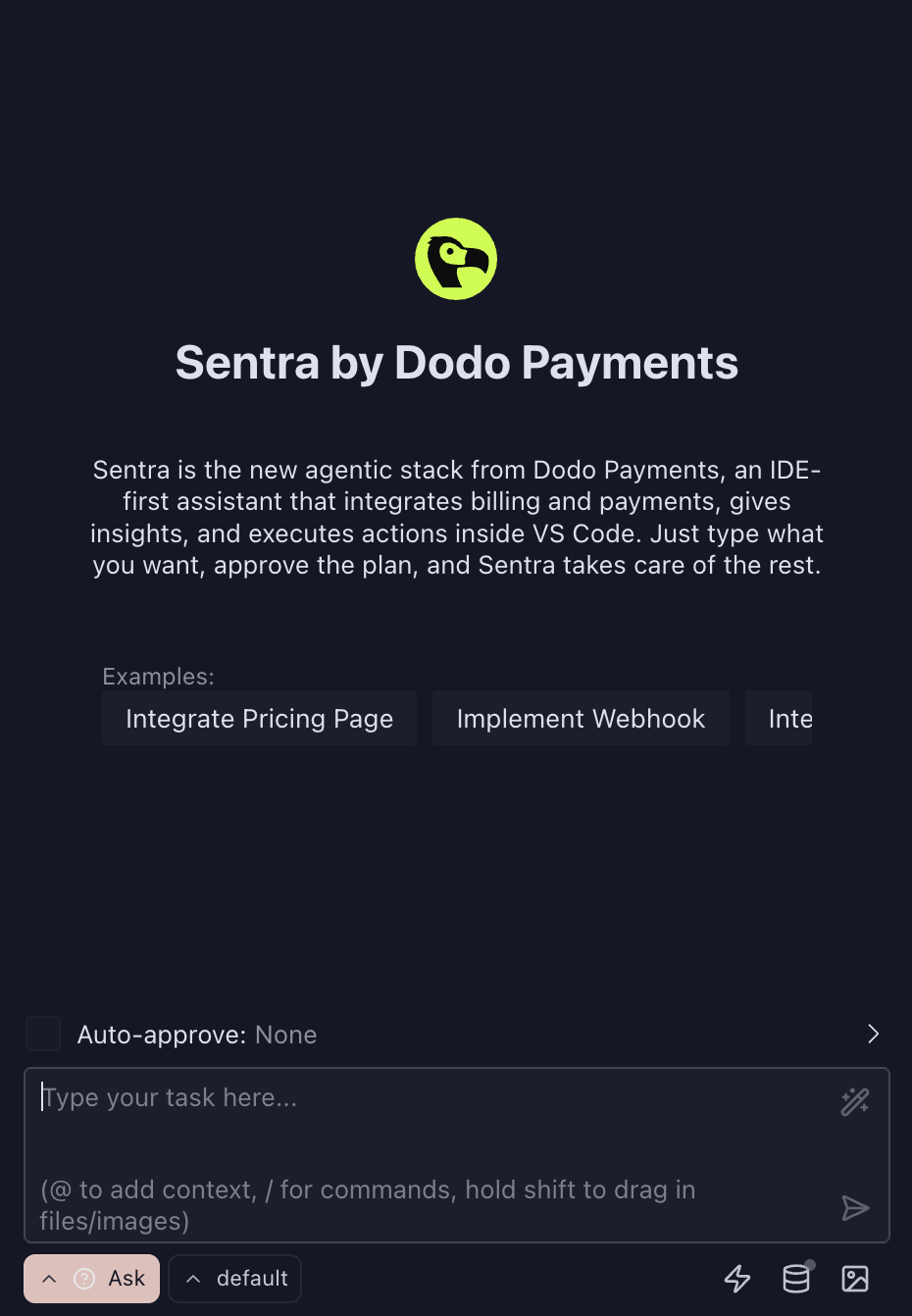 Sentra 会生成更改(SDK 钩子、对象、配置),并提供供您审查的计划。
审查生成的计划,并确认您希望 Sentra 实施的更改。
Sentra 会应用变更、进行测试,并确认成功。
## 使用 Sentra
### 模式
Sentra 提供三种可从界面访问的交互模式:
* **询问**:询问有关 Dodo Payments、计费模型、API 使用和最佳实践的问题
* **构建**:在指导下将计费和 UI 集成到您的应用中
* **计划**:设计可扩展的计费架构,提供架构指导
### 示例任务
以下是您可以使用 Sentra 完成的一些常见任务:
* **集成定价页面**:设置完整的定价页面,包含产品列表和结账
* **实现 Webhook**:为支付事件配置 webhook 处理程序
* **添加订阅流程**:创建具有升级/降级功能的订阅管理
* **设置基于使用的计费**:配置计量器和事件摄取以进行使用跟踪
* **创建客户门户**:构建客户自助服务门户以进行账单管理
### 自动批准设置
您可以配置自动批准设置以简化工作流程:
* **无**:手动审查和批准所有更改(推荐用于生产)
* **低风险**:自动批准简单、低风险的更改
* **所有**:自动批准所有更改(谨慎使用)
## 支持的计费模型
Sentra 支持所有 Dodo Payments 计费模型:
* **一次性支付**:单次购买交易
* **订阅**:具有多个间隔的定期计费
* **基于使用的计费**:基于消费的计量计费
* **基于结果的计费**:按结果定价模型
## 适用对象
Sentra 连接工程和业务,使每个团队都能顺利交付货币化:
* **开发人员**:在您的 IDE 中更快地交付货币化
* **创始人和 PM**:在不深入基础设施工作的情况下原型计费模型
* **RevOps 和财务**:在不需要工程师的情况下使用受限操作
* **支持和成功**:安全地解决账单问题,在需要时进行批准
## 故障排除
如果安装后在 IDE 中找不到 Sentra,请尝试以下操作:
1. **重新启动您的编辑器**:完全关闭并重新打开 VS Code、Cursor 或 Windsurf
2. **检查安装**:进入扩展,搜索“Sentra”确认扩展已安装
3. **重新加载窗口**:使用命令面板(`Cmd+Shift+P` / `Ctrl+Shift+P`)运行“Developer: Reload Window”
重新启动编辑器在大多数情况下可以解决该问题。
* 验证您的 API 密钥在 Dodo Payments 控制台中是否正确且处于激活状态
* 确保您使用的环境模式(Test 与 Live)与 API 密钥相匹配
* 检查 API 密钥是否具有必要的权限
* 如果问题仍然存在,请尝试重新生成 API 密钥
* 确保已在配置界面填写所有必填项
* 检查 IDE 是否有权限访问 Secret Storage
* 尝试通过命令面板重新配置 Sentra
* 验证 API 密钥是否有效并具有访问所需资源的权限
* 检查您的网络连接
* 确保使用的是受支持的计费模型
* 尝试使用更具体的细节重新表述提示
* 仔细审查生成的计划,方可批准
* 检查您的项目结构是否符合 Sentra 的预期
* 验证所有依赖项是否已安装
* 查看 IDE 的输出面板获取详细错误信息
如果重启编辑器后问题仍然存在,请联系支持,并提供您的 IDE 版本以及看到的具体错误信息。
## 其他资源
深入了解 Dodo Payments 的功能和能力。
浏览完整的 Dodo Payments API 参考。
了解如何配置付款事件的 webhook。
访问 Sentra 网站以了解更多信息并获取 beta 访问权限。
Sentra 会生成更改(SDK 钩子、对象、配置),并提供供您审查的计划。
审查生成的计划,并确认您希望 Sentra 实施的更改。
Sentra 会应用变更、进行测试,并确认成功。
## 使用 Sentra
### 模式
Sentra 提供三种可从界面访问的交互模式:
* **询问**:询问有关 Dodo Payments、计费模型、API 使用和最佳实践的问题
* **构建**:在指导下将计费和 UI 集成到您的应用中
* **计划**:设计可扩展的计费架构,提供架构指导
### 示例任务
以下是您可以使用 Sentra 完成的一些常见任务:
* **集成定价页面**:设置完整的定价页面,包含产品列表和结账
* **实现 Webhook**:为支付事件配置 webhook 处理程序
* **添加订阅流程**:创建具有升级/降级功能的订阅管理
* **设置基于使用的计费**:配置计量器和事件摄取以进行使用跟踪
* **创建客户门户**:构建客户自助服务门户以进行账单管理
### 自动批准设置
您可以配置自动批准设置以简化工作流程:
* **无**:手动审查和批准所有更改(推荐用于生产)
* **低风险**:自动批准简单、低风险的更改
* **所有**:自动批准所有更改(谨慎使用)
## 支持的计费模型
Sentra 支持所有 Dodo Payments 计费模型:
* **一次性支付**:单次购买交易
* **订阅**:具有多个间隔的定期计费
* **基于使用的计费**:基于消费的计量计费
* **基于结果的计费**:按结果定价模型
## 适用对象
Sentra 连接工程和业务,使每个团队都能顺利交付货币化:
* **开发人员**:在您的 IDE 中更快地交付货币化
* **创始人和 PM**:在不深入基础设施工作的情况下原型计费模型
* **RevOps 和财务**:在不需要工程师的情况下使用受限操作
* **支持和成功**:安全地解决账单问题,在需要时进行批准
## 故障排除
如果安装后在 IDE 中找不到 Sentra,请尝试以下操作:
1. **重新启动您的编辑器**:完全关闭并重新打开 VS Code、Cursor 或 Windsurf
2. **检查安装**:进入扩展,搜索“Sentra”确认扩展已安装
3. **重新加载窗口**:使用命令面板(`Cmd+Shift+P` / `Ctrl+Shift+P`)运行“Developer: Reload Window”
重新启动编辑器在大多数情况下可以解决该问题。
* 验证您的 API 密钥在 Dodo Payments 控制台中是否正确且处于激活状态
* 确保您使用的环境模式(Test 与 Live)与 API 密钥相匹配
* 检查 API 密钥是否具有必要的权限
* 如果问题仍然存在,请尝试重新生成 API 密钥
* 确保已在配置界面填写所有必填项
* 检查 IDE 是否有权限访问 Secret Storage
* 尝试通过命令面板重新配置 Sentra
* 验证 API 密钥是否有效并具有访问所需资源的权限
* 检查您的网络连接
* 确保使用的是受支持的计费模型
* 尝试使用更具体的细节重新表述提示
* 仔细审查生成的计划,方可批准
* 检查您的项目结构是否符合 Sentra 的预期
* 验证所有依赖项是否已安装
* 查看 IDE 的输出面板获取详细错误信息
如果重启编辑器后问题仍然存在,请联系支持,并提供您的 IDE 版本以及看到的具体错误信息。
## 其他资源
深入了解 Dodo Payments 的功能和能力。
浏览完整的 Dodo Payments API 参考。
了解如何配置付款事件的 webhook。
访问 Sentra 网站以了解更多信息并获取 beta 访问权限。