> ## Documentation Index
> Fetch the complete documentation index at: https://docs.dodopayments.com/llms.txt
> Use this file to discover all available pages before exploring further.
# إضافة WooCommerce
> دمج مدفوعات دودي بسلاسة مع متجرك WooCommerce لقبول المدفوعات العالمية من خلال UPI، والبطاقات، والمزيد.
## المقدمة
تقدم إضافة مدفوعات دودي لـ WooCommerce تكاملًا سلسًا مع متجرك، مما يمكنك من قبول المدفوعات من خلال طرق متعددة بما في ذلك UPI، والبطاقات، والخدمات المصرفية عبر الإنترنت، والمحافظ الرقمية. ستوجهك هذه الدليل الشامل خلال عملية التثبيت والتكوين.
## دليل التثبيت خطوة بخطوة
1. قم بتنزيل أحدث ملف zip لإضافة الدفع WooCommerce.
احصل على أحدث إصدار من إضافة WooCommerce الخاصة بنا
بدلاً من ذلك، يمكنك التثبيت مباشرة من دليل إضافات WordPress:
قم بتثبيت Dodo Payments لـ WooCommerce من WordPress.org
2. سجِّل الدخول إلى موقع WordPress الخاص بك كمسؤول (نفترض أنك قد أعددت WooCommerce بالفعل)
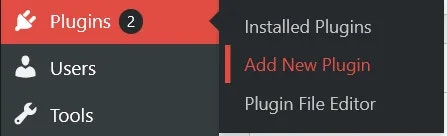
3. انتقل إلى **Plugins → Add New Plugin**
 4. انقر فوق زر **Upload Plugin** وسيظهر مربع حوار لاختيار الملف

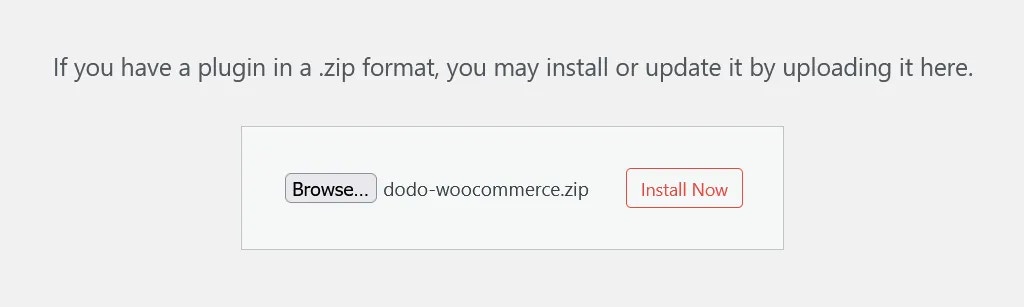
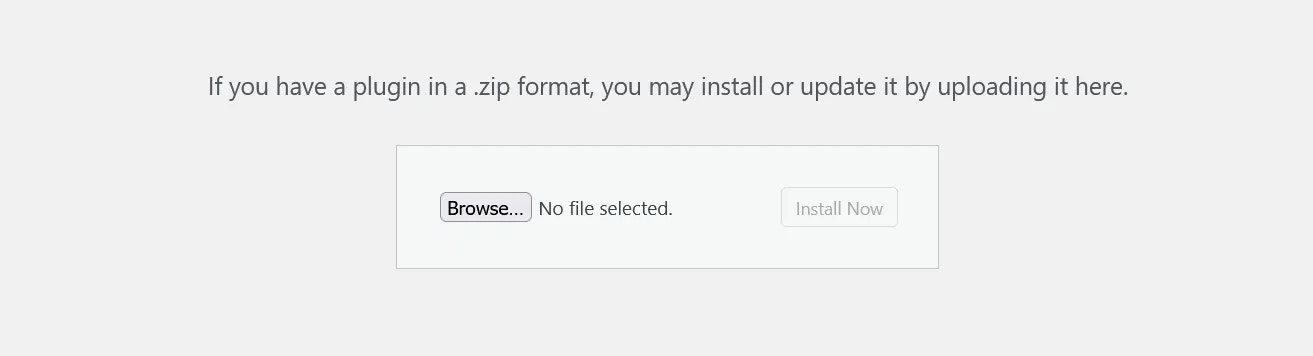 5. انقر على **Browse…** وحدد ملف zip الذي قمت بتنزيله
6. انقر على زر **Install Now** لبدء عملية التثبيت
5. انقر على **Browse…** وحدد ملف zip الذي قمت بتنزيله
6. انقر على زر **Install Now** لبدء عملية التثبيت
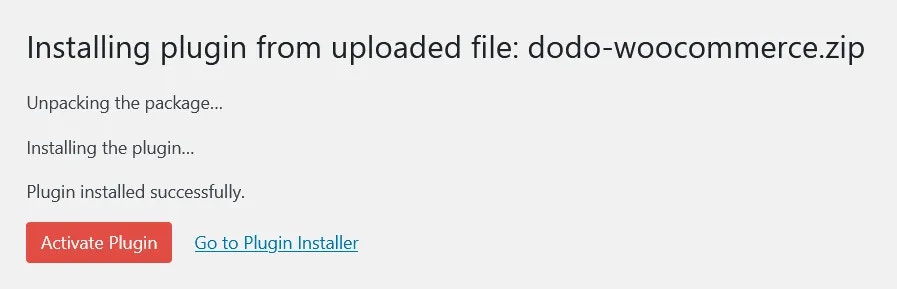
 7. بعد اكتمال التثبيت، انقر على **Activate Plugin** أو قم بتفعيله من قسم **Installed Plugins**
 8. الإضافة مُثبتة الآن، لكن لا يزال يلزم إجراء إعدادات. تابع دليل الإعداد أدناه.
9. انقر على **استعراض…** واختر ملف zip الذي قمت بتنزيله
10. انقر على زر **تثبيت الآن** لبدء عملية التثبيت
11. بعد اكتمال التثبيت، انقر على **تفعيل الإضافة** أو قم بتفعيلها من قسم **الإضافات المثبتة**
12. الإضافة الآن مثبتة، ولكن لا يزال يتعين تكوينها. تابع إلى دليل الإعداد أدناه.
## دليل التكوين
### إعداد مفاتيح API و Webhooks
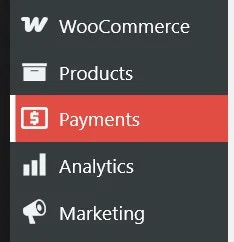
1. انتقل إلى **WooCommerce → Settings → Payments** أو انقر على زر **Payments** في الشريط الجانبي الأيسر أسفل عنصر قائمة WooCommerce
8. الإضافة مُثبتة الآن، لكن لا يزال يلزم إجراء إعدادات. تابع دليل الإعداد أدناه.
9. انقر على **استعراض…** واختر ملف zip الذي قمت بتنزيله
10. انقر على زر **تثبيت الآن** لبدء عملية التثبيت
11. بعد اكتمال التثبيت، انقر على **تفعيل الإضافة** أو قم بتفعيلها من قسم **الإضافات المثبتة**
12. الإضافة الآن مثبتة، ولكن لا يزال يتعين تكوينها. تابع إلى دليل الإعداد أدناه.
## دليل التكوين
### إعداد مفاتيح API و Webhooks
1. انتقل إلى **WooCommerce → Settings → Payments** أو انقر على زر **Payments** في الشريط الجانبي الأيسر أسفل عنصر قائمة WooCommerce
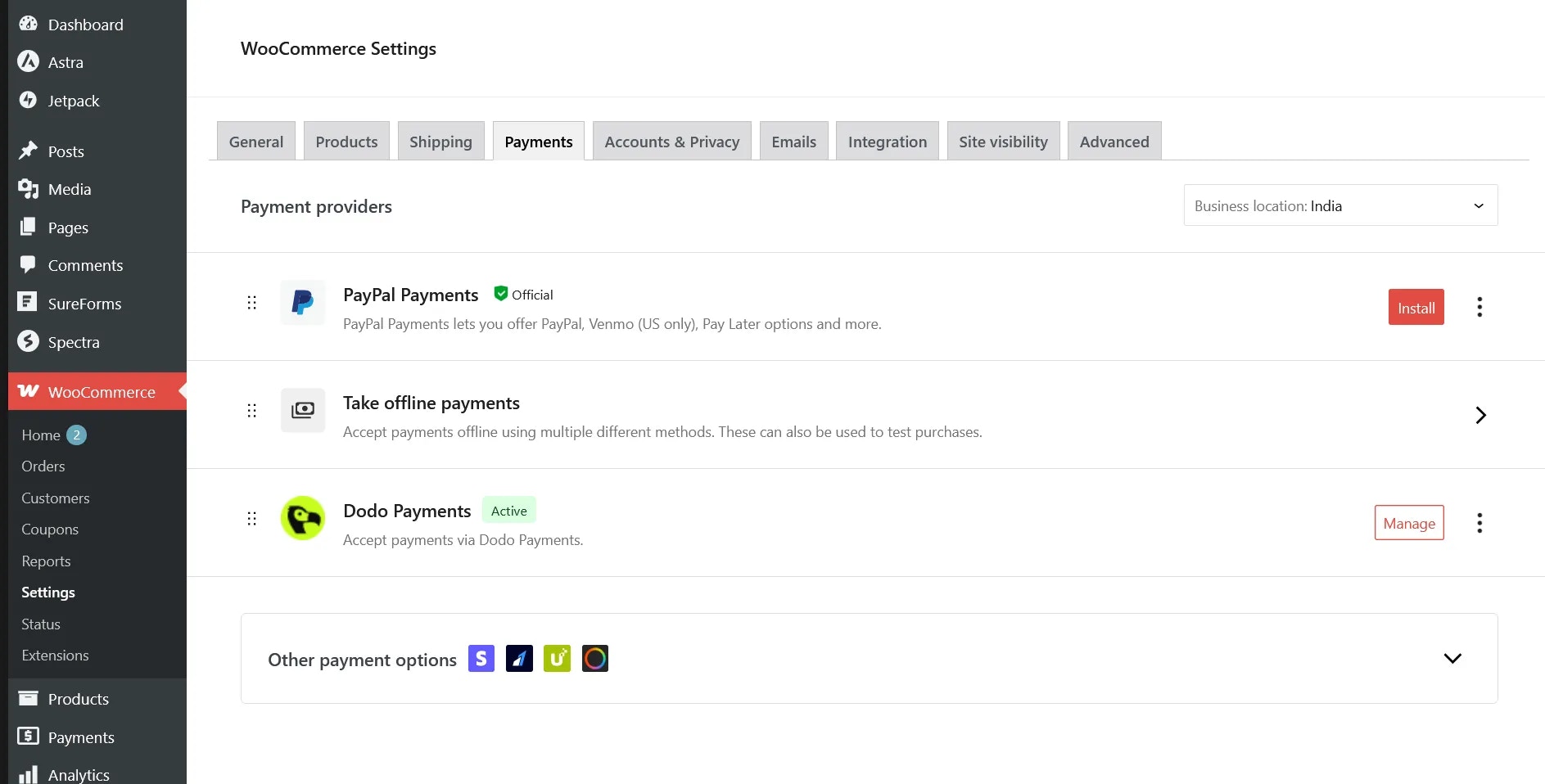
 2. فعِّل مزود الدفع **Dodo Payments** إذا لم يكن مفعلًا بالفعل، ثم انقر على **Manage** لتكوين الإضافة
3. سترى خيارات إعداد مختلفة، كل منها مع نص توضيحي مفيد. ابدأ بإعداد مفتاح API الخاص بالوضع الفعلي
2. فعِّل مزود الدفع **Dodo Payments** إذا لم يكن مفعلًا بالفعل، ثم انقر على **Manage** لتكوين الإضافة
3. سترى خيارات إعداد مختلفة، كل منها مع نص توضيحي مفيد. ابدأ بإعداد مفتاح API الخاص بالوضع الفعلي
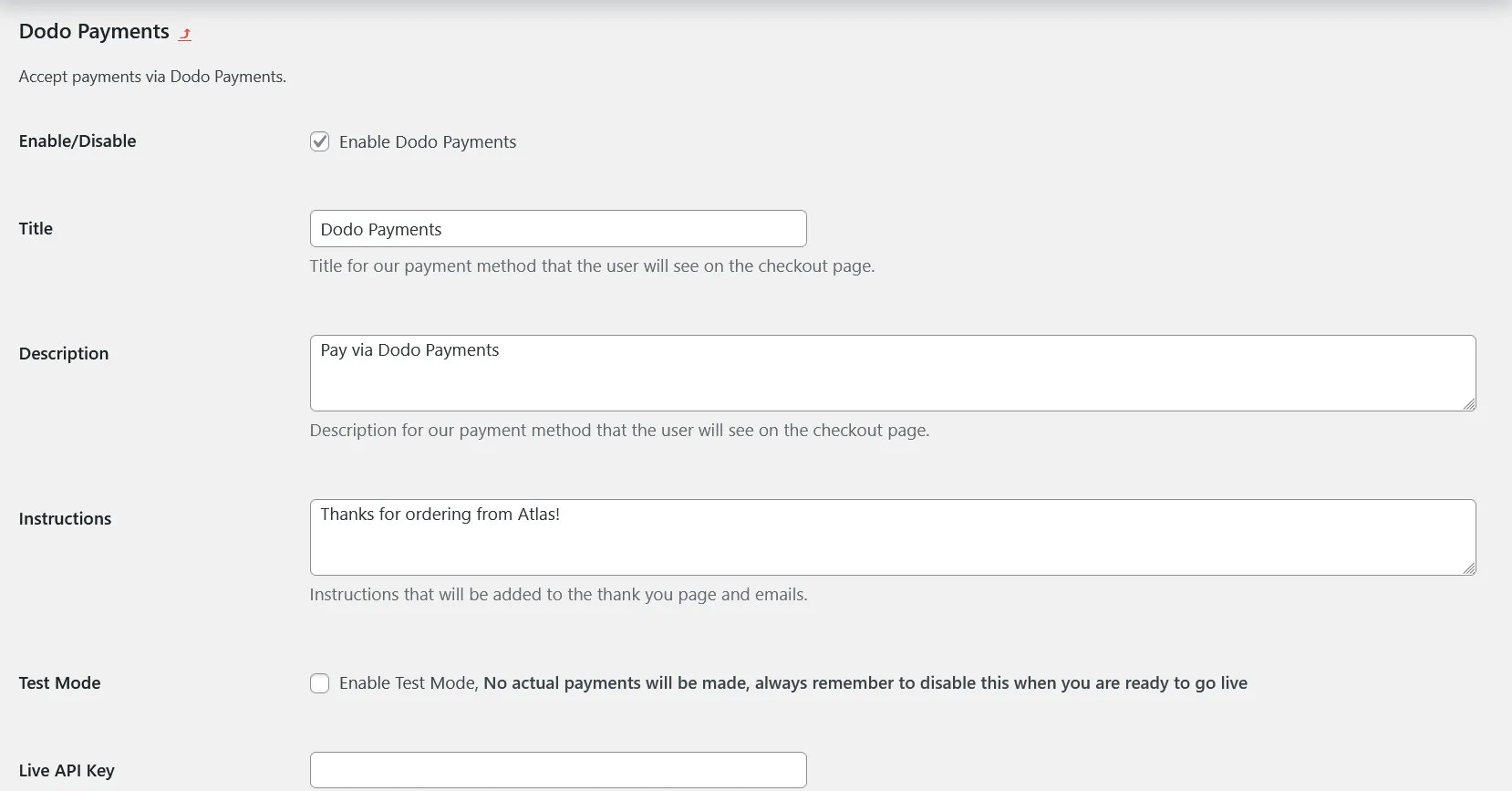 4. سجِّل الدخول إلى لوحة Dodo Payments في **Live Mode**، ثم انتقل إلى **Dodo Payments (Live Mode) > Developer > API Keys** أو قم بزيارة [هذا الرابط المباشر](https://app.dodopayments.com/developer/api-keys) وانقر على **Add API Key**
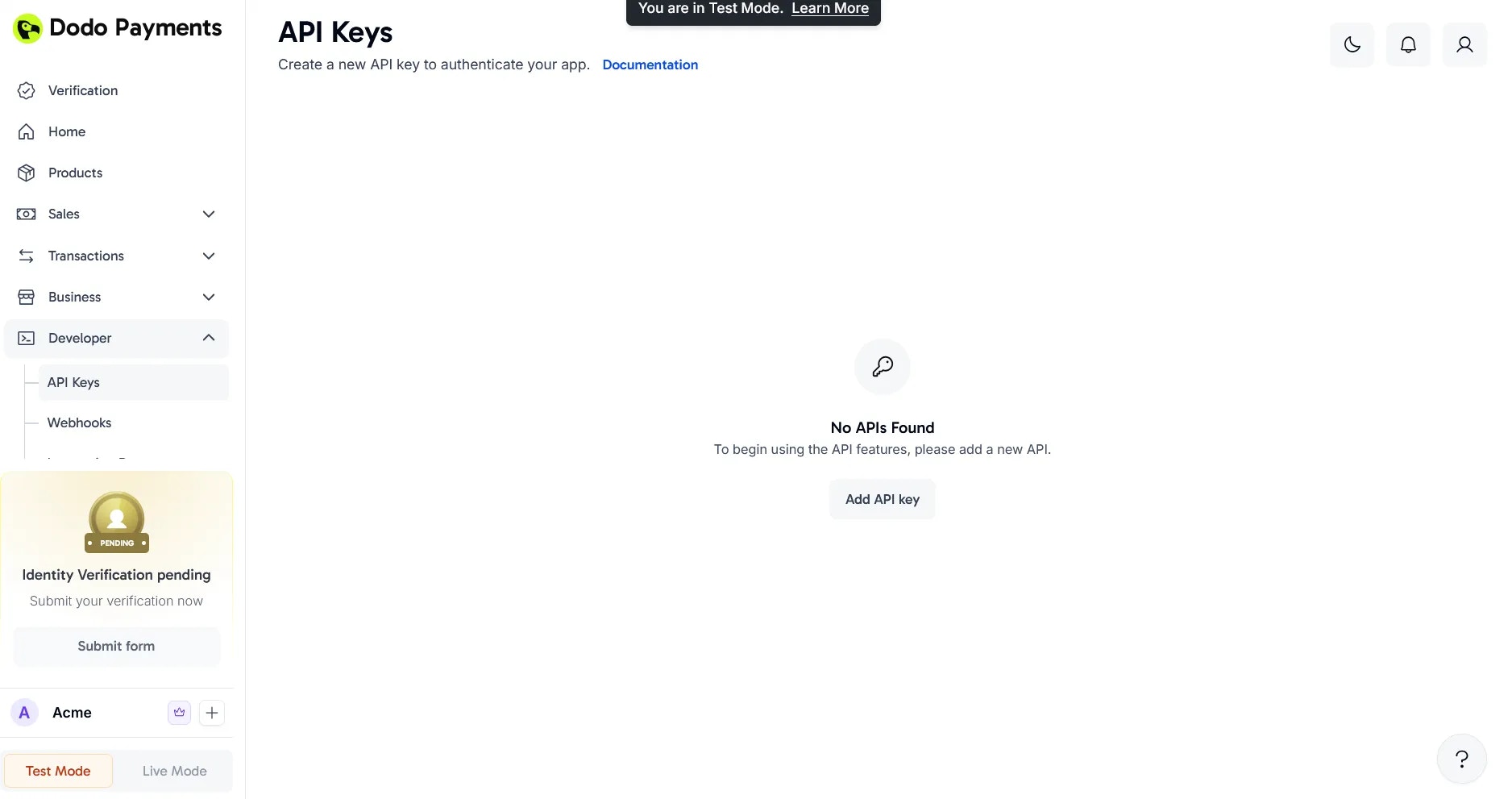 5. امنح مفتاح API اسمًا وصفيًا وانقر على **Create**
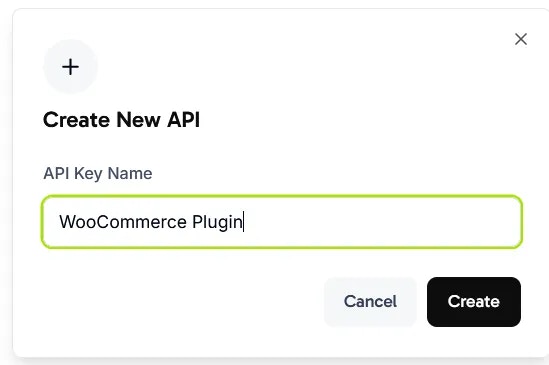 6. انسخ مفتاح API المُنشأ والصقه في حقل **Live API Key** في إعدادات إضافة WooCommerce الخاصة بك
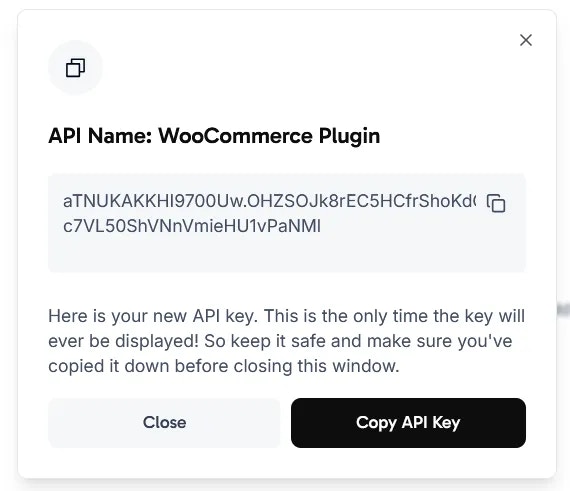
 7. بعد ذلك، قم بإعداد مفتاح توقيع الويب هوك لتمكين تزامن حالة الدفع بين Dodo Payments وWooCommerce
8. انتقل إلى أسفل صفحة إعدادات الإضافة وقم بنسخ عنوان URL لويب هوك المعروض هناك
7. بعد ذلك، قم بإعداد مفتاح توقيع الويب هوك لتمكين تزامن حالة الدفع بين Dodo Payments وWooCommerce
8. انتقل إلى أسفل صفحة إعدادات الإضافة وقم بنسخ عنوان URL لويب هوك المعروض هناك
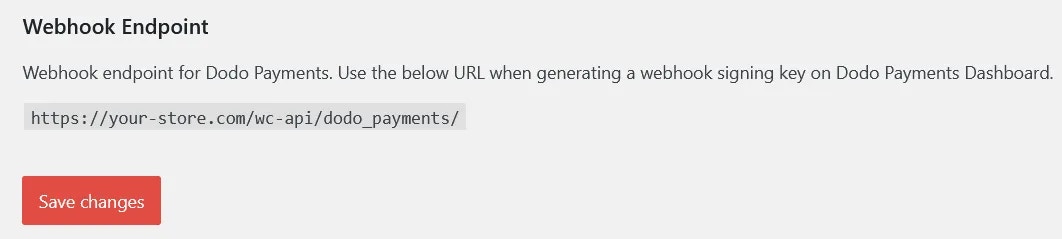 9. ارجع إلى لوحة Dodo Payments الخاصة بك وانتقل إلى **Dodo Payments (Live Mode) > Developer > Webhooks** وانقر على **Add Webhook**
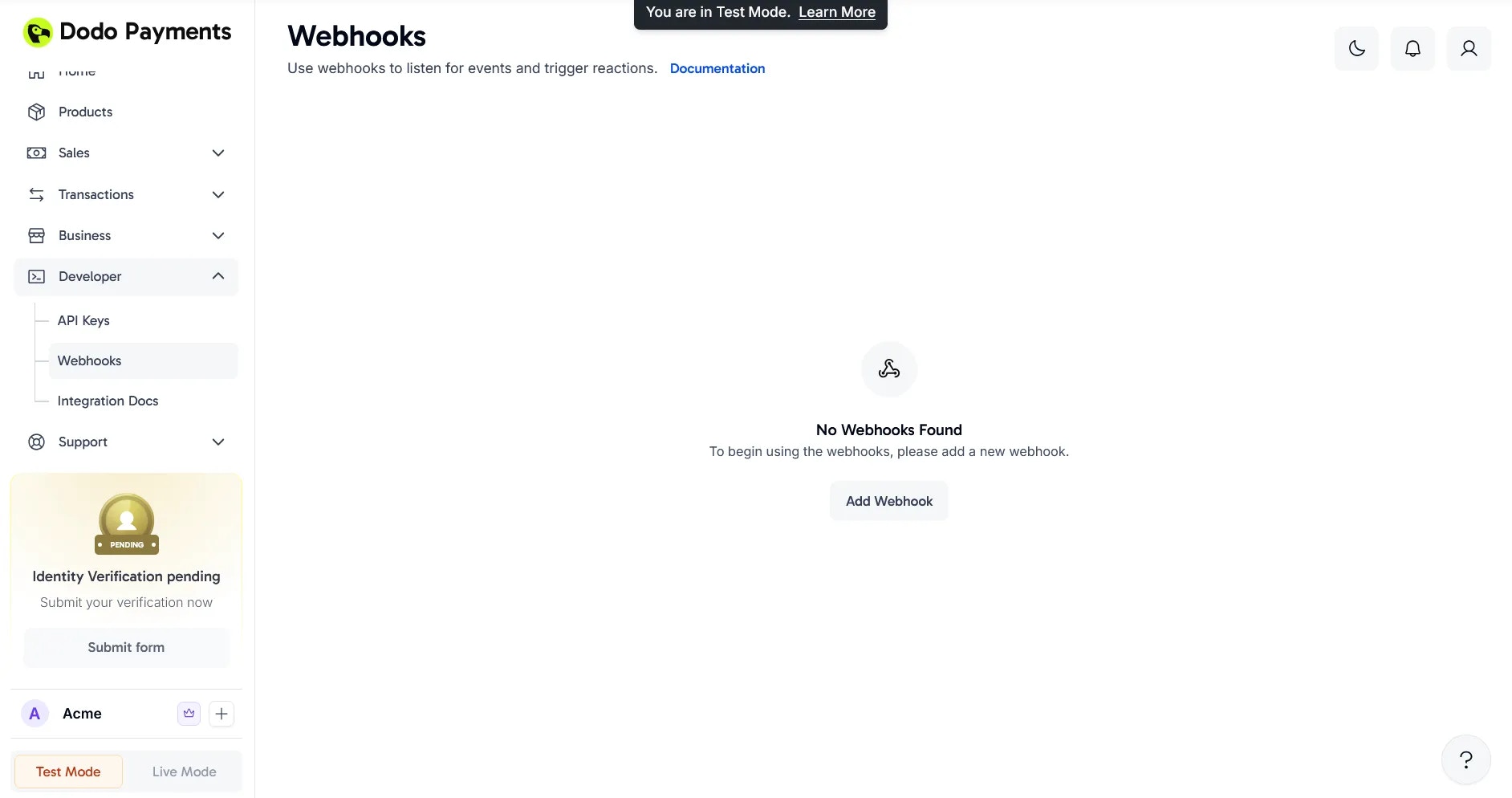 10. الصق عنوان URL الذي نسخته في الخطوة 8 داخل مربع الحوار وانقر على **Add Webhook**
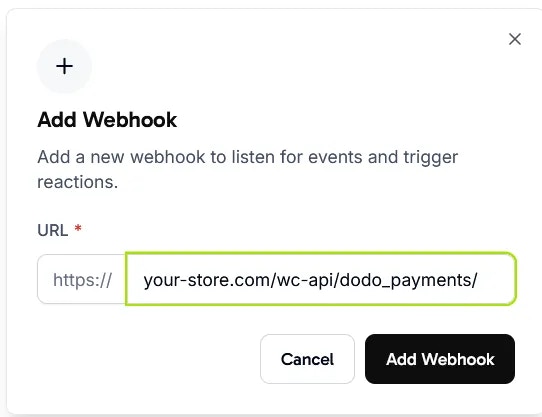 11. بعد إنشاء الويب هوك، انقر على أيقونة العين بجانب **Signing Key** المحجوب لعرضه ونسخه
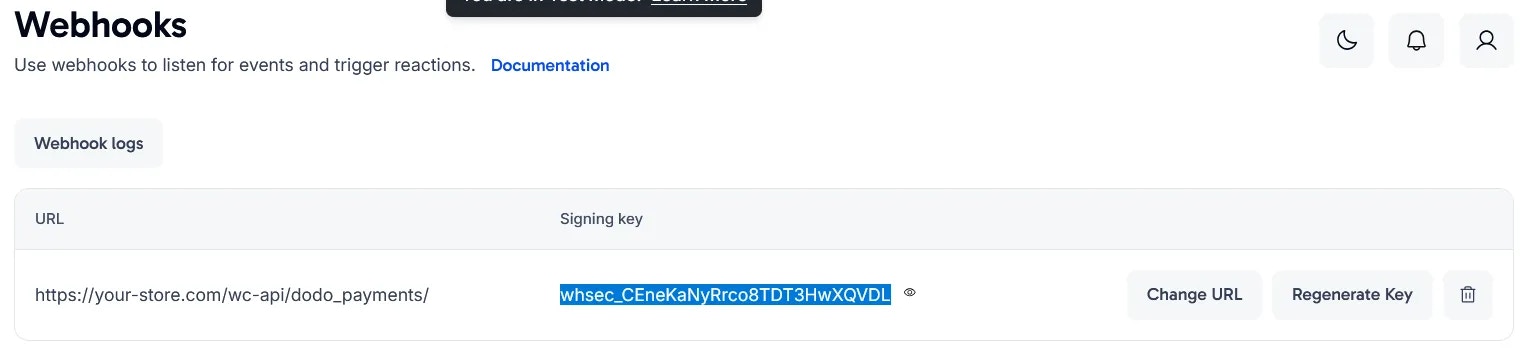 12. الصق مفتاح التوقيع في حقل **Live Webhook Signing Key** في إعدادات الإضافة واحفظ التغييرات
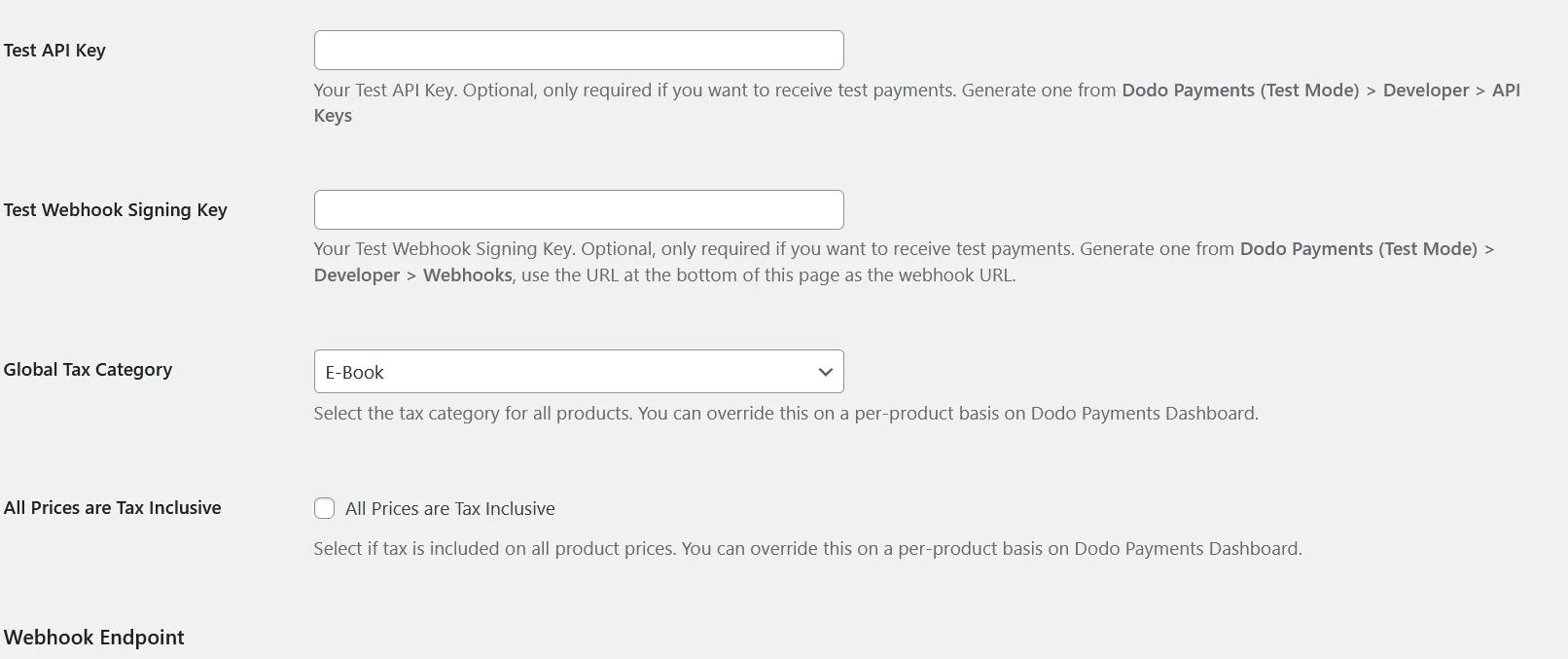
 13. راجع الإعدادات المتبقية مثل **Global Tax Category** و**All Prices are Tax Inclusive**، إذ تحدد هذه الخيارات كيفية مزامنة المنتجات من WooCommerce إلى Dodo Payments. لاحظ أن **Test API Key** و**Test Webhook Signing Key** مطلوبان فقط إذا كنت تخطط لاستخدام وضع الاختبار
 ## كل شيء جاهز!
تم دمج متجرك WooCommerce الآن مع مدفوعات دودي! يمكن للعملاء اختيار مدفوعات دودي عند الخروج للوصول إلى جميع طرق الدفع المدعومة.
## كل شيء جاهز!
تم دمج متجرك WooCommerce الآن مع مدفوعات دودي! يمكن للعملاء اختيار مدفوعات دودي عند الخروج للوصول إلى جميع طرق الدفع المدعومة.
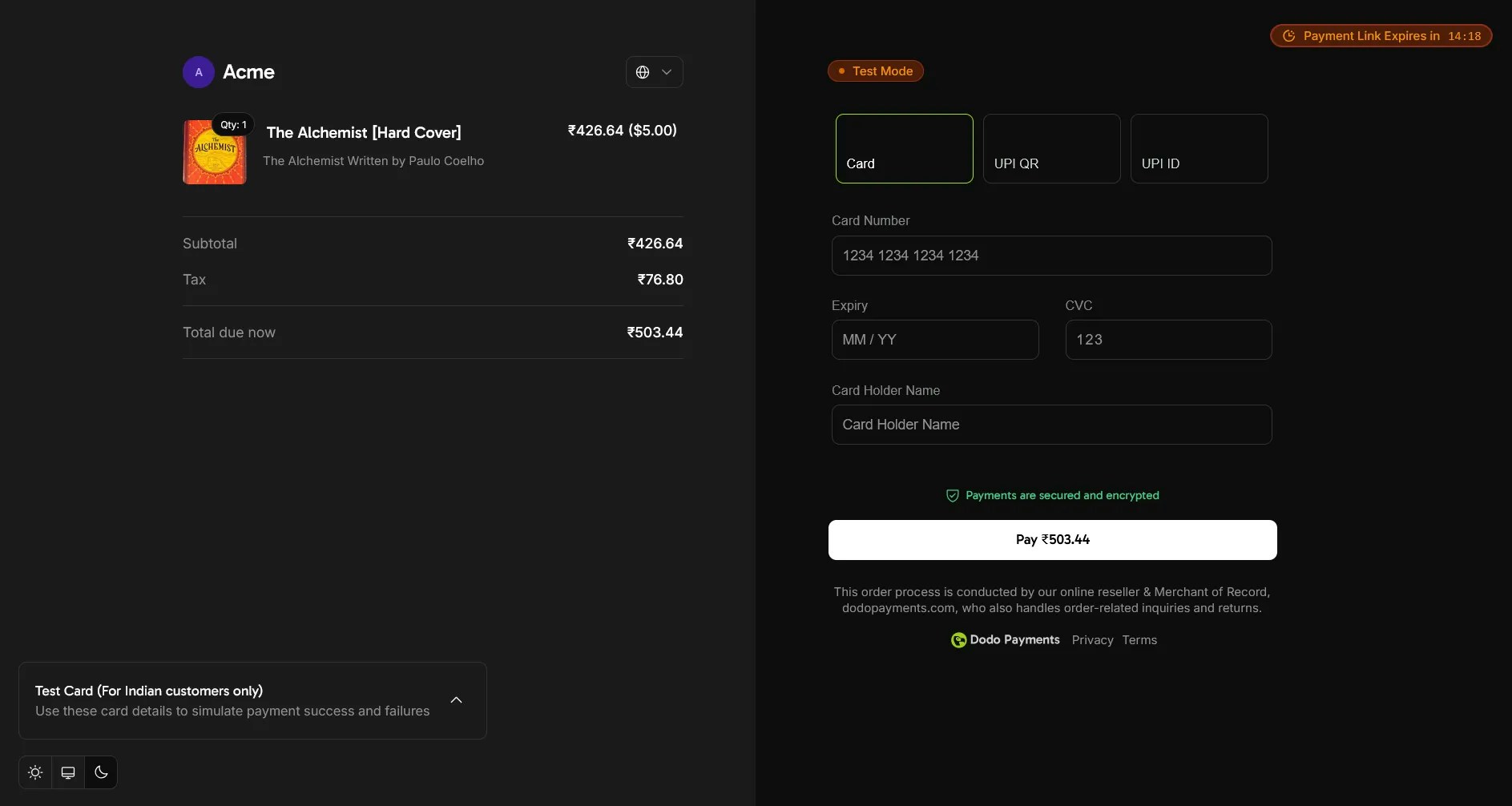
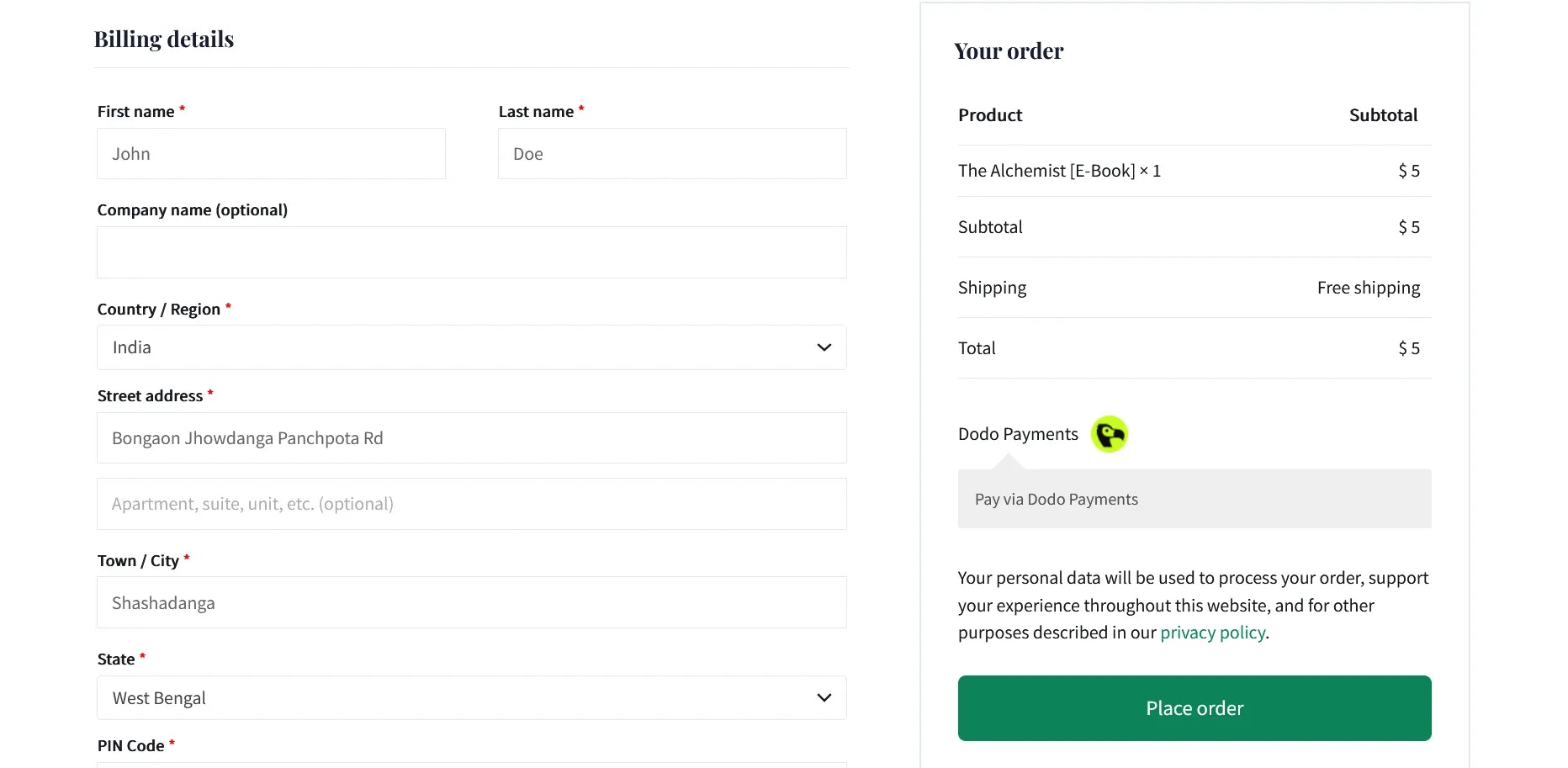 عندما يختار العملاء مدفوعات دودي، سيتم إعادة توجيههم بسلاسة إلى صفحة الدفع الخاصة بمدفوعات دودي لإكمال معاملتهم.
 ## الميزات الرئيسية
* **تجربة دفع سلسة**: إعادة توجيه العملاء إلى صفحة دفع آمنة ومحسّنة
* **طرق دفع متعددة**: دعم لخيارات الدفع المحلية والدولية المتنوعة
* **تحديثات حالة فورية**: مزامنة فورية لحالة الطلب عبر webhooks
* **سجلات معاملات مفصلة**: تاريخ شامل للمدفوعات في لوحة معلومات WooCommerce الخاصة بك
* **دعم متعدد العملات**: قبول المدفوعات بعملات متعددة
## استكشاف الأخطاء وإصلاحها
### مشكلات شائعة
1. **فشل معالجة المدفوعات**
* تحقق من تكوين مفاتيح API بشكل صحيح
* تأكد من إعداد عنوان URL الخاص بـ webhook بشكل صحيح
* تحقق من أن شهادة SSL الخاصة بك صالحة
2. **مشكلات مزامنة Webhook**
* تأكد من تطابق مفتاح توقيع webhook
* راجع سجلات الخادم للبحث عن أخطاء محتملة
* تحقق من أن خادمك يمكنه استقبال طلبات webhook الواردة
### موارد الدعم
للحصول على مساعدة إضافية:
* اتصل بنا على [support@dodopayments.com](mailto:support@dodopayments.com)
* راجع [وثائقنا الشاملة](https://docs.dodopayments.com)
## أفضل ممارسات الصيانة
1. قم بتحديث الإضافة بانتظام للحصول على تصحيحات الأمان والميزات الجديدة
2. اختبر جميع تدفقات الدفع في وضع الصندوق الرملي قبل معالجة المعاملات الحية
3. حافظ على تحديث WordPress وWooCommerce إلى أحدث الإصدارات
4. نفذ نسخ احتياطية منتظمة للموقع
5. راقب سجلات المعاملات لأي نشاط غير عادي
6. قم بتخزين مفاتيح API بشكل آمن ولا تشاركها علنًا
## الميزات الرئيسية
* **تجربة دفع سلسة**: إعادة توجيه العملاء إلى صفحة دفع آمنة ومحسّنة
* **طرق دفع متعددة**: دعم لخيارات الدفع المحلية والدولية المتنوعة
* **تحديثات حالة فورية**: مزامنة فورية لحالة الطلب عبر webhooks
* **سجلات معاملات مفصلة**: تاريخ شامل للمدفوعات في لوحة معلومات WooCommerce الخاصة بك
* **دعم متعدد العملات**: قبول المدفوعات بعملات متعددة
## استكشاف الأخطاء وإصلاحها
### مشكلات شائعة
1. **فشل معالجة المدفوعات**
* تحقق من تكوين مفاتيح API بشكل صحيح
* تأكد من إعداد عنوان URL الخاص بـ webhook بشكل صحيح
* تحقق من أن شهادة SSL الخاصة بك صالحة
2. **مشكلات مزامنة Webhook**
* تأكد من تطابق مفتاح توقيع webhook
* راجع سجلات الخادم للبحث عن أخطاء محتملة
* تحقق من أن خادمك يمكنه استقبال طلبات webhook الواردة
### موارد الدعم
للحصول على مساعدة إضافية:
* اتصل بنا على [support@dodopayments.com](mailto:support@dodopayments.com)
* راجع [وثائقنا الشاملة](https://docs.dodopayments.com)
## أفضل ممارسات الصيانة
1. قم بتحديث الإضافة بانتظام للحصول على تصحيحات الأمان والميزات الجديدة
2. اختبر جميع تدفقات الدفع في وضع الصندوق الرملي قبل معالجة المعاملات الحية
3. حافظ على تحديث WordPress وWooCommerce إلى أحدث الإصدارات
4. نفذ نسخ احتياطية منتظمة للموقع
5. راقب سجلات المعاملات لأي نشاط غير عادي
6. قم بتخزين مفاتيح API بشكل آمن ولا تشاركها علنًا