> ## Documentation Index
> Fetch the complete documentation index at: https://docs.dodopayments.com/llms.txt
> Use this file to discover all available pages before exploring further.
# المدفوعات
> يوفر قسم المدفوعات للتجار نظرة عامة مفصلة عن جميع معاملات الدفع. يمكن للتجار تتبع حالات الدفع، وبدء عمليات الاسترداد، والوصول إلى تفاصيل الدفع لكل معاملة.
## **صفحة قائمة المدفوعات**
توفر صفحة قائمة المدفوعات سجلًا لجميع المدفوعات التي تمت وتحتوي على معلومات مهمة حول الدفع مثل مبلغ المعاملة، حالة الدفع وطريقة الدفع بالإضافة إلى الفاتورة كمرجع للشراء المرتبط بالدفع.
* يتم عرض حالات الدفع التالية:
* **قيد المعالجة**: يتم حاليًا معالجة الدفع.
* **فشل**: كانت محاولة الدفع غير ناجحة.
* **ناجح**: تم إكمال الدفع بنجاح.
يتم تحديث وسيلة الدفع والطابع الزمني بمجرد اكتمال الدفع.
***
## **صفحة تفاصيل الدفع**
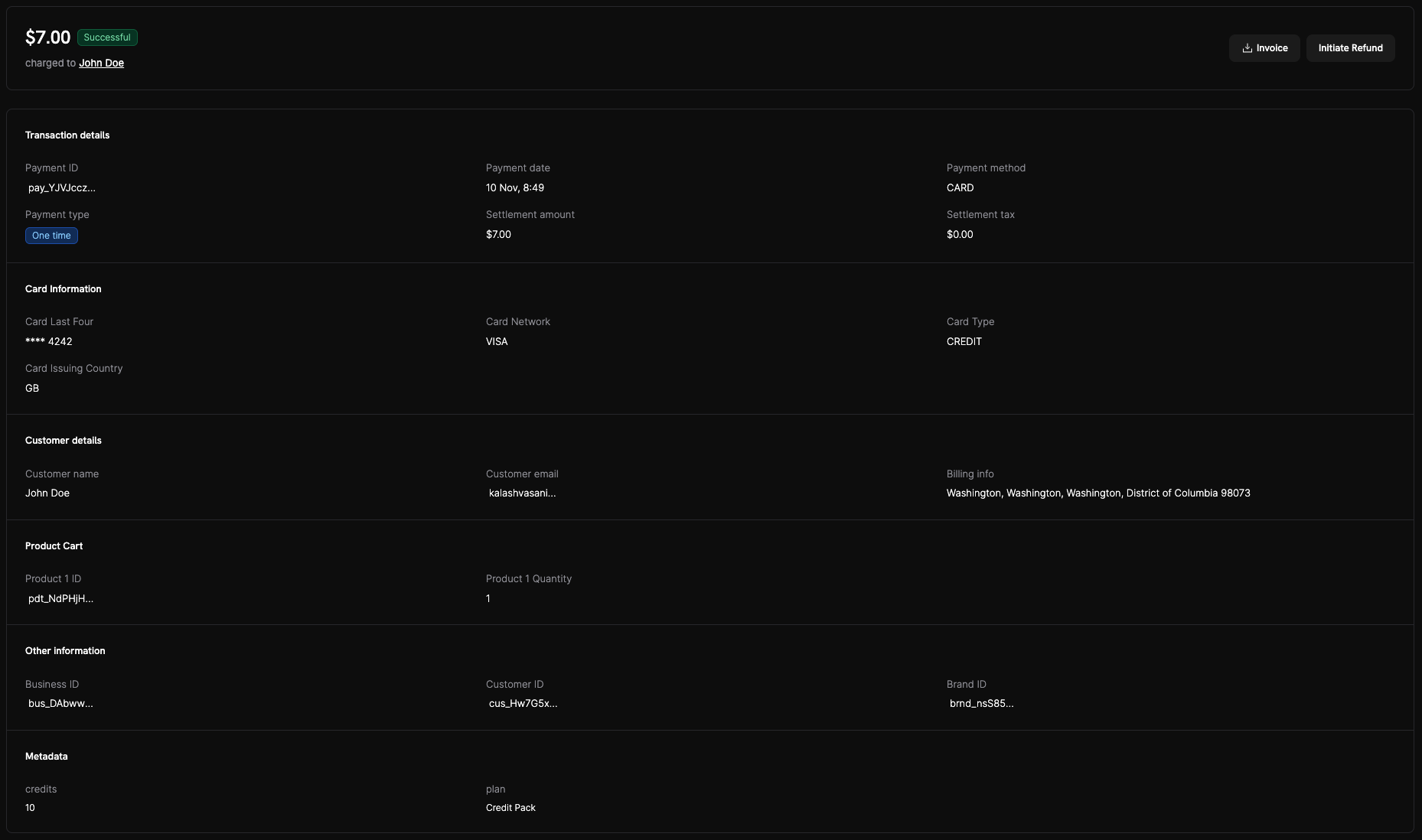
عند النقر على دفع في القائمة، يتم توجيه التجار إلى **صفحة تفاصيل الدفع**، التي توفر تحليلًا شاملاً للمعاملة
### دفع ناجح
* **Status**: يظهر **ناجحة** في الأعلى مع المبلغ النهائي الذي تم تحصيله.
* **Transaction details**: يعرض `Payment ID`، `Payment date`، `Payment method`، و `Settlement amount`.
* **Card information**: شبكة البطاقة، الأربعة أرقام الأخيرة، بلد الإصدار، والنوع.
* **Customer details**: الاسم والبريد الإلكتروني ومعلومات الفوترة.
* **Product cart**: معرفات المنتجات والكميات المشتراة.
* **Actions**: يمكنك إنشاء الفاتورة أو بدء استرداد الأموال من الزاوية العلوية اليمنى.
### دفع فاشل
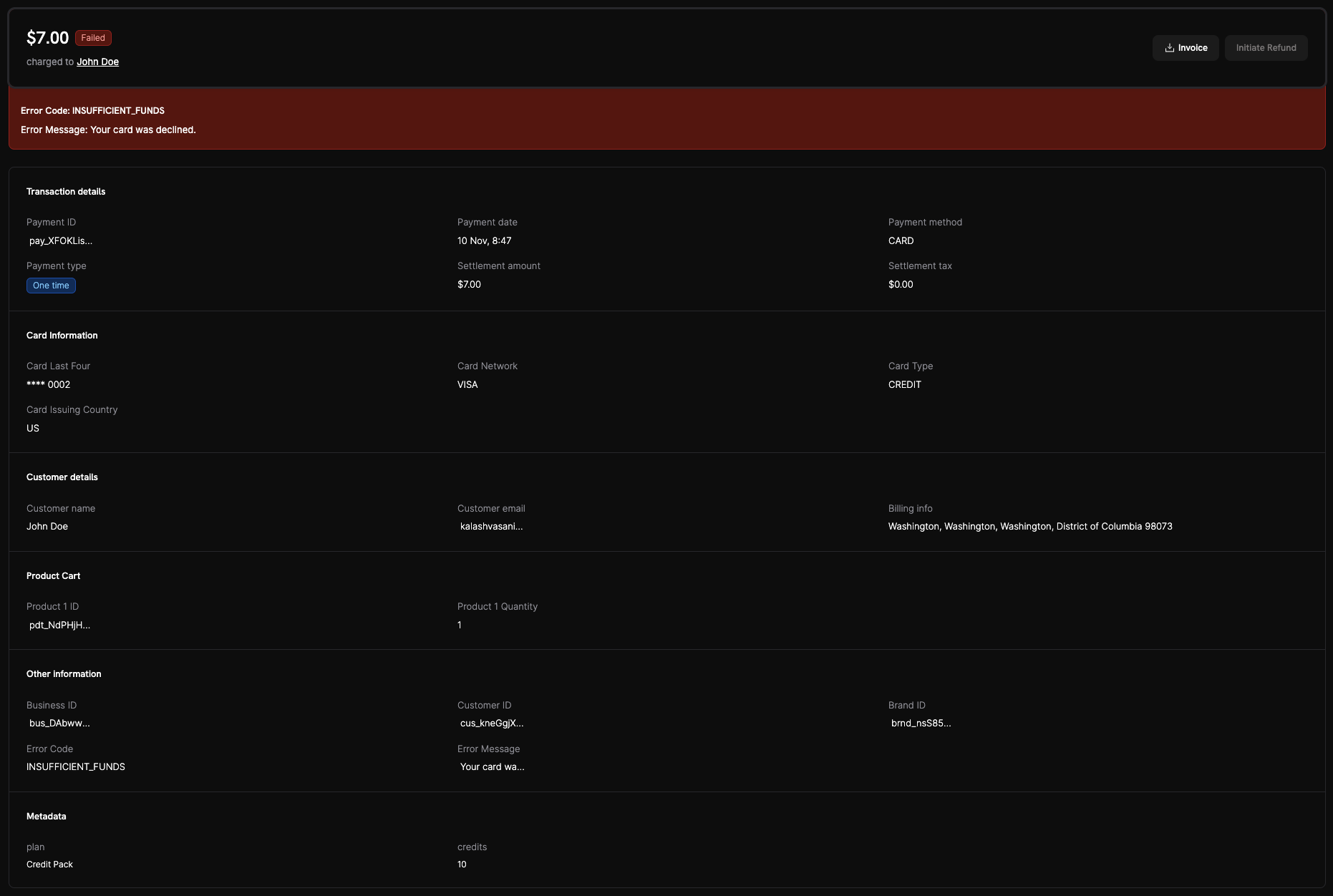
* **Status**: يظهر **فاشلة** مع راية حمراء.
* **Error context**: يتضمن البوابة `Error Code` والنص الواضح `Error Message` (على سبيل المثال، `INSUFFICIENT_FUNDS` – “تم رفض بطاقتك”).
* **Other information**: تتكرر حقول الخطأ في قسم التفاصيل للرجوع السريع.
* **Next steps**:
* أعد محاولة الدفع باستخدام بطاقة أو مصدر تمويل مختلف.
* تحقق من تفاصيل البطاقة والأموال المتاحة.
* إذا استمر الرفض، فاتصل بمصدر البطاقة وحاول مرة أخرى.
ابحث عن أي `Error Code` في مرجع [إخفاقات المعاملات](/api-reference/transaction-failures) لمعرفة ماذا يعني والإجراء الموصى به. لمعالجة المدفوعات الفاشلة برمجيًا، انظر [التعامل مع إخفاقات الدفع](/developer-resources/handle-payment-failures).
## **معلومات هامة**
* **التفعيل التلقائي**: ستصبح جميع طرق الدفع المذكورة أعلاه متاحة للعملاء تلقائيًا بمجرد التحقق من حساب التاجر وتفعيل وضع اللايف.
* **لا حاجة لتكوين إضافي**: لا يحتاج التجار لتكوين هذه الخيارات الدفعية، نظرًا لأنها معرفة مسبقًا ومدارة بواسطة Dodo Payments.
* **طرق دفع إضافية**: نقوم باستمرار بإضافة المزيد من طرق الدفع إلى قائمتنا. سنواصل تحديث هذه الصفحة عند إضافة المزيد من الطرق. إذا كان لديك حاجة لأي طريقة دفع معينة، يرجى الكتابة لنا على [support@dodopayments.com](mailto:support@dodopayments.com) وسنضيفها إلى خطتنا إذا لم تكن موجودة.
## كيفية التنقل واستخدام صفحة المدفوعات
افتح صفحة **المعاملات** وانقر على علامة تبويب **المدفوعات** لعرض جميع معاملات الدفع.
استخدم الفلاتر المتاحة لتضييق قائمة المدفوعات:
* **فلتر الحالة**: عرض المدفوعات حسب الحالة.
* **نطاق التاريخ**: حدد نطاقات تواريخ مخصصة لعرض المدفوعات من فترات معينة.
انقر على **رمز المجموعة** بجانب أي دفعة للوصول إلى معلومات الدفع التفصيلية.
انقر على **أيقونة السهم** بجوار أي دفعة للوصول إلى معلومات الدفع التفصيلية.
في صفحة تفاصيل الدفع، يمكنك عرض:
* **تفاصيل المعاملة**: المبلغ، العملة، طريقة الدفع، والطابع الزمني
* **معلومات العميل**: الاسم، البريد الإلكتروني، وتفاصيل الفواتير
* **حالة الدفع**: الحالة الحالية مع الطابع الزمني لتغييرات الحالة
لتنزيل الفاتورة المرتبطة، انقر على **تنزيل الفاتورة** (📥) في قسم معاينة الفاتورة.
 * **Status**: يظهر **ناجحة** في الأعلى مع المبلغ النهائي الذي تم تحصيله.
* **Transaction details**: يعرض `Payment ID`، `Payment date`، `Payment method`، و `Settlement amount`.
* **Card information**: شبكة البطاقة، الأربعة أرقام الأخيرة، بلد الإصدار، والنوع.
* **Customer details**: الاسم والبريد الإلكتروني ومعلومات الفوترة.
* **Product cart**: معرفات المنتجات والكميات المشتراة.
* **Actions**: يمكنك إنشاء الفاتورة أو بدء استرداد الأموال من الزاوية العلوية اليمنى.
### دفع فاشل
* **Status**: يظهر **ناجحة** في الأعلى مع المبلغ النهائي الذي تم تحصيله.
* **Transaction details**: يعرض `Payment ID`، `Payment date`، `Payment method`، و `Settlement amount`.
* **Card information**: شبكة البطاقة، الأربعة أرقام الأخيرة، بلد الإصدار، والنوع.
* **Customer details**: الاسم والبريد الإلكتروني ومعلومات الفوترة.
* **Product cart**: معرفات المنتجات والكميات المشتراة.
* **Actions**: يمكنك إنشاء الفاتورة أو بدء استرداد الأموال من الزاوية العلوية اليمنى.
### دفع فاشل
 * **Status**: يظهر **فاشلة** مع راية حمراء.
* **Error context**: يتضمن البوابة `Error Code` والنص الواضح `Error Message` (على سبيل المثال، `INSUFFICIENT_FUNDS` – “تم رفض بطاقتك”).
* **Other information**: تتكرر حقول الخطأ في قسم التفاصيل للرجوع السريع.
* **Next steps**:
* أعد محاولة الدفع باستخدام بطاقة أو مصدر تمويل مختلف.
* تحقق من تفاصيل البطاقة والأموال المتاحة.
* إذا استمر الرفض، فاتصل بمصدر البطاقة وحاول مرة أخرى.
* **Status**: يظهر **فاشلة** مع راية حمراء.
* **Error context**: يتضمن البوابة `Error Code` والنص الواضح `Error Message` (على سبيل المثال، `INSUFFICIENT_FUNDS` – “تم رفض بطاقتك”).
* **Other information**: تتكرر حقول الخطأ في قسم التفاصيل للرجوع السريع.
* **Next steps**:
* أعد محاولة الدفع باستخدام بطاقة أو مصدر تمويل مختلف.
* تحقق من تفاصيل البطاقة والأموال المتاحة.
* إذا استمر الرفض، فاتصل بمصدر البطاقة وحاول مرة أخرى.