> ## Documentation Index
> Fetch the complete documentation index at: https://docs.dodopayments.com/llms.txt
> Use this file to discover all available pages before exploring further.
# أعضاء الفريق
> تتيح لك ميزة الفريق إضافة زملاء العمل إلى لوحة معلومات مدفوعات دودي، مما يمنحهم الوصول بناءً على أذونات قابلة للتخصيص. يمكنك السماح بحقوق تعديل كاملة أو تقييد الوصول إلى وضع العرض فقط، مما يضمن تعاونًا آمنًا ومرنًا.
 ## كيفية إضافة زميل في الفريق؟
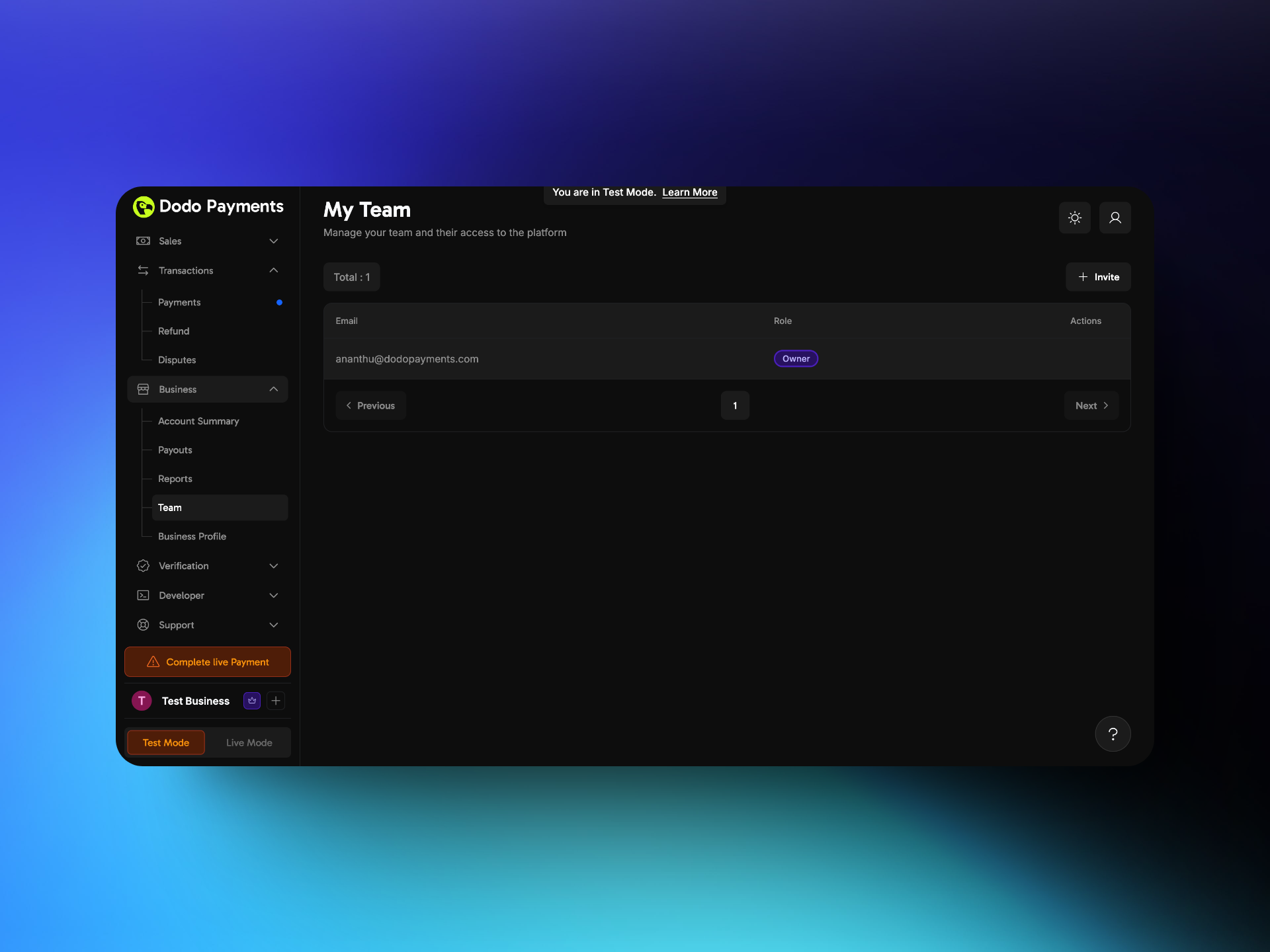 1. انتقل إلى الإعدادات → الفريق.
2. انقر على زر +**دعوة** في الزاوية العلوية اليمنى.
1. انتقل إلى الإعدادات → الفريق.
2. انقر على زر +**دعوة** في الزاوية العلوية اليمنى.
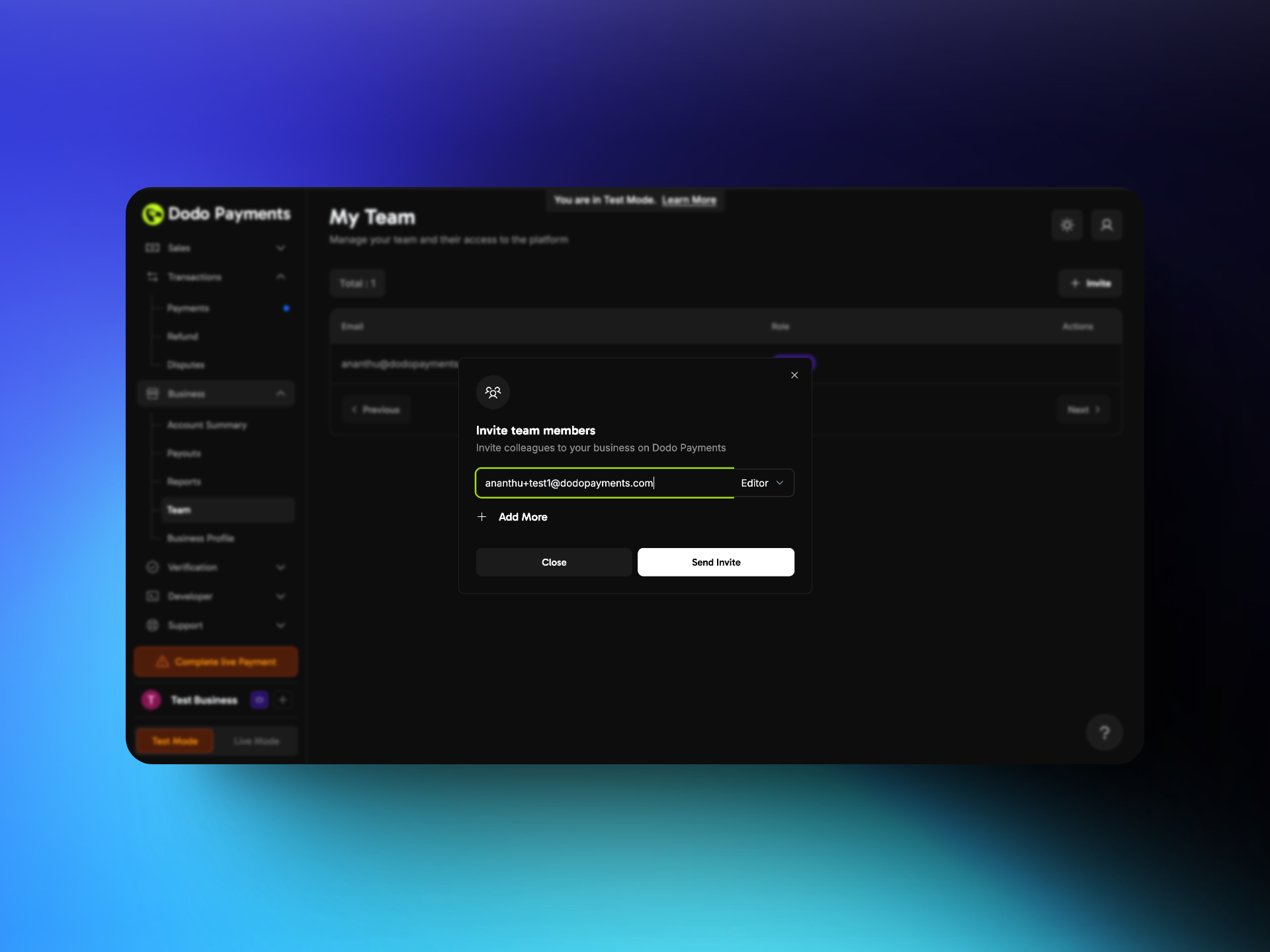 3. قدم بريد زميل الفريق وحدد له دورًا.
4. انقر على **إرسال دعوة**.
## كيف يمكن لزميل الفريق الوصول إلى لوحة المعلومات؟
3. قدم بريد زميل الفريق وحدد له دورًا.
4. انقر على **إرسال دعوة**.
## كيف يمكن لزميل الفريق الوصول إلى لوحة المعلومات؟
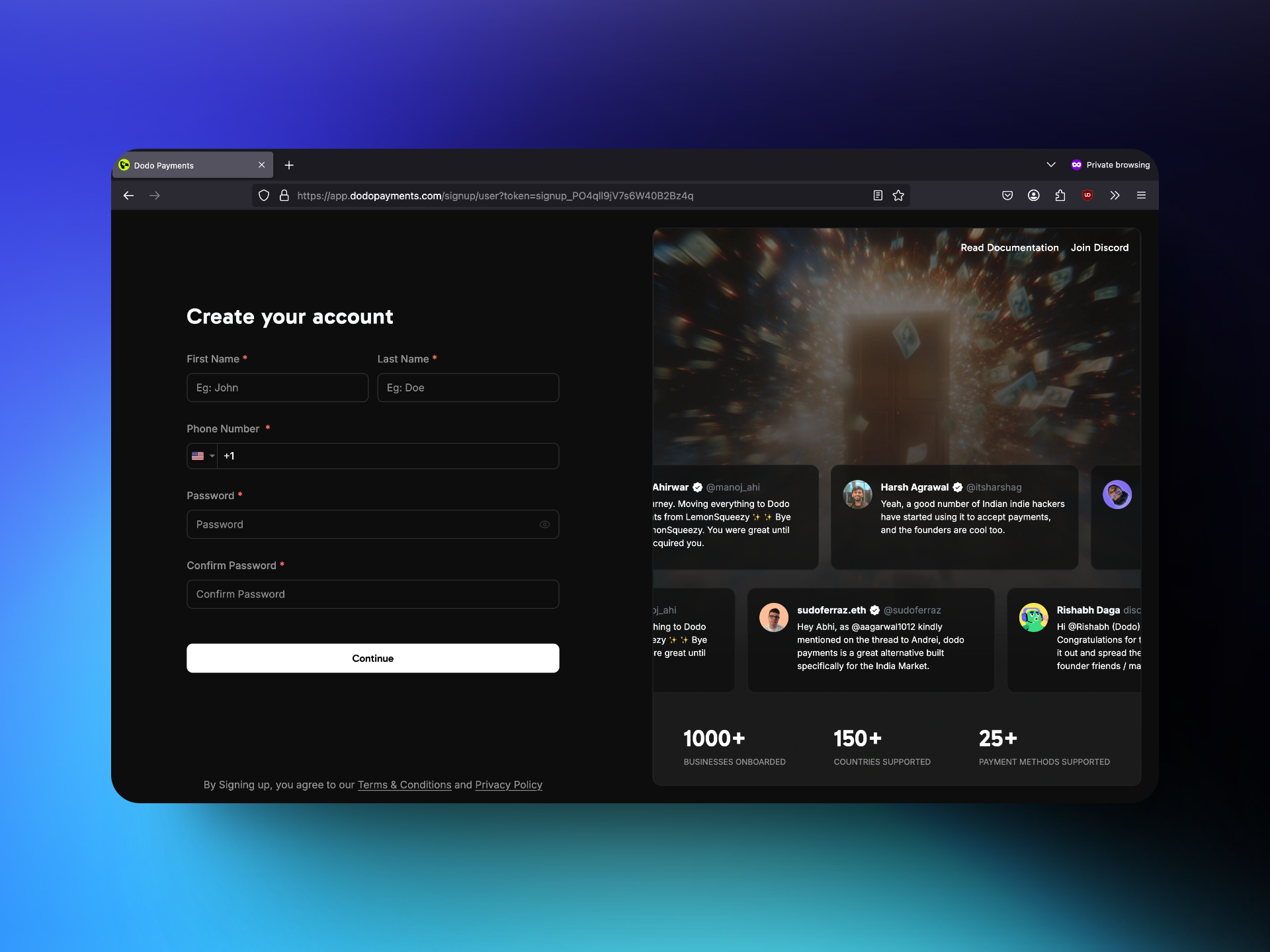 1. يتلقى زميل الفريق رابط دعوة عبر البريد الإلكتروني وينقر عليه.
2. إذا لم يكن لديهم حساب مدفوعات دودي، يتم توجيههم إلى صفحة التسجيل حيث يحتاجون إلى تقديم التفاصيل المطلوبة. إذا كان لديهم بالفعل حساب مدفوعات دودي، يمكنهم الوصول إلى العمل من خلال مفتاح العمل في الأسفل على اليسار.
3. بعد إكمال عملية التسجيل، يحصلون على الوصول إلى لوحة المعلومات.
## الأدوار والأذونات
1. يتلقى زميل الفريق رابط دعوة عبر البريد الإلكتروني وينقر عليه.
2. إذا لم يكن لديهم حساب مدفوعات دودي، يتم توجيههم إلى صفحة التسجيل حيث يحتاجون إلى تقديم التفاصيل المطلوبة. إذا كان لديهم بالفعل حساب مدفوعات دودي، يمكنهم الوصول إلى العمل من خلال مفتاح العمل في الأسفل على اليسار.
3. بعد إكمال عملية التسجيل، يحصلون على الوصول إلى لوحة المعلومات.
## الأدوار والأذونات
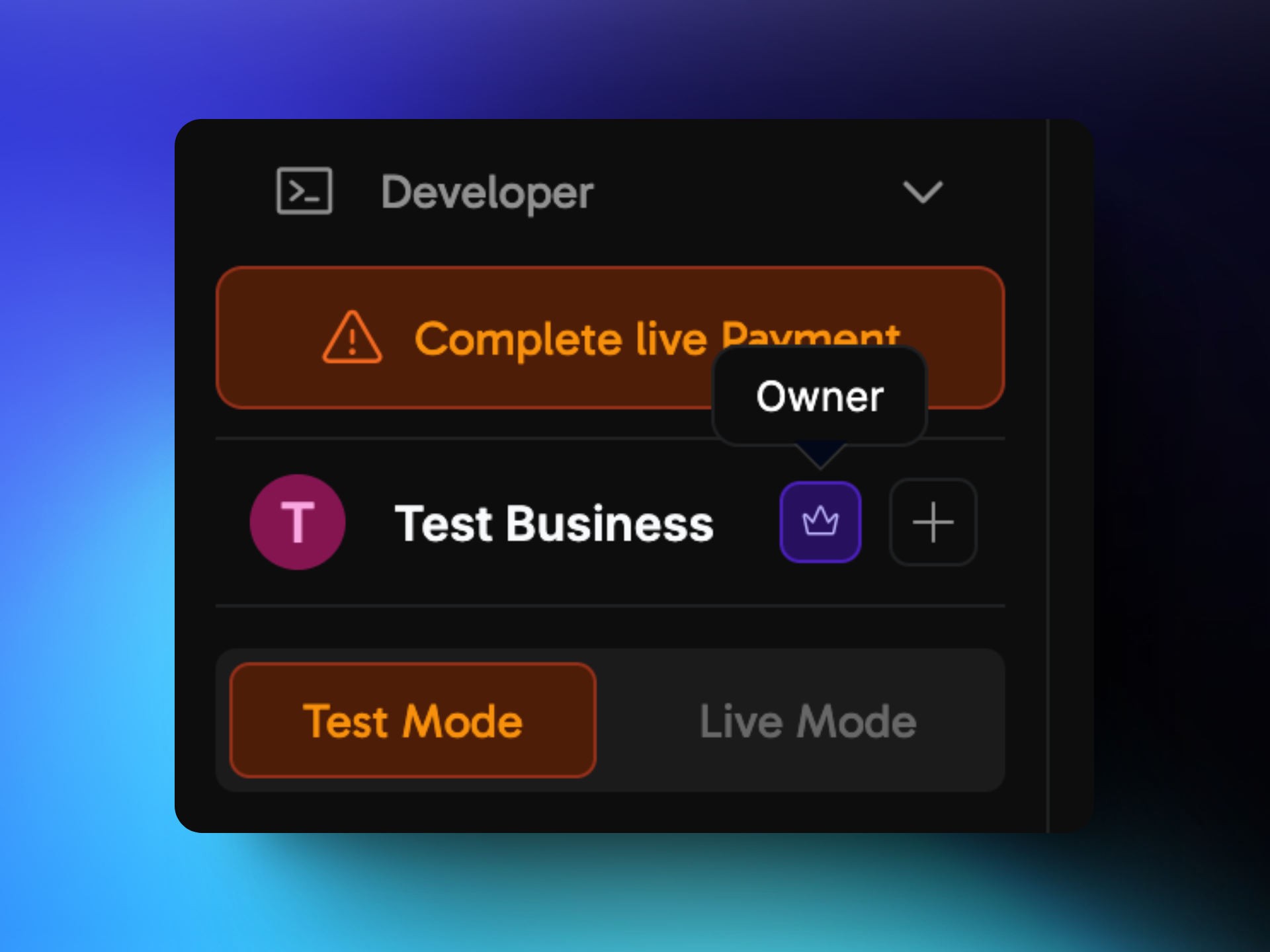 تحتوي لوحة معلومات دودي على ثلاثة أنواع من أدوار المستخدمين، كل منها بمستويات وصول مختلفة. يمكن رؤية أيقونة دور المستخدم في الأسفل على اليسار من لوحة المعلومات.
### 1. المالك
يمتلك **المالك** أعلى مستوى من الوصول والسيطرة الكاملة على الحساب. فقط مالك الحساب يحمل هذا الدور وله القدرة الحصرية على دعوة مستخدمين جدد. لا يمكن نقل ملكية الحساب.
### 2. المحرر
يمتلك المحررون تقريبًا نفس الأذونات مثل المالك، باستثناء أنهم لا يمكنهم دعوة محررين جدد. ومع ذلك، يمكنهم دعوة وإزالة المستخدمين الذين لديهم دور المشاهد. بالإضافة إلى ذلك، يمكنهم إنشاء وتحرير وحذف المنتجات وإجراء تعديلات أخرى داخل لوحة المعلومات.
### 3. المشاهد
يمتلك المشاهدون وصولًا للقراءة فقط إلى لوحة المعلومات. يمكنهم عرض جميع المعلومات، بما في ذلك المنتجات والمعاملات والتقارير، ولكن لا يمكنهم إضافة أو تحرير أو حذف المنتجات أو إجراء أي تعديلات.
تحتوي لوحة معلومات دودي على ثلاثة أنواع من أدوار المستخدمين، كل منها بمستويات وصول مختلفة. يمكن رؤية أيقونة دور المستخدم في الأسفل على اليسار من لوحة المعلومات.
### 1. المالك
يمتلك **المالك** أعلى مستوى من الوصول والسيطرة الكاملة على الحساب. فقط مالك الحساب يحمل هذا الدور وله القدرة الحصرية على دعوة مستخدمين جدد. لا يمكن نقل ملكية الحساب.
### 2. المحرر
يمتلك المحررون تقريبًا نفس الأذونات مثل المالك، باستثناء أنهم لا يمكنهم دعوة محررين جدد. ومع ذلك، يمكنهم دعوة وإزالة المستخدمين الذين لديهم دور المشاهد. بالإضافة إلى ذلك، يمكنهم إنشاء وتحرير وحذف المنتجات وإجراء تعديلات أخرى داخل لوحة المعلومات.
### 3. المشاهد
يمتلك المشاهدون وصولًا للقراءة فقط إلى لوحة المعلومات. يمكنهم عرض جميع المعلومات، بما في ذلك المنتجات والمعاملات والتقارير، ولكن لا يمكنهم إضافة أو تحرير أو حذف المنتجات أو إجراء أي تعديلات.