> ## Documentation Index
> Fetch the complete documentation index at: https://docs.dodopayments.com/llms.txt
> Use this file to discover all available pages before exploring further.
# المحافظ الرقمية
> قم بقبول Apple Pay وGoogle Pay وAmazon Pay وCash App Pay وRevolutPay للحصول على تجربة تسوق سريعة وآمنة بنقرة واحدة. تعلم كيفية الإعداد والتحقق من النطاق والاختبار.
تتيح المحافظ الرقمية للعملاء الدفع بنقرة واحدة باستخدام طرق الدفع المحفوظة على أجهزتهم. إنها تقدم معدلات تحويل أعلى، وأمانًا أقوى عبر التشفير، وتجربة تسجيل خروج مبسطة.
## المحافظ المدعومة
| المحفظة | التوفر | العملات | الاشتراكات | الإعداد المطلوب |
| :--------------- | :--------------------- | :------ | :--------: | :-------------- |
| **Apple Pay** | عالمي (باستثناء الهند) | جميعها | نعم | تحقق من النطاق |
| **Google Pay** | عالمي (باستثناء الهند) | جميعها | نعم | لا شيء |
| **Amazon Pay** | عالمي (باستثناء الهند) | USD | لا | لا شيء |
| **Cash App Pay** | الولايات المتحدة فقط | USD | لا | لا شيء |
| **RevolutPay** | عالمي | GBP | لا | لا شيء |
**تم إيقاف دعم PayPal مؤقتًا:** PayPal غير متاح مؤقتًا للمعاملات الجديدة.
## Apple Pay
تسمح Apple Pay للعملاء بالدفع باستخدام بطاقات محفوظة في محفظة Apple الخاصة بهم، مع المصادقة باستخدام Face ID أو Touch ID.
Apple Pay متاح للاشتراكات حتى عندما تكون أول رسوم \*\*$0** (مثل الفترات التجريبية المجانية) حتى يمكن إعداد التفويض بالدفع عند التسجيل. بالنسبة للمدفوعات لمرة واحدة، يظهر Apple Pay فقط عندما يكون المبلغ أكبر من $0.
### المتطلبات
* **الأجهزة:** iOS 17+، iPadOS 17+، Safari 17+ على macOS
* **البروتوكول:** مطلوب HTTPS
* **النطاق:** يجب أن يكون تم التحقق منه بواسطة Apple
### التحقق من النطاق
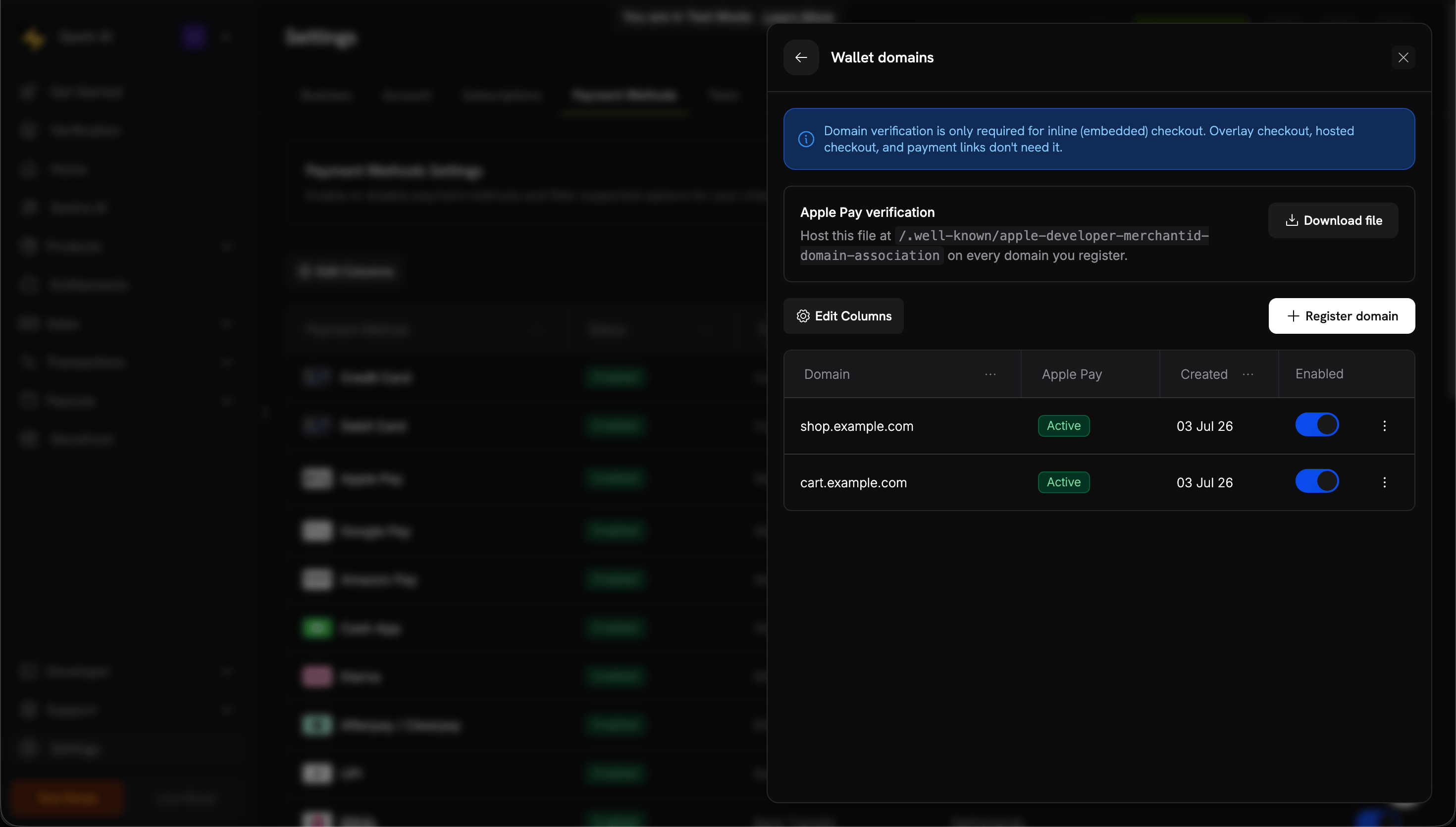
التحقق من النطاق مطلوب فقط لـ **الخروج المضمّن (المتداخل)**. لا يحتاج الخروج المتراكب أو المستضاف وروابط الدفع إلى ذلك.
في لوحتك الرئيسية، انتقل إلى **الإعدادات → طرق الدفع**، وفي صف **Apple Pay** انقر على **إدارة النطاقات**.
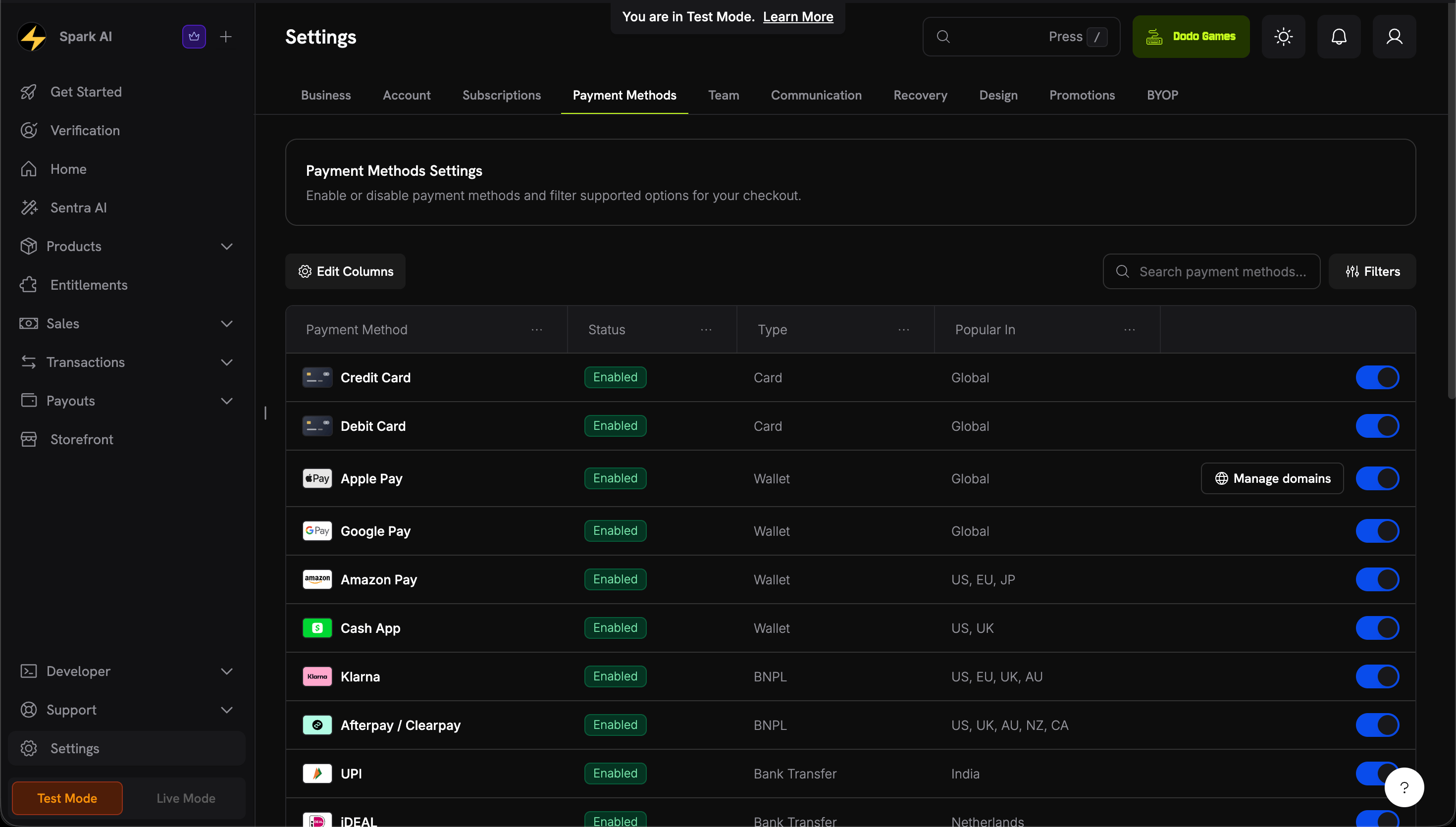 من لوحة نطاقات المحفظة، قم بتنزيل ملف الارتباط.
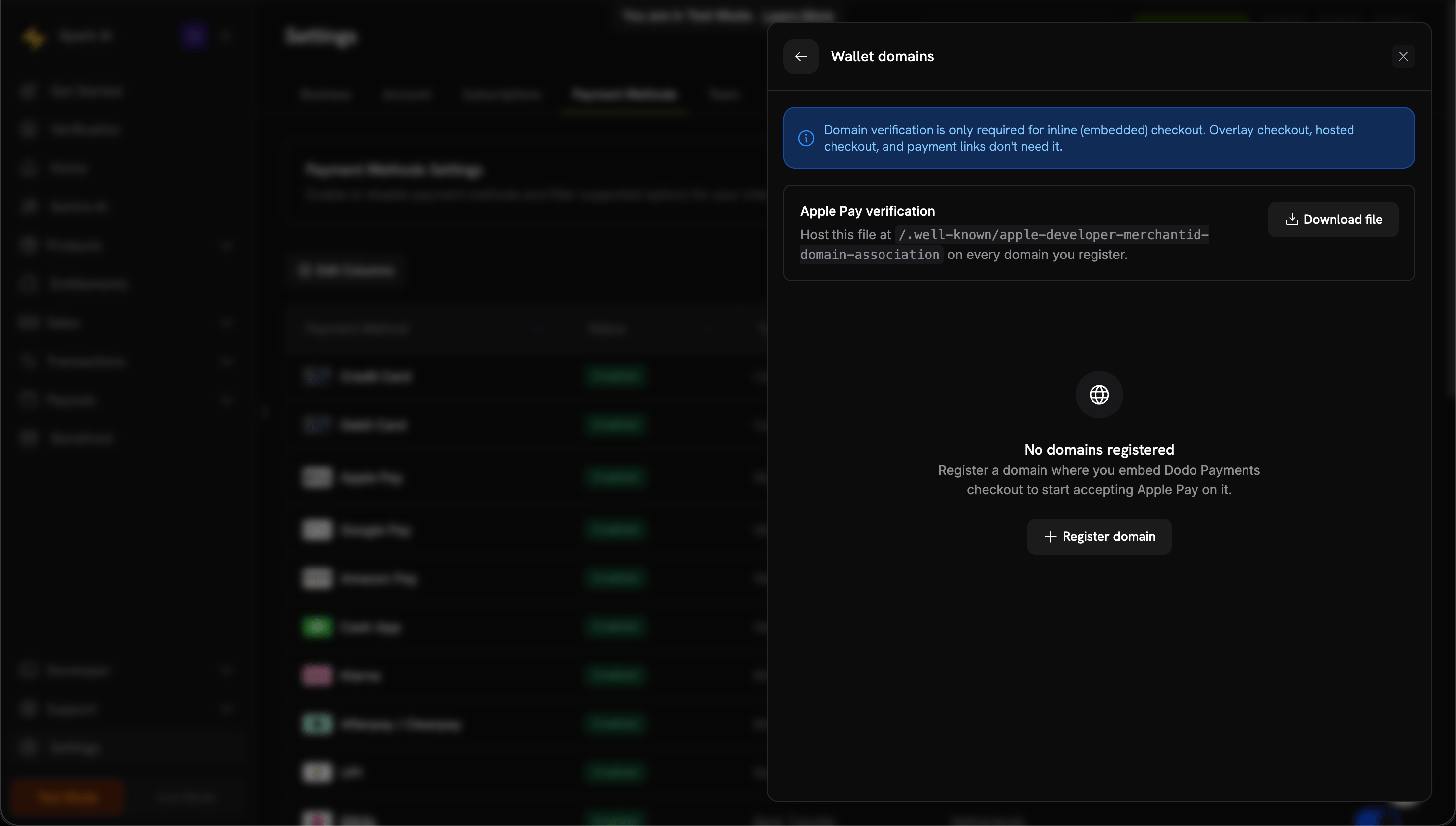 انقر على **تسجيل النطاق** وأدخل النطاق حيث تدرج الخروج (e.g., `shop.example.com`)، ثم **استمر**.
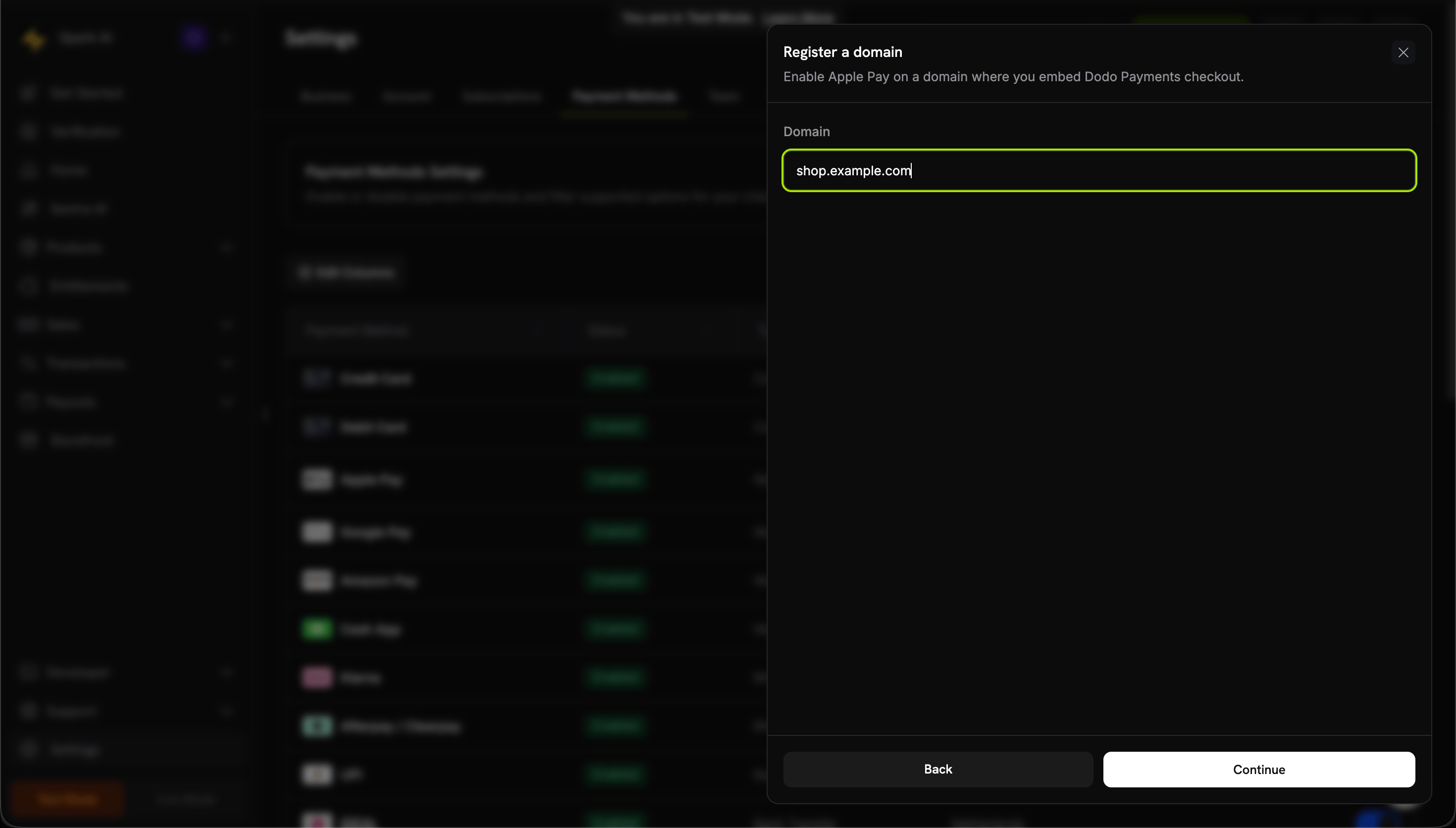 حمّل إلى الخادم الخاص بك في:
```
https://shop.example.com/.well-known/apple-developer-merchantid-domain-association
```
يجب أن يتم تقديم الملف عبر HTTPS، وأن يكون متاحًا بدون إعادة توجيه، وأن يتم تقديمه مع `Content-Type: application/octet-stream` أو `text/plain`.
انقر على **تحقق من النطاق**. تقوم Dodo Payments بفحص الملف المستضاف وتقديم نطاقك إلى Apple.
حمّل إلى الخادم الخاص بك في:
```
https://shop.example.com/.well-known/apple-developer-merchantid-domain-association
```
يجب أن يتم تقديم الملف عبر HTTPS، وأن يكون متاحًا بدون إعادة توجيه، وأن يتم تقديمه مع `Content-Type: application/octet-stream` أو `text/plain`.
انقر على **تحقق من النطاق**. تقوم Dodo Payments بفحص الملف المستضاف وتقديم نطاقك إلى Apple.
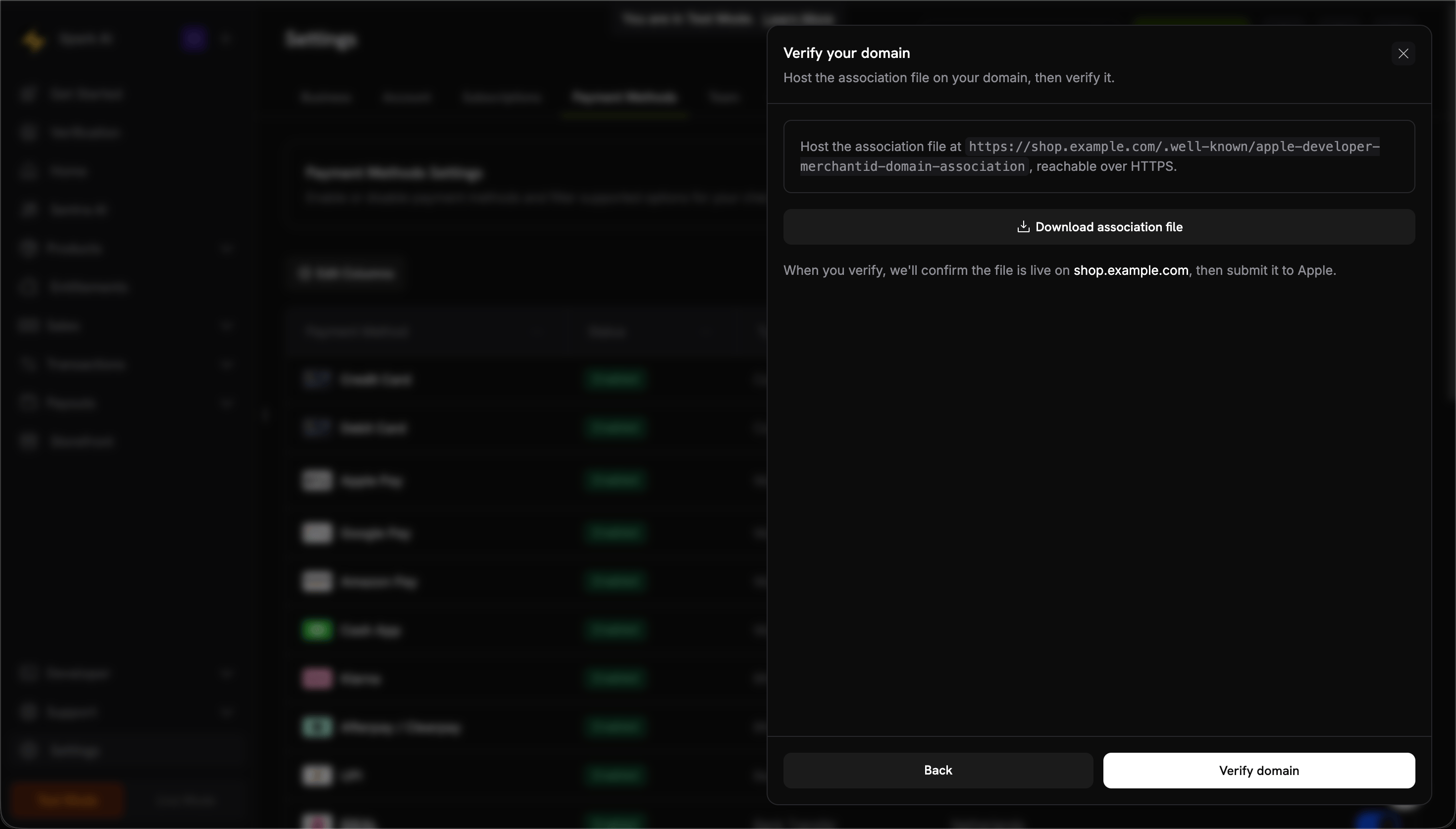 عندما يظهر الحالة **نشط**، يكون Apple Pay متاحًا لهذا النطاق. استخدم التبديل **ممكّن** لتشغيله أو إيقافه لكل نطاق.
 1. افتح الخروج على جهاز Apple
2. تحقق من ظهور زر Apple Pay
3. أكمل عملية شراء اختبارية
### التكوين
```javascript theme={null}
const session = await client.checkoutSessions.create({
product_cart: [{ product_id: 'prod_123', quantity: 1 }],
allowed_payment_method_types: ['apple_pay', 'credit', 'debit'],
return_url: 'https://example.com/success'
});
```
## Google Pay
يسمح Google Pay للعملاء بالدفع باستخدام البطاقات المحفوظة في حساب Google الخاص بهم، مع حماية مدمجة ضد الاحتيال.
### المتطلبات
* **المتصفحات:** Chrome (سطح المكتب/موبايل)، Safari، Firefox
* **الأجهزة:** أجهزة Android مع تطبيق Google Pay
* **الإعدادات:** تمكين "السماح للمواقع بالتحقق مما إذا كان لديك طرق دفع" في Chrome
### التكوين
```javascript theme={null}
const session = await client.checkoutSessions.create({
product_cart: [{ product_id: 'prod_123', quantity: 1 }],
allowed_payment_method_types: ['google_pay', 'credit', 'debit'],
return_url: 'https://example.com/success'
});
```
لا حاجة للتحقق من النطاق لـ Google Pay — يعمل تلقائيًا بمجرد أن يصبح حسابك مباشرًا.
## Amazon Pay
يتيح Amazon Pay للعملاء استخدام بيانات اعتماد حساب Amazon وطرق الدفع المحفوظة لديهم لتجربة تسوق مألوفة.
### القيود
* **العملة:** USD فقط
* **الاشتراكات:** غير مدعومة
* **المنطقة:** غير متوفر في الهند
### التكوين
```javascript theme={null}
const session = await client.checkoutSessions.create({
product_cart: [{ product_id: 'prod_123', quantity: 1 }],
allowed_payment_method_types: ['amazon_pay', 'credit', 'debit'],
return_url: 'https://example.com/success'
});
```
## Cash App Pay
يمكن Cash App Pay من الدفع من خلال Cash App، المنتشر بين المستهلكين في الولايات المتحدة للدفع من شخص لآخر.
### القيود
* **المنطقة:** الولايات المتحدة فقط
* **العملة:** USD فقط
* **الاشتراكات:** غير مدعومة
### التكوين
```javascript theme={null}
const session = await client.checkoutSessions.create({
product_cart: [{ product_id: 'prod_123', quantity: 1 }],
allowed_payment_method_types: ['cashapp', 'credit', 'debit'],
return_url: 'https://example.com/success'
});
```
## RevolutPay
يمكن RevolutPay من الدفع السريع والسلس لمستخدمي Revolut عالميًا، مستفيدًا من رصيد حساب Revolut الموجود لديهم أو البطاقات المرتبطة.
### القيود
* **العملة:** GBP فقط
* **الاشتراكات:** غير مدعومة
### التكوين
```javascript theme={null}
const session = await client.checkoutSessions.create({
product_cart: [{ product_id: 'prod_123', quantity: 1 }],
allowed_payment_method_types: ['revolut_pay', 'credit', 'debit'],
return_url: 'https://example.com/success'
});
```
## الاختبار
### اختبار Apple Pay
قم بتمكين وضع الاختبار في لوحة Dodo Payments الخاصة بك.
أضف بطاقة حقيقية إلى Apple Wallet الخاص بك. في وضع الاختبار، لن تتم محاسبة البطاقة.
افتح الخروج على جهاز Apple وأكمل تدفق Apple Pay.
يتطلب Apple Pay HTTPS. لن يظهر على `localhost` دون إعداد SSL مناسب.
### اختبار Google Pay
[انضم إلى مجموعة بطاقات الاختبار في Google Pay](https://groups.google.com/g/googlepay-test-mode-stub-data) للحصول على بطاقات الاختبار محملة تلقائيًا إلى محفظتك.
استخدم مفاتيح API الاختبارية الخاصة بـ Dodo Payments.
اختر واحدة من بطاقات الاختبار في Google Pay لإكمال المعاملة.
### Amazon Pay & Cash App Pay
استخدم مفاتيح API الاختبارية الخاصة بك واتبع تدفق الخروج القياسي. سيتم محاكاة المعاملات الاختبارية بدون رسوم فعلية.
## دعم SDK
### Web SDKs
جميع المحافظ الرقمية مدعومة بالكامل في:
* Overlay Checkout
* Inline Checkout
* تكامل API المباشر
### Mobile SDKs
**تقييد React Native:** Apple Pay وGoogle Pay وCash App Pay وUPI **غير مدعومة حاليًا** في SDK الخاص بـ React Native. استخدم تغليف الخروج المستند إلى الويب لتطبيقات الأجهزة المحمولة التي تحتاج إلى هذه الطرق.
لدعم الأجهزة المحمولة الأصلية، ضع في اعتبارك:
* فتح الخروج في WebView
* استخدام [Overlay Checkout](/developer-resources/overlay-checkout) في سياق الويب
* تنفيذ SDKs لـ Apple Pay / Google Pay الخاصة بالنظام الأساسي بشكل منفصل
## أفضل الممارسات
يتوقع مستخدمو الجوال Apple Pay وGoogle Pay. اعرض هذه الخيارات بشكل بارز على عمليات الخروج عبر الجوال.
يتطلب Apple Pay التحقق من النطاق. لا تنتظر حتى يوم الإطلاق — ابدأ العملية أثناء التطوير.
ليس كل العملاء لديهم محافظ رقمية. قم دائمًا بتضمين `credit` و `debit` في طرقك المسموح بها.
المحاكيات لا تعيد بشكل كامل سلوك المحفظة. اختبر على أجهزة iOS وAndroid الفعلية قبل الإطلاق.
إذا لم تكن المحفظة متاحة (الجهاز الخطأ، لا توجد بطاقات محفوظة)، فتأكد من أن خيارات الدفع الأخرى مرئية.
## استكشاف الأخطاء وإصلاحها
**تحقق:**
1. هل تم التحقق من النطاق مع Dodo Payments؟
2. استخدام HTTPS؟
3. الجهاز هو iOS 17+ / Safari 17+ / iPadOS 17+؟
4. هل لدى العميل بطاقات في Apple Wallet؟
5. هل تم تضمين `apple_pay` في `allowed_payment_method_types`؟
**الحل:** أكمل تحقق النطاق وتأكد من HTTPS. قم بالاختبار على جهاز Apple حقيقي.
**تحقق:**
1. هل تستخدم Chrome أو متصفح متوافق؟
2. هل لدى العميل بطاقات في Google Pay؟
3. هل تم تمكين إعداد Chrome "السماح للمواقع بالتحقق من طرق الدفع"؟
4. هل تم تضمين `google_pay` في `allowed_payment_method_types`؟
**الحل:** تحقق من توافق المتصفح وإعداد Google Pay الخاص بالعميل.
**الأسباب الشائعة:**
* انتهت صلاحية البطاقة في المحفظة أو غير صالحة
* رفض البنك المعاملة
* مشكلة في الاتصال بالشبكة
**الحل:** يجب على العميل التحقق من البطاقة في محفظته أو تجربة طريقة دفع مختلفة.
تظهر المحافظ الرقمية فقط على الأجهزة المتوافقة:
* Apple Pay: أجهزة Apple فقط
* Google Pay: متصفح Chrome أو أجهزة Android
**الحل:** هذا هو السلوك المتوقع. تأكد من توفر بطاقات بديلة.
## الصفحات ذات الصلة
انظر جميع طرق الدفع المدعومة.
قم بتنفيذ الخروج مع دعم المحفظة الرقمية.
دليل اختبار كامل لجميع طرق الدفع.
وثائق SDK للهاتف المحمول والقيود.
1. افتح الخروج على جهاز Apple
2. تحقق من ظهور زر Apple Pay
3. أكمل عملية شراء اختبارية
### التكوين
```javascript theme={null}
const session = await client.checkoutSessions.create({
product_cart: [{ product_id: 'prod_123', quantity: 1 }],
allowed_payment_method_types: ['apple_pay', 'credit', 'debit'],
return_url: 'https://example.com/success'
});
```
## Google Pay
يسمح Google Pay للعملاء بالدفع باستخدام البطاقات المحفوظة في حساب Google الخاص بهم، مع حماية مدمجة ضد الاحتيال.
### المتطلبات
* **المتصفحات:** Chrome (سطح المكتب/موبايل)، Safari، Firefox
* **الأجهزة:** أجهزة Android مع تطبيق Google Pay
* **الإعدادات:** تمكين "السماح للمواقع بالتحقق مما إذا كان لديك طرق دفع" في Chrome
### التكوين
```javascript theme={null}
const session = await client.checkoutSessions.create({
product_cart: [{ product_id: 'prod_123', quantity: 1 }],
allowed_payment_method_types: ['google_pay', 'credit', 'debit'],
return_url: 'https://example.com/success'
});
```
لا حاجة للتحقق من النطاق لـ Google Pay — يعمل تلقائيًا بمجرد أن يصبح حسابك مباشرًا.
## Amazon Pay
يتيح Amazon Pay للعملاء استخدام بيانات اعتماد حساب Amazon وطرق الدفع المحفوظة لديهم لتجربة تسوق مألوفة.
### القيود
* **العملة:** USD فقط
* **الاشتراكات:** غير مدعومة
* **المنطقة:** غير متوفر في الهند
### التكوين
```javascript theme={null}
const session = await client.checkoutSessions.create({
product_cart: [{ product_id: 'prod_123', quantity: 1 }],
allowed_payment_method_types: ['amazon_pay', 'credit', 'debit'],
return_url: 'https://example.com/success'
});
```
## Cash App Pay
يمكن Cash App Pay من الدفع من خلال Cash App، المنتشر بين المستهلكين في الولايات المتحدة للدفع من شخص لآخر.
### القيود
* **المنطقة:** الولايات المتحدة فقط
* **العملة:** USD فقط
* **الاشتراكات:** غير مدعومة
### التكوين
```javascript theme={null}
const session = await client.checkoutSessions.create({
product_cart: [{ product_id: 'prod_123', quantity: 1 }],
allowed_payment_method_types: ['cashapp', 'credit', 'debit'],
return_url: 'https://example.com/success'
});
```
## RevolutPay
يمكن RevolutPay من الدفع السريع والسلس لمستخدمي Revolut عالميًا، مستفيدًا من رصيد حساب Revolut الموجود لديهم أو البطاقات المرتبطة.
### القيود
* **العملة:** GBP فقط
* **الاشتراكات:** غير مدعومة
### التكوين
```javascript theme={null}
const session = await client.checkoutSessions.create({
product_cart: [{ product_id: 'prod_123', quantity: 1 }],
allowed_payment_method_types: ['revolut_pay', 'credit', 'debit'],
return_url: 'https://example.com/success'
});
```
## الاختبار
### اختبار Apple Pay
قم بتمكين وضع الاختبار في لوحة Dodo Payments الخاصة بك.
أضف بطاقة حقيقية إلى Apple Wallet الخاص بك. في وضع الاختبار، لن تتم محاسبة البطاقة.
افتح الخروج على جهاز Apple وأكمل تدفق Apple Pay.
يتطلب Apple Pay HTTPS. لن يظهر على `localhost` دون إعداد SSL مناسب.
### اختبار Google Pay
[انضم إلى مجموعة بطاقات الاختبار في Google Pay](https://groups.google.com/g/googlepay-test-mode-stub-data) للحصول على بطاقات الاختبار محملة تلقائيًا إلى محفظتك.
استخدم مفاتيح API الاختبارية الخاصة بـ Dodo Payments.
اختر واحدة من بطاقات الاختبار في Google Pay لإكمال المعاملة.
### Amazon Pay & Cash App Pay
استخدم مفاتيح API الاختبارية الخاصة بك واتبع تدفق الخروج القياسي. سيتم محاكاة المعاملات الاختبارية بدون رسوم فعلية.
## دعم SDK
### Web SDKs
جميع المحافظ الرقمية مدعومة بالكامل في:
* Overlay Checkout
* Inline Checkout
* تكامل API المباشر
### Mobile SDKs
**تقييد React Native:** Apple Pay وGoogle Pay وCash App Pay وUPI **غير مدعومة حاليًا** في SDK الخاص بـ React Native. استخدم تغليف الخروج المستند إلى الويب لتطبيقات الأجهزة المحمولة التي تحتاج إلى هذه الطرق.
لدعم الأجهزة المحمولة الأصلية، ضع في اعتبارك:
* فتح الخروج في WebView
* استخدام [Overlay Checkout](/developer-resources/overlay-checkout) في سياق الويب
* تنفيذ SDKs لـ Apple Pay / Google Pay الخاصة بالنظام الأساسي بشكل منفصل
## أفضل الممارسات
يتوقع مستخدمو الجوال Apple Pay وGoogle Pay. اعرض هذه الخيارات بشكل بارز على عمليات الخروج عبر الجوال.
يتطلب Apple Pay التحقق من النطاق. لا تنتظر حتى يوم الإطلاق — ابدأ العملية أثناء التطوير.
ليس كل العملاء لديهم محافظ رقمية. قم دائمًا بتضمين `credit` و `debit` في طرقك المسموح بها.
المحاكيات لا تعيد بشكل كامل سلوك المحفظة. اختبر على أجهزة iOS وAndroid الفعلية قبل الإطلاق.
إذا لم تكن المحفظة متاحة (الجهاز الخطأ، لا توجد بطاقات محفوظة)، فتأكد من أن خيارات الدفع الأخرى مرئية.
## استكشاف الأخطاء وإصلاحها
**تحقق:**
1. هل تم التحقق من النطاق مع Dodo Payments؟
2. استخدام HTTPS؟
3. الجهاز هو iOS 17+ / Safari 17+ / iPadOS 17+؟
4. هل لدى العميل بطاقات في Apple Wallet؟
5. هل تم تضمين `apple_pay` في `allowed_payment_method_types`؟
**الحل:** أكمل تحقق النطاق وتأكد من HTTPS. قم بالاختبار على جهاز Apple حقيقي.
**تحقق:**
1. هل تستخدم Chrome أو متصفح متوافق؟
2. هل لدى العميل بطاقات في Google Pay؟
3. هل تم تمكين إعداد Chrome "السماح للمواقع بالتحقق من طرق الدفع"؟
4. هل تم تضمين `google_pay` في `allowed_payment_method_types`؟
**الحل:** تحقق من توافق المتصفح وإعداد Google Pay الخاص بالعميل.
**الأسباب الشائعة:**
* انتهت صلاحية البطاقة في المحفظة أو غير صالحة
* رفض البنك المعاملة
* مشكلة في الاتصال بالشبكة
**الحل:** يجب على العميل التحقق من البطاقة في محفظته أو تجربة طريقة دفع مختلفة.
تظهر المحافظ الرقمية فقط على الأجهزة المتوافقة:
* Apple Pay: أجهزة Apple فقط
* Google Pay: متصفح Chrome أو أجهزة Android
**الحل:** هذا هو السلوك المتوقع. تأكد من توفر بطاقات بديلة.
## الصفحات ذات الصلة
انظر جميع طرق الدفع المدعومة.
قم بتنفيذ الخروج مع دعم المحفظة الرقمية.
دليل اختبار كامل لجميع طرق الدفع.
وثائق SDK للهاتف المحمول والقيود.