> ## Documentation Index
> Fetch the complete documentation index at: https://docs.dodopayments.com/llms.txt
> Use this file to discover all available pages before exploring further.
# إدارة الفواتير
> قم بإنشاء وتوصيل فواتير احترافية تلقائيًا لكل عملية دفع ناجحة، مع إمكانية تخصيص العلامة التجارية وتسليم البريد الإلكتروني بسلاسة.
 ## نظرة عامة
تقوم Dodo Payments بإنشاء فواتير احترافية تلقائيًا لكل معاملة ناجحة، مما يلغي الحاجة إلى إنشاء الفواتير يدويًا ويضمن توثيقًا متسقًا لعملك. يتم تسليم الفواتير على الفور لك ولعملائك عبر البريد الإلكتروني بعد كل عملية دفع.
يتم إنشاء الفواتير تلقائيًا لكل من عمليات الشراء لمرة واحدة والمدفوعات المتكررة للاشتراك.
## الميزات الرئيسية
يتم إنشاء الفواتير فورًا بعد معالجة الدفع بنجاح دون تدخل يدوي.
أضف شعار واسم عملك للحفاظ على اتساق العلامة التجارية عبر جميع نقاط تواصل العملاء.
يتم إرسال الفواتير تلقائيًا إلى العملاء والتجار فور إنشائها.
يمكنك الوصول إلى الفواتير وتنزيلها من عرض لوحة معلومات مركزي.
## إعداد علامة الفاتورة
افتح لوحة التحكم في Dodo Payments وانتقل إلى **الإعدادات** → **الأعمال**.
قم بتحميل شعار عملك وأدخل اسم عملك. ستظهر هذه التفاصيل على جميع الفواتير المولدة.
استخدم شعارًا عالي الدقة (على الأقل 300x300 بكسل) بصيغة PNG لأفضل جودة طباعية.
انقر على **حفظ** لتطبيق إعدادات العلامة التجارية. ستُستخدم هذه التفاصيل تلقائيًا في جميع الفواتير المستقبلية.
تم تكوين علامتك التجارية للفواتير الآن وسيتم تطبيقها على جميع الفواتير الجديدة.
## ما الذي يتضمنه الفواتير
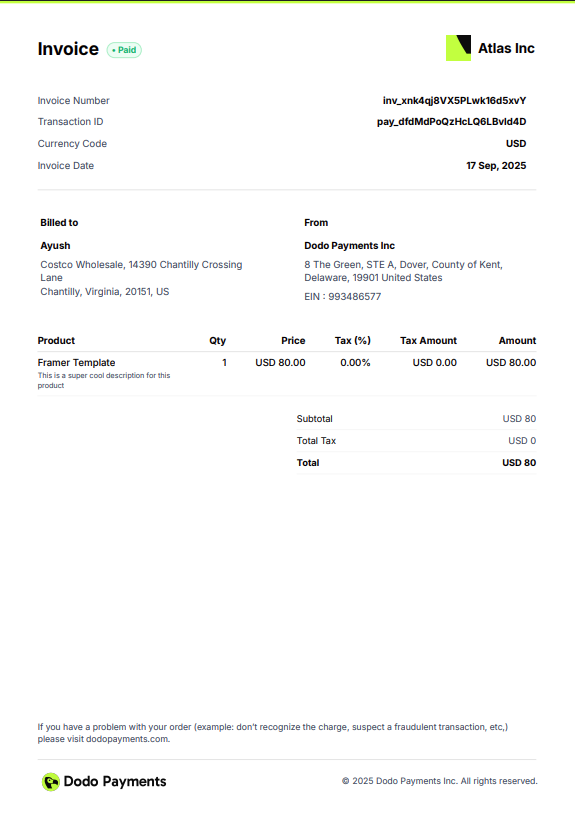
تحتوي كل فاتورة مُنشأة على تفاصيل شاملة للمعاملة:
* **معلومات العمل**: اسم عملك، وشعارك، وبيانات الاتصال
* **تفاصيل العميل**: اسم العميل وعنوان البريد الإلكتروني
* **رقم الفاتورة**: معرف فريد للتتبع والمرجع
* **تاريخ المعاملة**: متى تمت معالجة الدفع
* **تفاصيل الدفع**: المبلغ المدفوع، العملة، وطريقة الدفع
* **وصف المنتج/الخدمة**: قائمة مفصلة بالمنتجات أو الاشتراكات المشتراة
* **معلومات الضرائب**: الضرائب المطبقة وأرقام التعريف الضريبي
* **حالة الدفع**: تأكيد الدفع الناجح
يتم إنشاء أرقام الفواتير تلقائيًا وتتبع تنسيقًا تسلسليًا لتسهيل التتبع.
## كيف يعمل إنشاء الفواتير
عندما يُكمل العميل عملية شراء لمرة واحدة:
1. تتم معالجة الدفع بنجاح
2. تُنشأ الفاتورة تلقائيًا مع تفاصيل المعاملة
3. تُرسل الفاتورة عبر البريد الإلكتروني لكل من العميل والتاجر
4. تظهر الفاتورة في قسم **الفواتير** في لوحة التحكم الخاصة بك
تتضمن جميع فواتير الشراء لمرة واحدة تفاصيل المنتج والتسعير وتأكيد الدفع.
بالنسبة لمدفوعات الاشتراك المتكررة:
1. تتم معالجة دفع تجديد الاشتراك تلقائيًا
2. تُنشأ فاتورة لفترة الفوترة
3. تُرسل الفاتورة عبر البريد الإلكتروني للعميل مع تفاصيل الاشتراك
4. تُخزن الفاتورة في لوحة التحكم الخاصة بك للسجلات
تتضمن فواتير الاشتراك فترة الفوترة وتفاصيل خطة الاشتراك وتاريخ التجديد التالي.
## إدارة الفواتير
### الوصول إلى فواتيرك
انتقل إلى قسم **الفواتير** في لوحة تحكم Dodo Payments لعرض جميع الفواتير المُنشأة. يمكنك:
* **عرض تفاصيل الفاتورة**: انقر على أي فاتورة لرؤية معلومات المعاملة الكاملة
* **تنزيل PDF**: تصدير الفواتير بصيغة PDF لسجلاتك
* **إعادة إرسال إلى العميل**: أعد إرسال الفاتورة عبر البريد الإلكتروني إذا لزم الأمر
* **تصفية والبحث**: ابحث عن فواتير محددة حسب التاريخ، أو العميل، أو رقم الفاتورة
استخدم خيارات البحث والتصفية لتحديد الفواتير بسرعة لأغراض المحاسبة أو دعم العملاء.
## معاينة قالب الفاتورة
إليك كيف ستبدو فواتيرك ذات العلامة التجارية:
## نظرة عامة
تقوم Dodo Payments بإنشاء فواتير احترافية تلقائيًا لكل معاملة ناجحة، مما يلغي الحاجة إلى إنشاء الفواتير يدويًا ويضمن توثيقًا متسقًا لعملك. يتم تسليم الفواتير على الفور لك ولعملائك عبر البريد الإلكتروني بعد كل عملية دفع.
يتم إنشاء الفواتير تلقائيًا لكل من عمليات الشراء لمرة واحدة والمدفوعات المتكررة للاشتراك.
## الميزات الرئيسية
يتم إنشاء الفواتير فورًا بعد معالجة الدفع بنجاح دون تدخل يدوي.
أضف شعار واسم عملك للحفاظ على اتساق العلامة التجارية عبر جميع نقاط تواصل العملاء.
يتم إرسال الفواتير تلقائيًا إلى العملاء والتجار فور إنشائها.
يمكنك الوصول إلى الفواتير وتنزيلها من عرض لوحة معلومات مركزي.
## إعداد علامة الفاتورة
افتح لوحة التحكم في Dodo Payments وانتقل إلى **الإعدادات** → **الأعمال**.
قم بتحميل شعار عملك وأدخل اسم عملك. ستظهر هذه التفاصيل على جميع الفواتير المولدة.
استخدم شعارًا عالي الدقة (على الأقل 300x300 بكسل) بصيغة PNG لأفضل جودة طباعية.
انقر على **حفظ** لتطبيق إعدادات العلامة التجارية. ستُستخدم هذه التفاصيل تلقائيًا في جميع الفواتير المستقبلية.
تم تكوين علامتك التجارية للفواتير الآن وسيتم تطبيقها على جميع الفواتير الجديدة.
## ما الذي يتضمنه الفواتير
تحتوي كل فاتورة مُنشأة على تفاصيل شاملة للمعاملة:
* **معلومات العمل**: اسم عملك، وشعارك، وبيانات الاتصال
* **تفاصيل العميل**: اسم العميل وعنوان البريد الإلكتروني
* **رقم الفاتورة**: معرف فريد للتتبع والمرجع
* **تاريخ المعاملة**: متى تمت معالجة الدفع
* **تفاصيل الدفع**: المبلغ المدفوع، العملة، وطريقة الدفع
* **وصف المنتج/الخدمة**: قائمة مفصلة بالمنتجات أو الاشتراكات المشتراة
* **معلومات الضرائب**: الضرائب المطبقة وأرقام التعريف الضريبي
* **حالة الدفع**: تأكيد الدفع الناجح
يتم إنشاء أرقام الفواتير تلقائيًا وتتبع تنسيقًا تسلسليًا لتسهيل التتبع.
## كيف يعمل إنشاء الفواتير
عندما يُكمل العميل عملية شراء لمرة واحدة:
1. تتم معالجة الدفع بنجاح
2. تُنشأ الفاتورة تلقائيًا مع تفاصيل المعاملة
3. تُرسل الفاتورة عبر البريد الإلكتروني لكل من العميل والتاجر
4. تظهر الفاتورة في قسم **الفواتير** في لوحة التحكم الخاصة بك
تتضمن جميع فواتير الشراء لمرة واحدة تفاصيل المنتج والتسعير وتأكيد الدفع.
بالنسبة لمدفوعات الاشتراك المتكررة:
1. تتم معالجة دفع تجديد الاشتراك تلقائيًا
2. تُنشأ فاتورة لفترة الفوترة
3. تُرسل الفاتورة عبر البريد الإلكتروني للعميل مع تفاصيل الاشتراك
4. تُخزن الفاتورة في لوحة التحكم الخاصة بك للسجلات
تتضمن فواتير الاشتراك فترة الفوترة وتفاصيل خطة الاشتراك وتاريخ التجديد التالي.
## إدارة الفواتير
### الوصول إلى فواتيرك
انتقل إلى قسم **الفواتير** في لوحة تحكم Dodo Payments لعرض جميع الفواتير المُنشأة. يمكنك:
* **عرض تفاصيل الفاتورة**: انقر على أي فاتورة لرؤية معلومات المعاملة الكاملة
* **تنزيل PDF**: تصدير الفواتير بصيغة PDF لسجلاتك
* **إعادة إرسال إلى العميل**: أعد إرسال الفاتورة عبر البريد الإلكتروني إذا لزم الأمر
* **تصفية والبحث**: ابحث عن فواتير محددة حسب التاريخ، أو العميل، أو رقم الفاتورة
استخدم خيارات البحث والتصفية لتحديد الفواتير بسرعة لأغراض المحاسبة أو دعم العملاء.
## معاينة قالب الفاتورة
إليك كيف ستبدو فواتيرك ذات العلامة التجارية:
 ## الميزات ذات الصلة
تعرف على كيفية عمل الاشتراكات مع الفواتير المتكررة التلقائية.
قم بإدارة عدة علامات تجارية مع تخصيص علامة تجارية منفصلة لكل فاتورة.
اسمح للعملاء بالوصول إلى سجل فواتيرهم من خلال بوابة العملاء.
قم بتكوين إعدادات الضرائب لضمان عرض الفواتير للمعلومات الضريبية الصحيحة.
## الميزات ذات الصلة
تعرف على كيفية عمل الاشتراكات مع الفواتير المتكررة التلقائية.
قم بإدارة عدة علامات تجارية مع تخصيص علامة تجارية منفصلة لكل فاتورة.
اسمح للعملاء بالوصول إلى سجل فواتيرهم من خلال بوابة العملاء.
قم بتكوين إعدادات الضرائب لضمان عرض الفواتير للمعلومات الضريبية الصحيحة.