> ## Documentation Index
> Fetch the complete documentation index at: https://docs.dodopayments.com/llms.txt
> Use this file to discover all available pages before exploring further.
# بناء مولد صور AI مع فواتير قائمة على الاستخدام
> تابع معنا بينما نبني PixelGen AI - خدمة توليد الصور باستخدام AI مع فواتير قائمة على الاستخدام
في هذا الدليل، ستقوم ببناء **PixelGen AI** - خدمة نموذجية لتوليد الصور باستخدام AI توضح الفواتير القائمة على الاستخدام. سنقوم بإنشاء كل شيء من الصفر: عداد الفواتير، تكوين المنتج، وكود التطبيق النموذجي الذي يولد الصور ويتتبع الاستخدام في الوقت الفعلي.
يوفر هذا الدرس مثالًا على رمز تنفيذ لتطبيق قائم على الطرفية. يمكنك تعديل هذا الرمز لإطار العمل الذي تستخدمه (React أو Vue أو Angular أو غيرها) وتخصيص طريقة إدخال المستخدم حسب احتياجات تطبيقك.
بنهاية هذا الدليل، سيكون لديك خدمة نموذجية تعمل تتضمن:
* توليد الصور باستخدام واجهة برمجة التطبيقات DALL-E من OpenAI
* تتبع كل توليد صورة للفواتير
* فرض رسوم على العملاء تلقائيًا بناءً على الاستخدام
* التعامل مع مستويات جودة مختلفة (قياسية مقابل HD)
## ما الذي نبنيه
لنبدأ بفهم خدمة PixelGen AI الخاصة بنا:
* **الخدمة**: توليد الصور باستخدام واجهة برمجة التطبيقات DALL-E من OpenAI
* **نموذج التسعير**: دفع مقابل كل صورة (0.05 دولار لكل صورة)
* **الطبقة المجانية**: 10 صور مجانية لكل عميل شهريًا
* **خيارات الجودة**: صور قياسية وHD (نفس السعر للتبسيط)
قبل أن نبدأ، تأكد من أن لديك:
* حساب Dodo Payments
* الوصول إلى واجهة برمجة تطبيقات OpenAI
* دراية أساسية بـ TypeScript/Node.js
## الخطوة 1: إنشاء عداد الاستخدام الخاص بك
سنبدأ بإنشاء عداد في لوحة معلومات Dodo Payments الخاصة بك سيتتبع كل صورة تولدها خدمتنا. اعتبر هذا بمثابة "عداد" يتتبع الأحداث القابلة للفوترة.
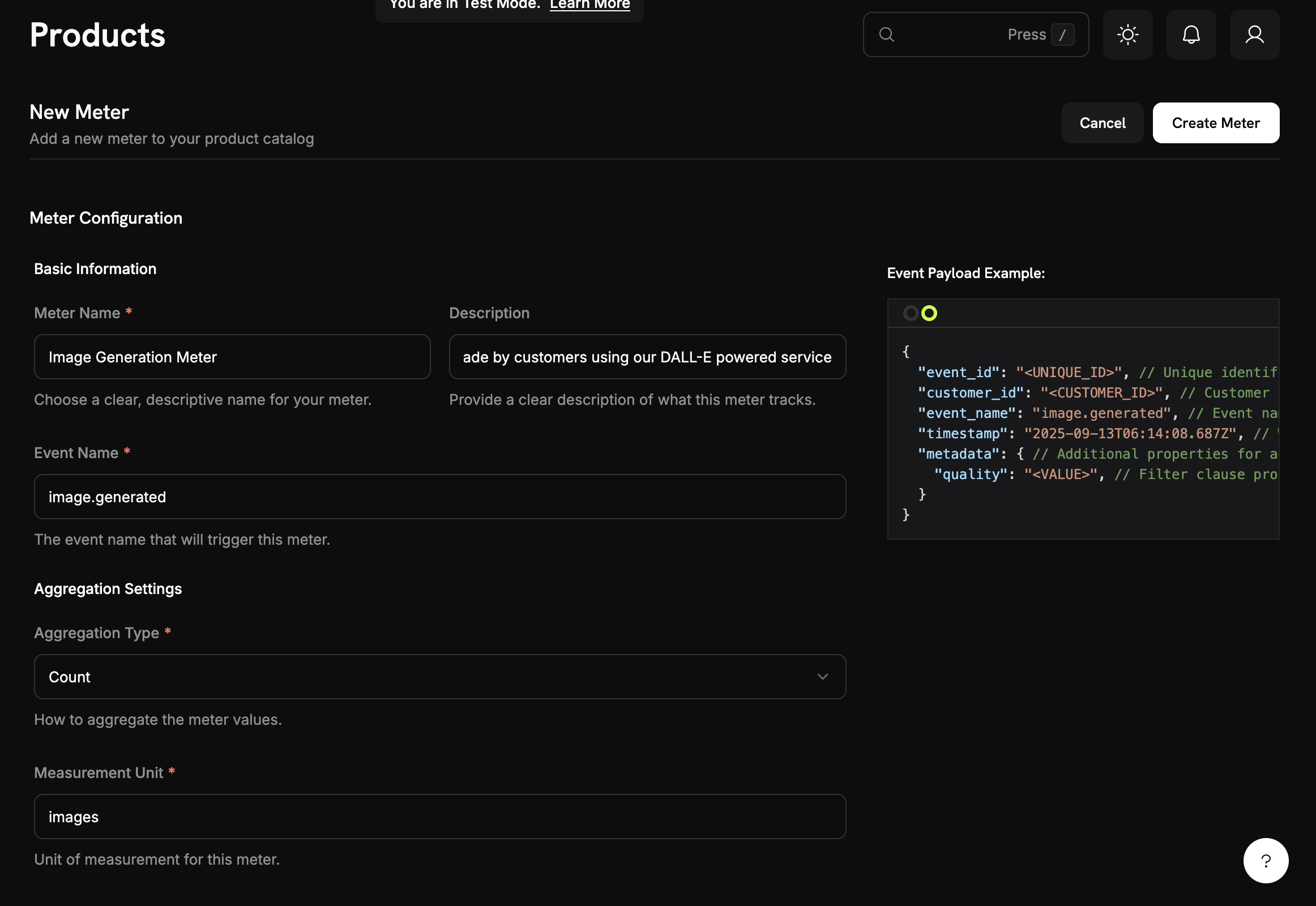 **ما الذي نبنيه**: مقياس باسم "Image Generation Meter" يحصي في كل مرة يتم فيها إنشاء صورة باستخدام خدمتنا.
1. سجّل الدخول إلى لوحة تحكم Dodo Payments الخاصة بك
2. انقر على **Meters** في الشريط الجانبي الأيسر
3. انقر على زر **Create Meter**
يجب أن ترى نموذجًا سنقوم من خلاله بتكوين تتبع إنشاء الصور.
سنُدخل الآن التفاصيل المحددة لخدمة PixelGen AI الخاصة بنا:
**Meter Name**: انسخ والصق هذا تمامًا → `Image Generation Meter`
**Description**: انسخ هذا → `Tracks each AI image generation request made by customers using our DALL-E powered service`
**Event Name**: هذا أمر حاسم - انسخه تمامًا → `image.generated`
يجب أن يطابق اسم الحدث `image.generated` تمامًا ما سنرسله لاحقًا من رمز التطبيق. أسماء الأحداث حساسة لحالة الأحرف!
قم بإعداد التجميع (كيفية احتساب العداد لأحداثنا):
**نوع التجميع**: اختر **العدد** من القائمة المنسدلة
**Measurement Unit**: اكتب → `images`
نستخدم "Count" لأننا نريد فرض رسوم على كل صورة يتم إنشاؤها، وليس حسب الحجم أو وقت الإنشاء. كل صورة ناجحة = وحدة قابلة للفوترة واحدة.
**ما الذي نبنيه**: مقياس باسم "Image Generation Meter" يحصي في كل مرة يتم فيها إنشاء صورة باستخدام خدمتنا.
1. سجّل الدخول إلى لوحة تحكم Dodo Payments الخاصة بك
2. انقر على **Meters** في الشريط الجانبي الأيسر
3. انقر على زر **Create Meter**
يجب أن ترى نموذجًا سنقوم من خلاله بتكوين تتبع إنشاء الصور.
سنُدخل الآن التفاصيل المحددة لخدمة PixelGen AI الخاصة بنا:
**Meter Name**: انسخ والصق هذا تمامًا → `Image Generation Meter`
**Description**: انسخ هذا → `Tracks each AI image generation request made by customers using our DALL-E powered service`
**Event Name**: هذا أمر حاسم - انسخه تمامًا → `image.generated`
يجب أن يطابق اسم الحدث `image.generated` تمامًا ما سنرسله لاحقًا من رمز التطبيق. أسماء الأحداث حساسة لحالة الأحرف!
قم بإعداد التجميع (كيفية احتساب العداد لأحداثنا):
**نوع التجميع**: اختر **العدد** من القائمة المنسدلة
**Measurement Unit**: اكتب → `images`
نستخدم "Count" لأننا نريد فرض رسوم على كل صورة يتم إنشاؤها، وليس حسب الحجم أو وقت الإنشاء. كل صورة ناجحة = وحدة قابلة للفوترة واحدة.
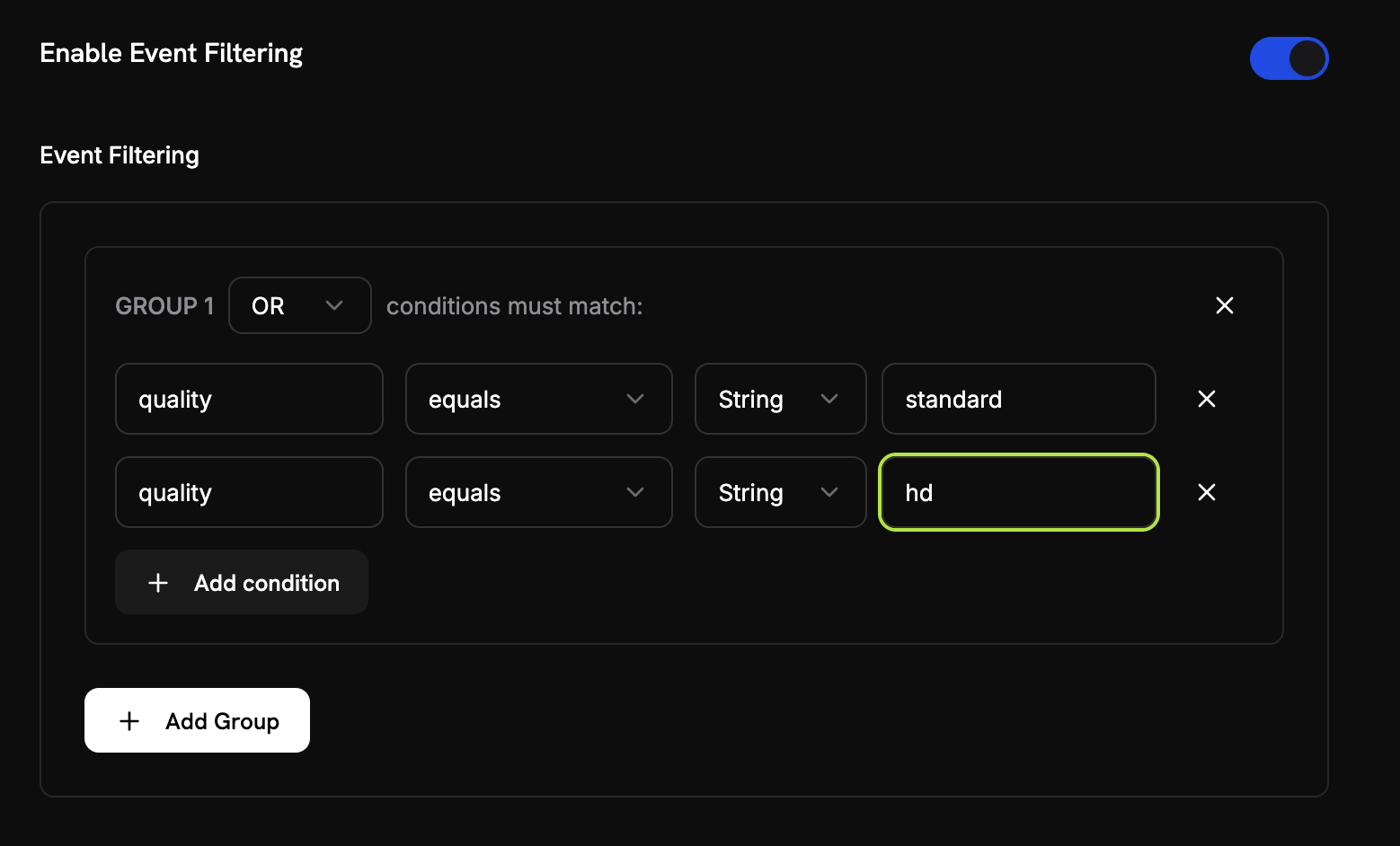 نريد التأكد من أننا نحسب فقط الصور الشرعية (وليس عمليات الاختبار أو الفشل):
1. **Enable Event Filtering**: فعّل هذا الخيار **ON**
2. **Filter Logic**: اختر **OR** (هذا يعني "احسب إذا كان أي من هذه الشروط صحيحًا")
3. **Add the first condition**:
* Property Key: `quality`
* Comparator: `equals`
* Value: `standard`
4. **Click "Add Condition"** للحالة الثانية:
* Property Key: `quality`
* Comparator: `equals`
* Value: `hd`
يعني هذا الإعداد أننا سنحسب فقط الأحداث التي تكون الجودة فيها إما "standard" أو "hd" - مما يفلتر أي أحداث اختبار أو طلبات غير صحيحة.
1. تأكد من أن جميع إعداداتك تطابق القيم أعلاه
2. انقر على **Create Meter**
**تم إنشاء العداد!** أصبح "Image Generation Meter" جاهزًا لبدء تسجيل عمليات إنشاء الصور. سنربطه الآن بمنتج فوترة.
## الخطوة 2: إنشاء منتج الفواتير الخاص بك
الآن نحتاج إلى إنشاء منتج يحدد تسعيرنا (0.05 دولار لكل صورة مع 10 صور مجانية). هذا يربط عدادنا بالفواتير الفعلية.
**ما الذي نبنيه**: منتج يسمى "PixelGen AI - Image Generation" يفرض 0.05\$ عن كل صورة بعد أول 10 صور مجانية كل شهر.
1. في لوحة تحكم Dodo Payments، انقر على **Products** في الشريط الجانبي الأيسر
2. انقر على **Create Product**
3. اختر **Usage-Based** كنوع المنتج
هذا يخبر Dodo Payments أن الفوترة ستكون بناءً على استخدام العداد، وليس اشتراكًا ثابتًا.
املأ هذه القيم الدقيقة لخدمة PixelGen AI الخاصة بنا:
**Product Name**: انسخ هذا → `PixelGen AI - Image Generation`
**Description**: انسخ هذا → `AI-powered image generation service with pay-per-use billing`
**صورة المنتج**: قم بتحميل صورة واضحة وذات صلة.
ستظهر هذه المعلومات في فواتير العملاء، لذا اجعلها واضحة ومهنية.
نريد التأكد من أننا نحسب فقط الصور الشرعية (وليس عمليات الاختبار أو الفشل):
1. **Enable Event Filtering**: فعّل هذا الخيار **ON**
2. **Filter Logic**: اختر **OR** (هذا يعني "احسب إذا كان أي من هذه الشروط صحيحًا")
3. **Add the first condition**:
* Property Key: `quality`
* Comparator: `equals`
* Value: `standard`
4. **Click "Add Condition"** للحالة الثانية:
* Property Key: `quality`
* Comparator: `equals`
* Value: `hd`
يعني هذا الإعداد أننا سنحسب فقط الأحداث التي تكون الجودة فيها إما "standard" أو "hd" - مما يفلتر أي أحداث اختبار أو طلبات غير صحيحة.
1. تأكد من أن جميع إعداداتك تطابق القيم أعلاه
2. انقر على **Create Meter**
**تم إنشاء العداد!** أصبح "Image Generation Meter" جاهزًا لبدء تسجيل عمليات إنشاء الصور. سنربطه الآن بمنتج فوترة.
## الخطوة 2: إنشاء منتج الفواتير الخاص بك
الآن نحتاج إلى إنشاء منتج يحدد تسعيرنا (0.05 دولار لكل صورة مع 10 صور مجانية). هذا يربط عدادنا بالفواتير الفعلية.
**ما الذي نبنيه**: منتج يسمى "PixelGen AI - Image Generation" يفرض 0.05\$ عن كل صورة بعد أول 10 صور مجانية كل شهر.
1. في لوحة تحكم Dodo Payments، انقر على **Products** في الشريط الجانبي الأيسر
2. انقر على **Create Product**
3. اختر **Usage-Based** كنوع المنتج
هذا يخبر Dodo Payments أن الفوترة ستكون بناءً على استخدام العداد، وليس اشتراكًا ثابتًا.
املأ هذه القيم الدقيقة لخدمة PixelGen AI الخاصة بنا:
**Product Name**: انسخ هذا → `PixelGen AI - Image Generation`
**Description**: انسخ هذا → `AI-powered image generation service with pay-per-use billing`
**صورة المنتج**: قم بتحميل صورة واضحة وذات صلة.
ستظهر هذه المعلومات في فواتير العملاء، لذا اجعلها واضحة ومهنية.
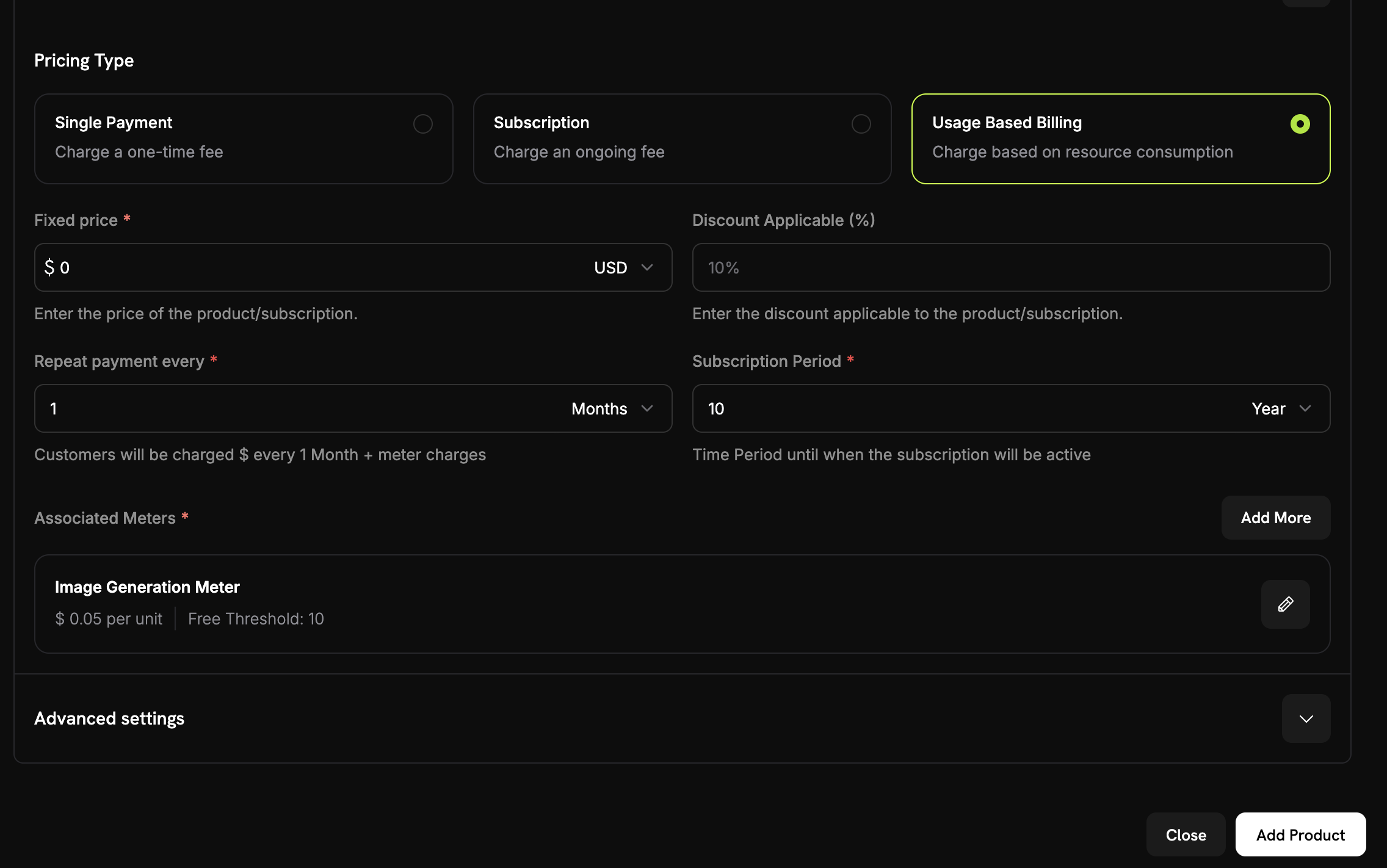 قبل ربط العداد الخاص بك، تأكد من أنك قد اخترت **الفواتير القائمة على الاستخدام** كنوع السعر لمنتجك.
بالإضافة إلى ذلك، اضبط **السعر الثابت** على `0` لضمان أن العملاء يُفرض عليهم الرسوم بناءً على استخدامهم فقط، دون أي رسوم أساسية.
الآن، اربط العداد الذي أنشأته للتو:
1. قم بالتمرير لأسفل إلى قسم **العداد المرتبط**
2. انقر على **إضافة عدادات**
3. من القائمة المنسدلة، اختر **"عداد توليد الصور"** (الذي أنشأته سابقًا)
4. تأكد من أنه يظهر في تكوين منتجك
تم الآن ربط العداد بنجاح بهذا المنتج.
هنا نُحدد نموذج عملنا:
قبل ربط العداد الخاص بك، تأكد من أنك قد اخترت **الفواتير القائمة على الاستخدام** كنوع السعر لمنتجك.
بالإضافة إلى ذلك، اضبط **السعر الثابت** على `0` لضمان أن العملاء يُفرض عليهم الرسوم بناءً على استخدامهم فقط، دون أي رسوم أساسية.
الآن، اربط العداد الذي أنشأته للتو:
1. قم بالتمرير لأسفل إلى قسم **العداد المرتبط**
2. انقر على **إضافة عدادات**
3. من القائمة المنسدلة، اختر **"عداد توليد الصور"** (الذي أنشأته سابقًا)
4. تأكد من أنه يظهر في تكوين منتجك
تم الآن ربط العداد بنجاح بهذا المنتج.
هنا نُحدد نموذج عملنا:
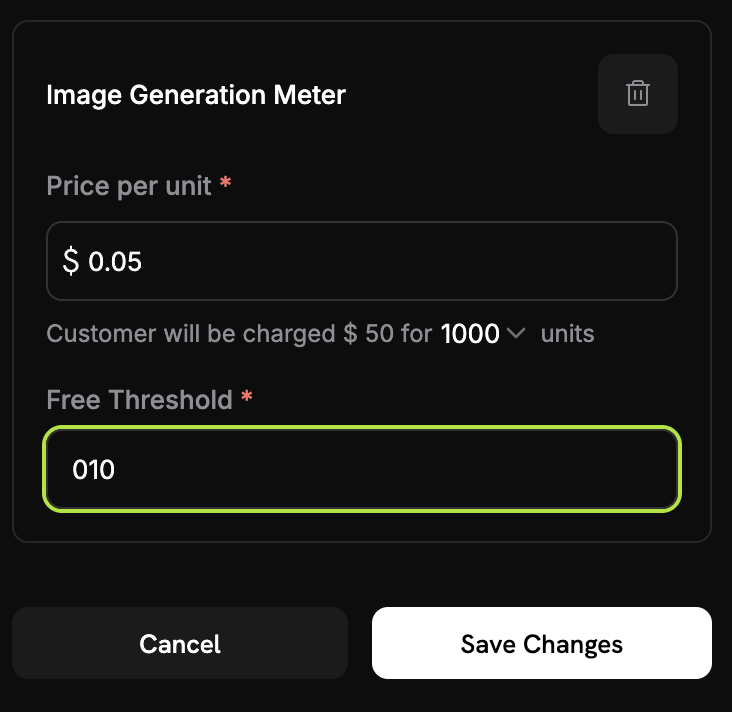 **Price Per Unit**: أدخل → `0.05` (هذا 0.05\$ لكل صورة)
**Free Threshold**: أدخل → `10` (يحصل العملاء على 10 صور مجانية كل شهر)
**كيفية عمل الفوترة**: إذا أنشأ العميل 25 صورة في الشهر، فسوف يُفرض عليه مقابل 15 صورة (25 - 10 مجانية) = 15 × 0.05$ = 0.75$
1. راجع جميع الإعدادات:
* الاسم: PixelGen AI - Image Generation
* العداد: Image Generation Meter
* السعر: 0.05\$ لكل صورة
* المستوى المجاني: 10 صور
2. انقر على **Save Changes**
**تم إنشاء المنتج!** تم الآن تكوين الفوترة. سيتم فرض رسوم تلقائيًا على العملاء استنادًا إلى استخدامهم في إنشاء الصور.
## الخطوة 3: إجراء عملية شراء تجريبية
قبل أن نبدأ في استيعاب أحداث الاستخدام، نحتاج إلى إجراء عملية شراء تجريبية.
1. في لوحة تحكم Dodo Payments، اذهب إلى **Products**
2. اعثر على المنتج "PixelGen AI - Image Generation"
3. انقر على زر **Share** بجانب المنتج
4. انسخ رابط الدفع الذي يظهر
سيبدو رابط الدفع مشابهًا لـ: `https://test.checkout.dodopayments.com/buy/pdt_IgPWlRsfpbPd5jQKezzW1?quantity=1`
1. افتح رابط الدفع في علامة تبويب جديدة بالمتصفح
2. أدخل بيانات الدفع التجريبية وأكمل عملية الشراء.
بعد إتمام الدفع بنجاح، ستحصل على معرف عميل سنستخدمه في رمز التطبيق الخاص بنا.
1. ارجع إلى لوحة معلومات Dodo Payments الخاصة بك
2. انتقل إلى **المبيعات → العملاء** في الشريط الجانبي
3. ابحث عن العميل الذي أنشأته للتو (مع البريد الإلكتروني التجريبي)
4. انسخ معرف العميل - سيبدو مثل `cus_abc123def456`
احفظ هذا المعرف - سنقوم بتضمينه بشكل ثابت في رمز التطبيق التجريبي لضمان تتبع الأحداث بشكل صحيح.
## الخطوة 4: بناء التطبيق النموذجي
الآن لدينا إعداد الفواتير مكتمل وعميل تجريبي تم إنشاؤه. دعنا نبني تطبيق PixelGen AI النموذجي الذي يولد الصور ويتتبع الاستخدام تلقائيًا للفواتير.
أنشئ مجلدًا جديدًا وابدأ المشروع:
```bash theme={null}
mkdir pixelgen-ai
cd pixelgen-ai
npm init -y
```
ثبت الحزم التي نحتاجها:
```bash theme={null}
npm install openai dotenv
npm install -D typescript @types/node ts-node
```
أنشئ ملفًا يسمى `index.ts` ونسخ كود التطبيق الكامل هذا:
إليك تطبيق PixelGen AI الكامل مع الفواتير المدمجة:
```typescript index.ts expandable theme={null}
import 'dotenv/config';
import OpenAI from 'openai';
import * as readline from 'readline';
import { randomUUID } from 'crypto';
// Initialize OpenAI client
const openai = new OpenAI({
apiKey: process.env.OPENAI_API_KEY,
});
// Dodo Payments configuration
const DODO_PAYMENTS_CONFIG = {
apiKey: process.env.DODO_PAYMENTS_API_KEY,
baseUrl: 'https://test.dodopayments.com',
customerId: 'cus_FX5FAB43aShGyiHJGIqjB', // Replace with your actual customer ID from Step 3
};
// DALL-E 3 pricing (as of 2024-2025)
const PRICING = {
'standard': 0.040, // $0.040 per image (1024×1024)
'hd': 0.080, // $0.080 per image (1024×1024, HD quality)
};
interface ImageGenerationOptions {
prompt: string;
model?: 'dall-e-3' | 'dall-e-2';
quality?: 'standard' | 'hd';
size?: '1024x1024' | '1792x1024' | '1024x1792';
style?: 'vivid' | 'natural';
}
interface UsageEvent {
event_id: string;
customer_id: string;
event_name: string;
timestamp: string;
metadata: {
quality: string;
};
}
/**
* Send usage event to Dodo Payments for billing tracking
*/
async function sendUsageEvent(event: UsageEvent): Promise {
try {
console.log('Sending usage event to Dodo Payments...');
console.log(`URL: ${DODO_PAYMENTS_CONFIG.baseUrl}/events/ingest`);
console.log(`API Key present: ${!!DODO_PAYMENTS_CONFIG.apiKey}`);
console.log(`API Key length: ${DODO_PAYMENTS_CONFIG.apiKey?.length || 0}`);
console.log(`Customer ID: ${DODO_PAYMENTS_CONFIG.customerId}`);
const requestBody = {
events: [event]
};
console.log('Request body:', JSON.stringify(requestBody, null, 2));
const headers = {
'Authorization': `Bearer ${DODO_PAYMENTS_CONFIG.apiKey}`,
'Content-Type': 'application/json',
}
console.log('Headers:', headers);
const response = await fetch(`${DODO_PAYMENTS_CONFIG.baseUrl}/events/ingest`, {
method: 'POST',
headers: headers,
body: JSON.stringify(requestBody),
});
console.log(`Response status: ${response.status}`);
console.log(`Response headers:`, Object.fromEntries(response.headers.entries()));
if (!response.ok) {
const errorData = await response.text();
console.log(`Error response body: ${errorData}`);
throw new Error(`HTTP ${response.status}: ${errorData}`);
}
const result = await response.json();
console.log('Usage event sent successfully');
console.log(` • Event ID: ${event.event_id}`);
console.log(` • Customer: ${event.customer_id}`);
console.log(` • Quality: ${event.metadata.quality}`);
} catch (error) {
console.error('Failed to send usage event:', error);
// In production, you might want to queue failed events for retry
throw error;
}
}
async function generateImage(options: ImageGenerationOptions) {
const startTime = Date.now();
const eventId = randomUUID();
try {
console.log('Generating image...');
console.log(`Prompt: "${options.prompt}"`);
console.log(`Quality: ${options.quality || 'standard'}`);
console.log(`Size: ${options.size || '1024x1024'}`);
const response = await openai.images.generate({
model: options.model || 'dall-e-3',
prompt: options.prompt,
n: 1,
size: options.size || '1024x1024',
quality: options.quality || 'standard',
style: options.style || 'vivid',
});
const endTime = Date.now();
const duration = (endTime - startTime) / 1000;
const cost = PRICING[options.quality || 'standard'];
// Create usage event for Dodo Payments
const usageEvent: UsageEvent = {
event_id: eventId,
customer_id: DODO_PAYMENTS_CONFIG.customerId!,
event_name: 'image.generated',
timestamp: new Date().toISOString(),
metadata: {
quality: options.quality || 'standard',
}
};
// Send usage event to Dodo Payments for billing
await sendUsageEvent(usageEvent);
console.log('\nImage generated successfully!');
console.log(`Generation Stats:`);
console.log(` • Duration: ${duration.toFixed(2)} seconds`);
console.log(` • Quality: ${options.quality || 'standard'}`);
console.log(` • Cost: $${cost.toFixed(3)}`);
console.log(` • Image URL: ${response.data?.[0]?.url}`);
if (response.data?.[0]?.revised_prompt) {
console.log(` • Revised prompt: "${response.data[0].revised_prompt}"`);
}
return {
imageUrl: response.data?.[0].url,
revisedPrompt: response.data?.[0].revised_prompt,
cost: cost,
duration: duration,
eventId: eventId,
};
} catch (error) {
console.error('Error generating image:', error);
// Send failure event for monitoring (optional)
try {
const failureEvent: UsageEvent = {
event_id: eventId,
customer_id: DODO_PAYMENTS_CONFIG.customerId!,
event_name: 'image.generation.failed',
timestamp: new Date().toISOString(),
metadata: {
quality: options.quality || 'standard',
}
};
// Note: You might want to create a separate meter for failed attempts
// await sendUsageEvent(failureEvent);
} catch (eventError) {
console.error('Failed to send failure event:', eventError);
}
throw error;
}
}
async function getUserInput(): Promise {
const rl = readline.createInterface({
input: process.stdin,
output: process.stdout
});
return new Promise((resolve) => {
rl.question('Enter your image prompt: ', (answer) => {
rl.close();
resolve(answer);
});
});
}
async function main() {
console.log('PixelGen AI - Image Generator with Usage Billing\n');
// Validate environment variables
const requiredEnvVars = [
'OPENAI_API_KEY',
'DODO_PAYMENTS_API_KEY'
];
for (const envVar of requiredEnvVars) {
if (!process.env[envVar]) {
console.error(`Error: ${envVar} environment variable is not set.`);
console.log('Please set all required environment variables:');
console.log('export OPENAI_API_KEY="your-openai-key"');
console.log('export DODO_PAYMENTS_API_KEY="your-dodo-api-key"');
console.log('Note: Customer ID is hardcoded in the application');
process.exit(1);
}
}
try {
const prompt = await getUserInput();
if (!prompt.trim()) {
console.log('No prompt provided. Exiting...');
return;
}
const result = await generateImage({
prompt: prompt.trim(),
quality: 'standard', // Change to 'hd' for higher quality (costs more)
size: '1024x1024',
style: 'vivid'
});
console.log('\nProcess completed successfully!');
console.log(`Billing Information:`);
console.log(` • Total cost: $${result.cost.toFixed(3)}`);
console.log(` • Event ID: ${result.eventId}`);
console.log(` • Billing will be processed automatically via Dodo Payments`);
} catch (error) {
console.error('Application error:', error);
process.exit(1);
}
}
// Run the application
if (require.main === module) {
main().catch(console.error);
}
```
```bash .env theme={null}
# Create .env file with your API keys
OPENAI_API_KEY=your_openai_api_key_here
DODO_PAYMENTS_API_KEY=your_DODO_PAYMENTS_payments_api_key_here
# Note: Customer ID is hardcoded in the application code
```
```typescript package.json theme={null}
{
"name": "pixelgen-ai",
"version": "1.0.0",
"description": "AI Image Generation with Usage-Based Billing",
"main": "index.js",
"scripts": {
"start": "ts-node index.ts",
"build": "tsc",
"dev": "ts-node --watch index.ts"
},
"dependencies": {
"openai": "^4.0.0",
"dotenv": "^16.0.0"
},
"devDependencies": {
"@types/node": "^20.0.0",
"typescript": "^5.0.0",
"ts-node": "^10.0.0"
}
}
```
## الخطوة 5: اختبار تطبيقك النموذجي
حان الوقت لاختبار خدمة PixelGen AI النموذجية الخاصة بنا ورؤية الفواتير في العمل! دعنا نتأكد من أن كل شيء يعمل من البداية إلى النهاية.
**ما الذي نختبره**: سننشئ بعض الصور، نتأكد من وصول الأحداث إلى Dodo Payments، ونضبط أن حساب الفوترة صحيح.
أولًا، تأكد من إعداد كل شيء:
1. أنشئ ملف `.env` في مجلد `pixelgen-ai`
2. أضف مفاتيح واجهة برمجة التطبيقات الفعلية الخاصة بك:
```bash theme={null}
OPENAI_API_KEY=sk-your-actual-openai-key
DODO_PAYMENTS_API_KEY=your-actual-dodo-api-key
# Customer ID is hardcoded in the application
```
3. قم بتثبيت التبعيات وتشغيل التطبيق:
```bash theme={null}
npm install
npm start
```
تأكد من استخدام مفاتيح واجهة برمجة التطبيقات الحقيقية وتحديث معرف العميل المضمن في الرمز بالمعرف الفعلي من الخطوة 3!
عند تشغيل التطبيق، سترى:
```
PixelGen AI - Image Generator with Usage Billing
Enter your image prompt:
```
جرب هذا الطلب: **"روبوت لطيف يرسم منظرًا طبيعيًا"**
يجب أن ترى مخرجات مثل هذه:
```
Generating image...
Prompt: "A cute robot painting a landscape"
Quality: standard
Size: 1024x1024
Sending usage event to Dodo Payments...
Usage event sent successfully
• Event ID: 550e8400-e29b-41d4-a716-446655440000
• Customer: cus_atXa1lklCRRzMicTqfiw2
• Quality: standard
Image generated successfully!
Generation Stats:
• Duration: 8.45 seconds
• Quality: standard
• Cost: $0.040
• Image URL: https://oaidalleapi...
```
إذا رأيت "Usage event sent successfully"، فإن تكامل الفوترة يعمل!
لننشئ 2-3 صور إضافية لاختبار عدة أحداث. جرّب هذه المطالبات:
1. **"غروب الشمس فوق الجبال مع سحب بنفسجية"**
2. **"آلة قهوة ستيمبانك في مطبخ فيكتوري"**
3. **"تنين ودود يقرأ كتابًا في مكتبة"**
في كل مرة، راقب رسالة "Usage event sent successfully".
لنؤكد الآن أن الأحداث تتلقاها الخدمة:
1. افتح لوحة معلومات Dodo Payments الخاصة بك
2. انتقل إلى *الفواتير القائمة على الاستخدام* → \***عدادات** → **عداد توليد الصور**
3. انقر على علامة التبويب **الأحداث**
4. يجب أن ترى أحداث توليد الصور الخاصة بك مدرجة
**ما الذي يجب التحقق منه**:
* أسماء الأحداث: `image.generated`
* معرف العميل: معرف العميل التجريبي الخاص بك
يجب أن ترى حدثًا لكل صورة أنشأتها!
لنتحقق مما إذا كان عد الاستخدام يعمل:
**Price Per Unit**: أدخل → `0.05` (هذا 0.05\$ لكل صورة)
**Free Threshold**: أدخل → `10` (يحصل العملاء على 10 صور مجانية كل شهر)
**كيفية عمل الفوترة**: إذا أنشأ العميل 25 صورة في الشهر، فسوف يُفرض عليه مقابل 15 صورة (25 - 10 مجانية) = 15 × 0.05$ = 0.75$
1. راجع جميع الإعدادات:
* الاسم: PixelGen AI - Image Generation
* العداد: Image Generation Meter
* السعر: 0.05\$ لكل صورة
* المستوى المجاني: 10 صور
2. انقر على **Save Changes**
**تم إنشاء المنتج!** تم الآن تكوين الفوترة. سيتم فرض رسوم تلقائيًا على العملاء استنادًا إلى استخدامهم في إنشاء الصور.
## الخطوة 3: إجراء عملية شراء تجريبية
قبل أن نبدأ في استيعاب أحداث الاستخدام، نحتاج إلى إجراء عملية شراء تجريبية.
1. في لوحة تحكم Dodo Payments، اذهب إلى **Products**
2. اعثر على المنتج "PixelGen AI - Image Generation"
3. انقر على زر **Share** بجانب المنتج
4. انسخ رابط الدفع الذي يظهر
سيبدو رابط الدفع مشابهًا لـ: `https://test.checkout.dodopayments.com/buy/pdt_IgPWlRsfpbPd5jQKezzW1?quantity=1`
1. افتح رابط الدفع في علامة تبويب جديدة بالمتصفح
2. أدخل بيانات الدفع التجريبية وأكمل عملية الشراء.
بعد إتمام الدفع بنجاح، ستحصل على معرف عميل سنستخدمه في رمز التطبيق الخاص بنا.
1. ارجع إلى لوحة معلومات Dodo Payments الخاصة بك
2. انتقل إلى **المبيعات → العملاء** في الشريط الجانبي
3. ابحث عن العميل الذي أنشأته للتو (مع البريد الإلكتروني التجريبي)
4. انسخ معرف العميل - سيبدو مثل `cus_abc123def456`
احفظ هذا المعرف - سنقوم بتضمينه بشكل ثابت في رمز التطبيق التجريبي لضمان تتبع الأحداث بشكل صحيح.
## الخطوة 4: بناء التطبيق النموذجي
الآن لدينا إعداد الفواتير مكتمل وعميل تجريبي تم إنشاؤه. دعنا نبني تطبيق PixelGen AI النموذجي الذي يولد الصور ويتتبع الاستخدام تلقائيًا للفواتير.
أنشئ مجلدًا جديدًا وابدأ المشروع:
```bash theme={null}
mkdir pixelgen-ai
cd pixelgen-ai
npm init -y
```
ثبت الحزم التي نحتاجها:
```bash theme={null}
npm install openai dotenv
npm install -D typescript @types/node ts-node
```
أنشئ ملفًا يسمى `index.ts` ونسخ كود التطبيق الكامل هذا:
إليك تطبيق PixelGen AI الكامل مع الفواتير المدمجة:
```typescript index.ts expandable theme={null}
import 'dotenv/config';
import OpenAI from 'openai';
import * as readline from 'readline';
import { randomUUID } from 'crypto';
// Initialize OpenAI client
const openai = new OpenAI({
apiKey: process.env.OPENAI_API_KEY,
});
// Dodo Payments configuration
const DODO_PAYMENTS_CONFIG = {
apiKey: process.env.DODO_PAYMENTS_API_KEY,
baseUrl: 'https://test.dodopayments.com',
customerId: 'cus_FX5FAB43aShGyiHJGIqjB', // Replace with your actual customer ID from Step 3
};
// DALL-E 3 pricing (as of 2024-2025)
const PRICING = {
'standard': 0.040, // $0.040 per image (1024×1024)
'hd': 0.080, // $0.080 per image (1024×1024, HD quality)
};
interface ImageGenerationOptions {
prompt: string;
model?: 'dall-e-3' | 'dall-e-2';
quality?: 'standard' | 'hd';
size?: '1024x1024' | '1792x1024' | '1024x1792';
style?: 'vivid' | 'natural';
}
interface UsageEvent {
event_id: string;
customer_id: string;
event_name: string;
timestamp: string;
metadata: {
quality: string;
};
}
/**
* Send usage event to Dodo Payments for billing tracking
*/
async function sendUsageEvent(event: UsageEvent): Promise {
try {
console.log('Sending usage event to Dodo Payments...');
console.log(`URL: ${DODO_PAYMENTS_CONFIG.baseUrl}/events/ingest`);
console.log(`API Key present: ${!!DODO_PAYMENTS_CONFIG.apiKey}`);
console.log(`API Key length: ${DODO_PAYMENTS_CONFIG.apiKey?.length || 0}`);
console.log(`Customer ID: ${DODO_PAYMENTS_CONFIG.customerId}`);
const requestBody = {
events: [event]
};
console.log('Request body:', JSON.stringify(requestBody, null, 2));
const headers = {
'Authorization': `Bearer ${DODO_PAYMENTS_CONFIG.apiKey}`,
'Content-Type': 'application/json',
}
console.log('Headers:', headers);
const response = await fetch(`${DODO_PAYMENTS_CONFIG.baseUrl}/events/ingest`, {
method: 'POST',
headers: headers,
body: JSON.stringify(requestBody),
});
console.log(`Response status: ${response.status}`);
console.log(`Response headers:`, Object.fromEntries(response.headers.entries()));
if (!response.ok) {
const errorData = await response.text();
console.log(`Error response body: ${errorData}`);
throw new Error(`HTTP ${response.status}: ${errorData}`);
}
const result = await response.json();
console.log('Usage event sent successfully');
console.log(` • Event ID: ${event.event_id}`);
console.log(` • Customer: ${event.customer_id}`);
console.log(` • Quality: ${event.metadata.quality}`);
} catch (error) {
console.error('Failed to send usage event:', error);
// In production, you might want to queue failed events for retry
throw error;
}
}
async function generateImage(options: ImageGenerationOptions) {
const startTime = Date.now();
const eventId = randomUUID();
try {
console.log('Generating image...');
console.log(`Prompt: "${options.prompt}"`);
console.log(`Quality: ${options.quality || 'standard'}`);
console.log(`Size: ${options.size || '1024x1024'}`);
const response = await openai.images.generate({
model: options.model || 'dall-e-3',
prompt: options.prompt,
n: 1,
size: options.size || '1024x1024',
quality: options.quality || 'standard',
style: options.style || 'vivid',
});
const endTime = Date.now();
const duration = (endTime - startTime) / 1000;
const cost = PRICING[options.quality || 'standard'];
// Create usage event for Dodo Payments
const usageEvent: UsageEvent = {
event_id: eventId,
customer_id: DODO_PAYMENTS_CONFIG.customerId!,
event_name: 'image.generated',
timestamp: new Date().toISOString(),
metadata: {
quality: options.quality || 'standard',
}
};
// Send usage event to Dodo Payments for billing
await sendUsageEvent(usageEvent);
console.log('\nImage generated successfully!');
console.log(`Generation Stats:`);
console.log(` • Duration: ${duration.toFixed(2)} seconds`);
console.log(` • Quality: ${options.quality || 'standard'}`);
console.log(` • Cost: $${cost.toFixed(3)}`);
console.log(` • Image URL: ${response.data?.[0]?.url}`);
if (response.data?.[0]?.revised_prompt) {
console.log(` • Revised prompt: "${response.data[0].revised_prompt}"`);
}
return {
imageUrl: response.data?.[0].url,
revisedPrompt: response.data?.[0].revised_prompt,
cost: cost,
duration: duration,
eventId: eventId,
};
} catch (error) {
console.error('Error generating image:', error);
// Send failure event for monitoring (optional)
try {
const failureEvent: UsageEvent = {
event_id: eventId,
customer_id: DODO_PAYMENTS_CONFIG.customerId!,
event_name: 'image.generation.failed',
timestamp: new Date().toISOString(),
metadata: {
quality: options.quality || 'standard',
}
};
// Note: You might want to create a separate meter for failed attempts
// await sendUsageEvent(failureEvent);
} catch (eventError) {
console.error('Failed to send failure event:', eventError);
}
throw error;
}
}
async function getUserInput(): Promise {
const rl = readline.createInterface({
input: process.stdin,
output: process.stdout
});
return new Promise((resolve) => {
rl.question('Enter your image prompt: ', (answer) => {
rl.close();
resolve(answer);
});
});
}
async function main() {
console.log('PixelGen AI - Image Generator with Usage Billing\n');
// Validate environment variables
const requiredEnvVars = [
'OPENAI_API_KEY',
'DODO_PAYMENTS_API_KEY'
];
for (const envVar of requiredEnvVars) {
if (!process.env[envVar]) {
console.error(`Error: ${envVar} environment variable is not set.`);
console.log('Please set all required environment variables:');
console.log('export OPENAI_API_KEY="your-openai-key"');
console.log('export DODO_PAYMENTS_API_KEY="your-dodo-api-key"');
console.log('Note: Customer ID is hardcoded in the application');
process.exit(1);
}
}
try {
const prompt = await getUserInput();
if (!prompt.trim()) {
console.log('No prompt provided. Exiting...');
return;
}
const result = await generateImage({
prompt: prompt.trim(),
quality: 'standard', // Change to 'hd' for higher quality (costs more)
size: '1024x1024',
style: 'vivid'
});
console.log('\nProcess completed successfully!');
console.log(`Billing Information:`);
console.log(` • Total cost: $${result.cost.toFixed(3)}`);
console.log(` • Event ID: ${result.eventId}`);
console.log(` • Billing will be processed automatically via Dodo Payments`);
} catch (error) {
console.error('Application error:', error);
process.exit(1);
}
}
// Run the application
if (require.main === module) {
main().catch(console.error);
}
```
```bash .env theme={null}
# Create .env file with your API keys
OPENAI_API_KEY=your_openai_api_key_here
DODO_PAYMENTS_API_KEY=your_DODO_PAYMENTS_payments_api_key_here
# Note: Customer ID is hardcoded in the application code
```
```typescript package.json theme={null}
{
"name": "pixelgen-ai",
"version": "1.0.0",
"description": "AI Image Generation with Usage-Based Billing",
"main": "index.js",
"scripts": {
"start": "ts-node index.ts",
"build": "tsc",
"dev": "ts-node --watch index.ts"
},
"dependencies": {
"openai": "^4.0.0",
"dotenv": "^16.0.0"
},
"devDependencies": {
"@types/node": "^20.0.0",
"typescript": "^5.0.0",
"ts-node": "^10.0.0"
}
}
```
## الخطوة 5: اختبار تطبيقك النموذجي
حان الوقت لاختبار خدمة PixelGen AI النموذجية الخاصة بنا ورؤية الفواتير في العمل! دعنا نتأكد من أن كل شيء يعمل من البداية إلى النهاية.
**ما الذي نختبره**: سننشئ بعض الصور، نتأكد من وصول الأحداث إلى Dodo Payments، ونضبط أن حساب الفوترة صحيح.
أولًا، تأكد من إعداد كل شيء:
1. أنشئ ملف `.env` في مجلد `pixelgen-ai`
2. أضف مفاتيح واجهة برمجة التطبيقات الفعلية الخاصة بك:
```bash theme={null}
OPENAI_API_KEY=sk-your-actual-openai-key
DODO_PAYMENTS_API_KEY=your-actual-dodo-api-key
# Customer ID is hardcoded in the application
```
3. قم بتثبيت التبعيات وتشغيل التطبيق:
```bash theme={null}
npm install
npm start
```
تأكد من استخدام مفاتيح واجهة برمجة التطبيقات الحقيقية وتحديث معرف العميل المضمن في الرمز بالمعرف الفعلي من الخطوة 3!
عند تشغيل التطبيق، سترى:
```
PixelGen AI - Image Generator with Usage Billing
Enter your image prompt:
```
جرب هذا الطلب: **"روبوت لطيف يرسم منظرًا طبيعيًا"**
يجب أن ترى مخرجات مثل هذه:
```
Generating image...
Prompt: "A cute robot painting a landscape"
Quality: standard
Size: 1024x1024
Sending usage event to Dodo Payments...
Usage event sent successfully
• Event ID: 550e8400-e29b-41d4-a716-446655440000
• Customer: cus_atXa1lklCRRzMicTqfiw2
• Quality: standard
Image generated successfully!
Generation Stats:
• Duration: 8.45 seconds
• Quality: standard
• Cost: $0.040
• Image URL: https://oaidalleapi...
```
إذا رأيت "Usage event sent successfully"، فإن تكامل الفوترة يعمل!
لننشئ 2-3 صور إضافية لاختبار عدة أحداث. جرّب هذه المطالبات:
1. **"غروب الشمس فوق الجبال مع سحب بنفسجية"**
2. **"آلة قهوة ستيمبانك في مطبخ فيكتوري"**
3. **"تنين ودود يقرأ كتابًا في مكتبة"**
في كل مرة، راقب رسالة "Usage event sent successfully".
لنؤكد الآن أن الأحداث تتلقاها الخدمة:
1. افتح لوحة معلومات Dodo Payments الخاصة بك
2. انتقل إلى *الفواتير القائمة على الاستخدام* → \***عدادات** → **عداد توليد الصور**
3. انقر على علامة التبويب **الأحداث**
4. يجب أن ترى أحداث توليد الصور الخاصة بك مدرجة
**ما الذي يجب التحقق منه**:
* أسماء الأحداث: `image.generated`
* معرف العميل: معرف العميل التجريبي الخاص بك
يجب أن ترى حدثًا لكل صورة أنشأتها!
لنتحقق مما إذا كان عد الاستخدام يعمل:
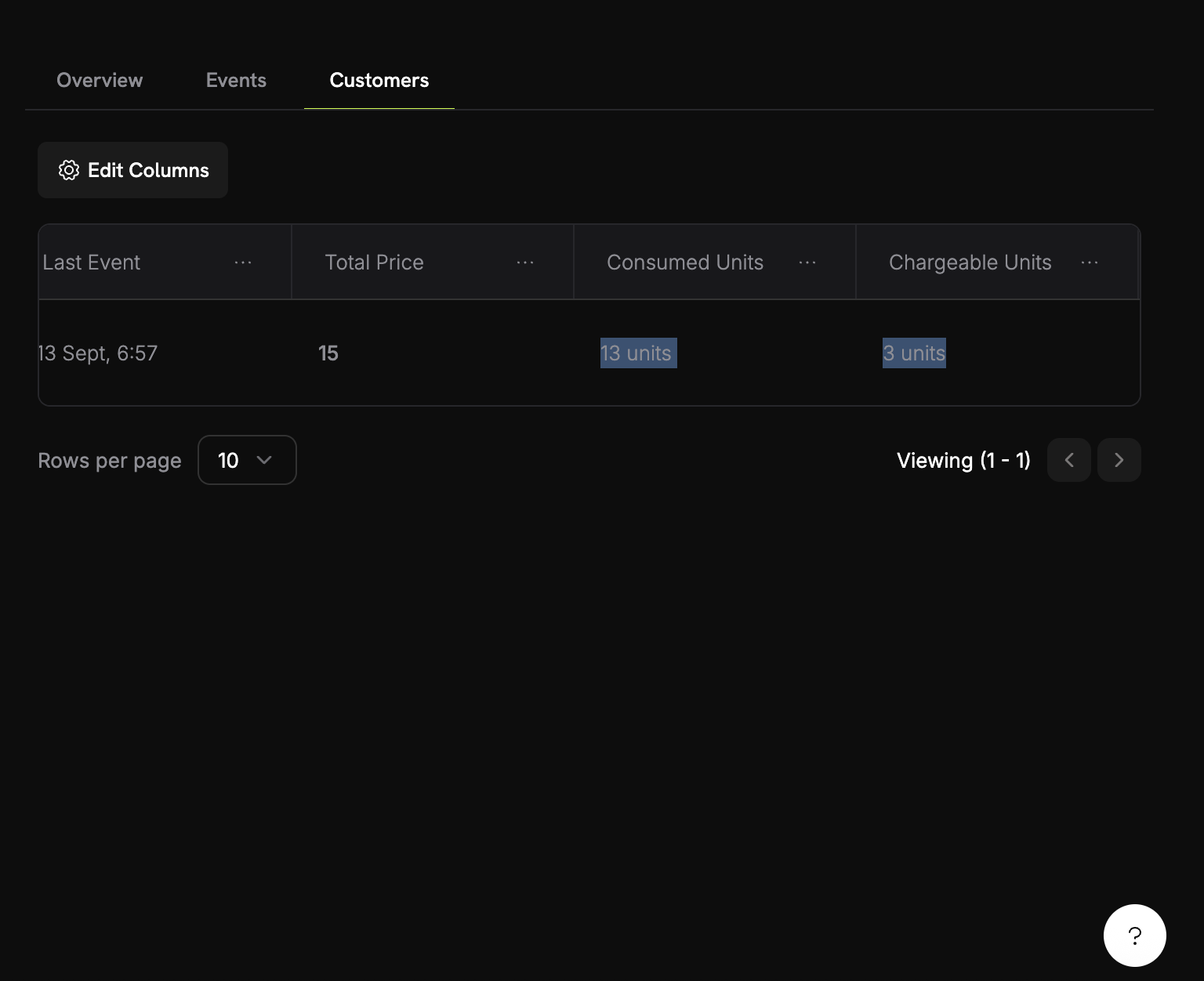 1. في عدادك، انتقل إلى علامة التبويب **العملاء**
2. ابحث عن عميلك التجريبي
3. تحقق من عمود "الوحدات المستهلكة"
لنتجاوز الآن الحد المجاني لنرى الفوترة تعمل:
1. قم بتوليد 8 صور أخرى (للوصول إلى 12 إجماليًا)
2. تحقق من لوحة عدادك مرة أخرى
3. يجب أن ترى الآن:
* الوحدات المستهلكة: 12
* الوحدات القابلة للفوترة: 2 (12 - 10 مجانية)
* مبلغ الفواتير: 0.10 دولار
**نجاح!** تعمل الفوترة على أساس الاستخدام بشكل مثالي. سيتم فرض رسوم تلقائيًا على العملاء استنادًا إلى الاستخدام الفعلي لإنشاء الصور.
## استكشاف الأخطاء وإصلاحها
المشاكل الشائعة وحلولها:
**الأسباب المحتملة:**
* لا يتطابق اسم الحدث مع تكوين العداد تمامًا
* معرف العميل غير موجود في حسابك
* مفتاح واجهة البرمجة غير صالح أو منتهي
* مشاكل في الاتصال بالشبكة
**الحلول:**
1. تحقق من تطابق اسم الحدث مع تكوين العداد تمامًا (حساس لحالة الأحرف)
2. تأكد من وجود معرف العميل في Dodo Payments
3. اختبر مفتاح واجهة البرمجة باستدعاء بسيط
4. تحقق من الاتصال بالشبكة وإعدادات الجدار الناري
## تهانينا! لقد أنشأت PixelGen AI
لقد أنشأت بنجاح مقتطفًا لتوليد الصور باستخدام AI مع فواتير قائمة على الاستخدام! إليك ما أنجزته:
تم إنشاء "Image Generation Meter" الذي يتتبع كل حدث إنشاء صورة
تم تكوين الأسعار عند 0.05\$ لكل صورة مع 10 صور مجانية شهريًا
تم بناء تطبيق TypeScript يعمل ينشئ الصور باستخدام DALL-E من OpenAI
تم دمج تتبع الأحداث في الوقت الفعلي الذي يفوّتر العملاء تلقائيًا
1. في عدادك، انتقل إلى علامة التبويب **العملاء**
2. ابحث عن عميلك التجريبي
3. تحقق من عمود "الوحدات المستهلكة"
لنتجاوز الآن الحد المجاني لنرى الفوترة تعمل:
1. قم بتوليد 8 صور أخرى (للوصول إلى 12 إجماليًا)
2. تحقق من لوحة عدادك مرة أخرى
3. يجب أن ترى الآن:
* الوحدات المستهلكة: 12
* الوحدات القابلة للفوترة: 2 (12 - 10 مجانية)
* مبلغ الفواتير: 0.10 دولار
**نجاح!** تعمل الفوترة على أساس الاستخدام بشكل مثالي. سيتم فرض رسوم تلقائيًا على العملاء استنادًا إلى الاستخدام الفعلي لإنشاء الصور.
## استكشاف الأخطاء وإصلاحها
المشاكل الشائعة وحلولها:
**الأسباب المحتملة:**
* لا يتطابق اسم الحدث مع تكوين العداد تمامًا
* معرف العميل غير موجود في حسابك
* مفتاح واجهة البرمجة غير صالح أو منتهي
* مشاكل في الاتصال بالشبكة
**الحلول:**
1. تحقق من تطابق اسم الحدث مع تكوين العداد تمامًا (حساس لحالة الأحرف)
2. تأكد من وجود معرف العميل في Dodo Payments
3. اختبر مفتاح واجهة البرمجة باستدعاء بسيط
4. تحقق من الاتصال بالشبكة وإعدادات الجدار الناري
## تهانينا! لقد أنشأت PixelGen AI
لقد أنشأت بنجاح مقتطفًا لتوليد الصور باستخدام AI مع فواتير قائمة على الاستخدام! إليك ما أنجزته:
تم إنشاء "Image Generation Meter" الذي يتتبع كل حدث إنشاء صورة
تم تكوين الأسعار عند 0.05\$ لكل صورة مع 10 صور مجانية شهريًا
تم بناء تطبيق TypeScript يعمل ينشئ الصور باستخدام DALL-E من OpenAI
تم دمج تتبع الأحداث في الوقت الفعلي الذي يفوّتر العملاء تلقائيًا